OpenClawブラウザの安定運用術|トラブル解決とセキュリティ対策
 AIエージェントナビ編集部
AIエージェントの業務活用を検討する中で、Webブラウザ操作の自動化に挑戦し、予期せぬエラーやセキュリティリスクに直面していませんか。本記事では、OpenClawブラウザをビジネスの現場で安定運用するために必要なセキュリティ設計と、頻出トラブルの解決策を解説します。
この記事に対する編集部の見解
- OpenClawはブラウザ・ファイル・アプリをAIが代行操作するPC常駐型のオープンソースAIエージェント
- ブラウザを人間のようにクリック・フォーム入力・スクレイピングでき、定型Web作業の自動化が可能
- AnthropicではなくOSS開発者が作ったツールで、Claude含む複数AIと連携できる点が爆発的な普及の背景
OpenClawブラウザとは?AIの仕組み
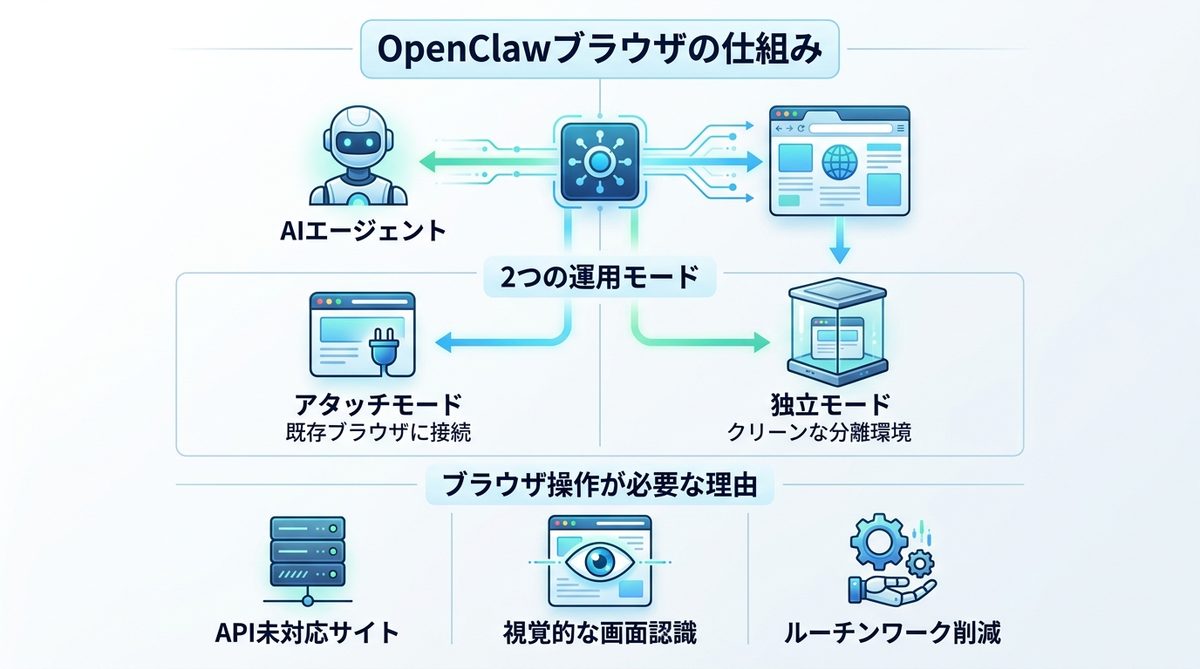
OpenClawは、AIエージェントがWebブラウザをあたかも人間のように操作するための制御フレームワークです。PCの中に優秀なアシスタントが住み着き、ログインやデータ収集を代行してくれる状態を実現します。
モードの役割の違い
OpenClawの運用には大きく分けて2つのモードが存在します。それぞれの特性を理解し、用途に合わせて使い分けることが重要です。
| モード | 仕組み | メリット | リスク |
|---|---|---|---|
| アタッチモード | 既存のブラウザに接続 | ログイン情報・Cookieをそのまま利用可能 | メイン環境を汚染するリスクあり |
| 独立モード | コンテナでブラウザを分離 | 環境がクリーンで安全 | 毎回ログイン操作が必要になる場合がある |
ブラウザ操作の必要性
API(アプリケーション・プログラミング・インターフェース)が提供されていないレガシーシステムや、複雑なWeb画面の操作には、ブラウザ操作の自動化が不可欠です。AIが画面を「視覚」として認識し、ボタンをクリックすることで、人間が手作業で行っていたルーチンワークを大幅に削減できます。
関連記事:【2026年最新】OpenClawとは?AIエージェントの仕組みと、安全に業務導入する「NemoClaw」活用ガイド
OpenClawのセキュリティ・ガバナンス
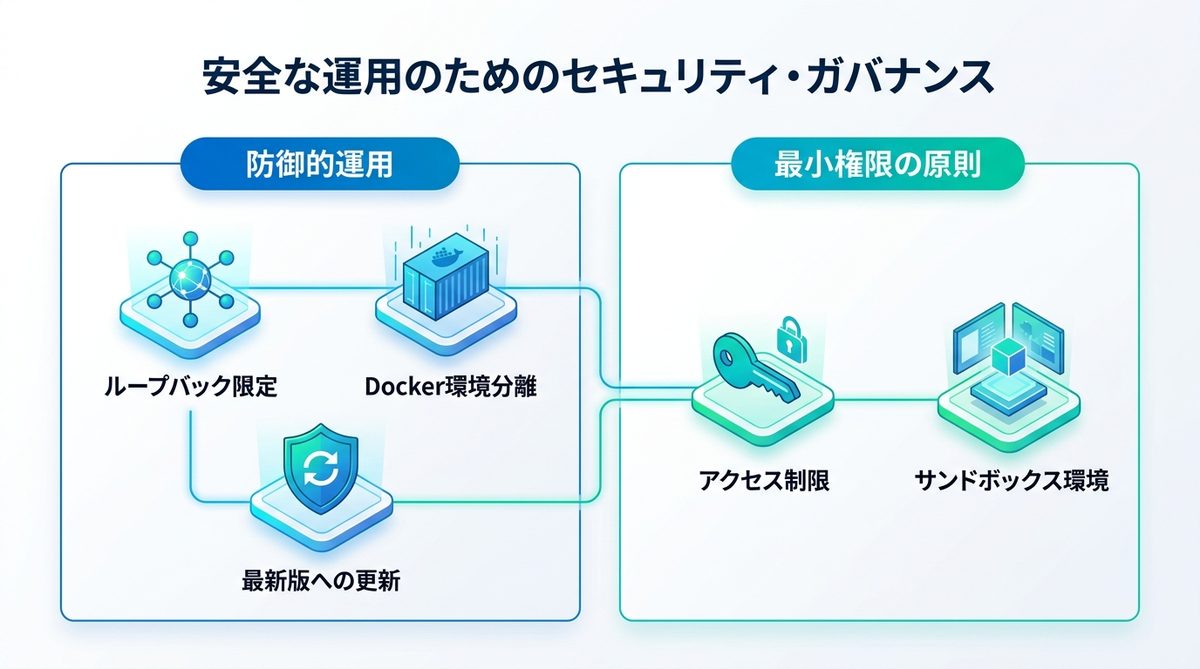
OpenClawのような強力な自動化ツールには、常にセキュリティリスクが伴います。特に組織で導入する場合、以下の「防御的運用」が必須です。
RCE等の防御的運用
AIエージェントがブラウザを操作する際、外部からの介入によるRCE(リモートコード実行)や、通信を乗っ取られるWebSocketハイジャックのリスクが報告されています。これを防ぐためには、以下の対策を推奨します。
- Gatewayのループバック限定: 外部からGatewayへアクセスできないよう、ローカルホスト(127.0.0.1)のみに通信を制限する。
- Dockerによる環境分離: ブラウザをコンテナ化し、ホストPC本体から隔離する。
- 最新版への更新: CVE(共通脆弱性識別子)情報は常に確認し、最新バージョンを維持する。
最小権限の考え方
AIには「必要な作業のみ」を実行させるのが原則です。機密情報や個人情報が含まれるページへのアクセス権限は制限し、サンドボックス(隔離された実験環境)でテストを行ってから実運用に移行してください。
関連記事:【2026年最新】生成AI比較|企業導入を成功させる6つの選定軸と安全なガバナンス設計
OpenClawの診断・解決手順
AIエージェントが「操作できない」「反応しない」というトラブルは、多くの場合設定や通信の問題です。以下の手順で切り分けを行いましょう。
openclaw browser doctor --deepによる現状診断
コマンドラインで openclaw browser doctor --deep を実行すると、環境の深層診断が行われます。特に以下の項目を注視してください。
- CDP接続チェック: ブラウザとの通信が確立できているか。
- プロセス確認: ブラウザのバックグラウンドプロセスがゾンビ化していないか。
- ポート競合: 他のアプリケーションとポートが競合していないか。
GatewayClientRequestErrorの対処
最もよく発生する GatewayClientRequestError は、主にGatewayとの通信タイムアウトや接続拒否が原因です。以下の順序で対処してください。
- Gatewayのプロセスを完全に終了する。
- 競合しているポートがないかコマンドラインで確認する。
- ブラウザのプロファイルキャッシュをクリアし、再起動する。
関連記事:【徹底比較】Claude Code vs OpenClaw:自律型AIエージェントの選び方
OpenClawのボット検知回避設定
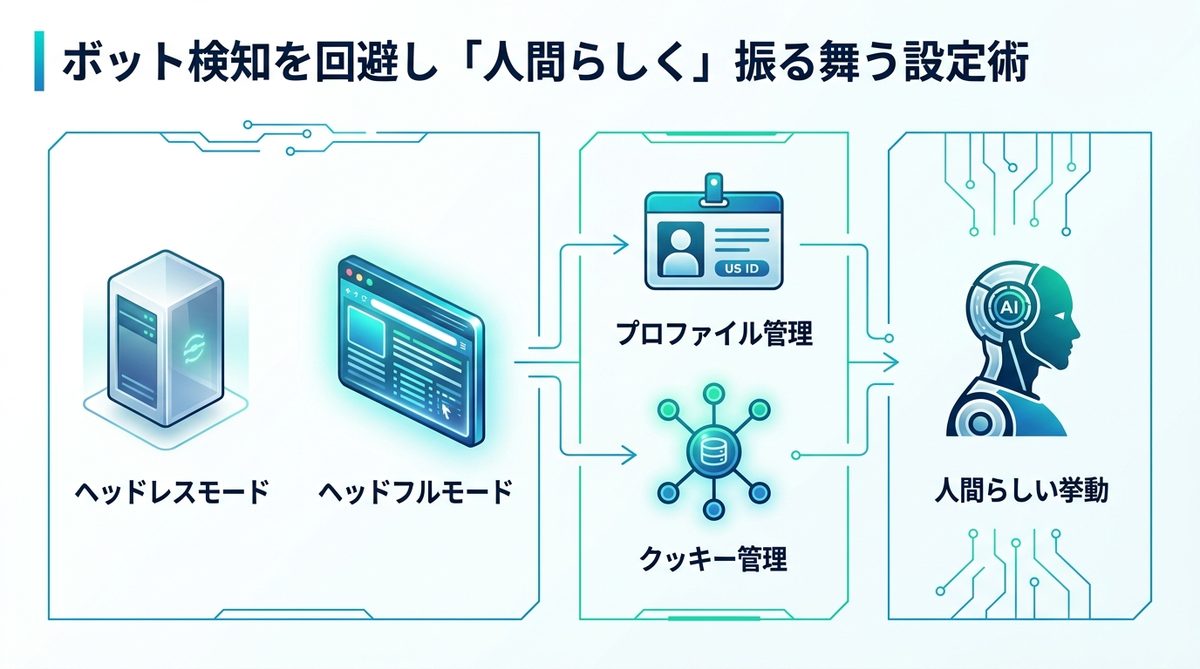
Webサイト側が「ボットによるアクセス」を拒否した場合、AIによる自動化はストップします。これを回避するコツは「人間らしい」挙動の模倣にあります。
モードの使い分け
- ヘッドレスモード: 画面を表示せず高速に処理。開発や非公開ページに適していますが、ボット検知されやすい傾向があります。
- ヘッドフルモード: ブラウザを実際に表示。人間らしい挙動を再現しやすく、強固な防御壁を持つサイトでの運用に適しています。
プロファイルとクッキー管理
ログイン状態を維持し、フィンガープリント(環境固有の識別情報)でブロックされないためには、クッキー(Webサイトの訪問記録)を適切に管理する必要があります。使い捨てのプロファイルではなく、長期的に使用する専用のブラウザプロファイルを作成することで、セキュリティ警告を減らせます。
関連記事:【2026年最新】OpenClaw導入設定マニュアル|初期構築からチャット連携・エラー解決まで完全網羅
セマンティック・フィルターの活用法
Webサイトの構造(DOM)は頻繁に変わります。固定的な要素指定に頼らない操作こそ、AIエージェント運用の鍵です。
要素指定操作のメリット
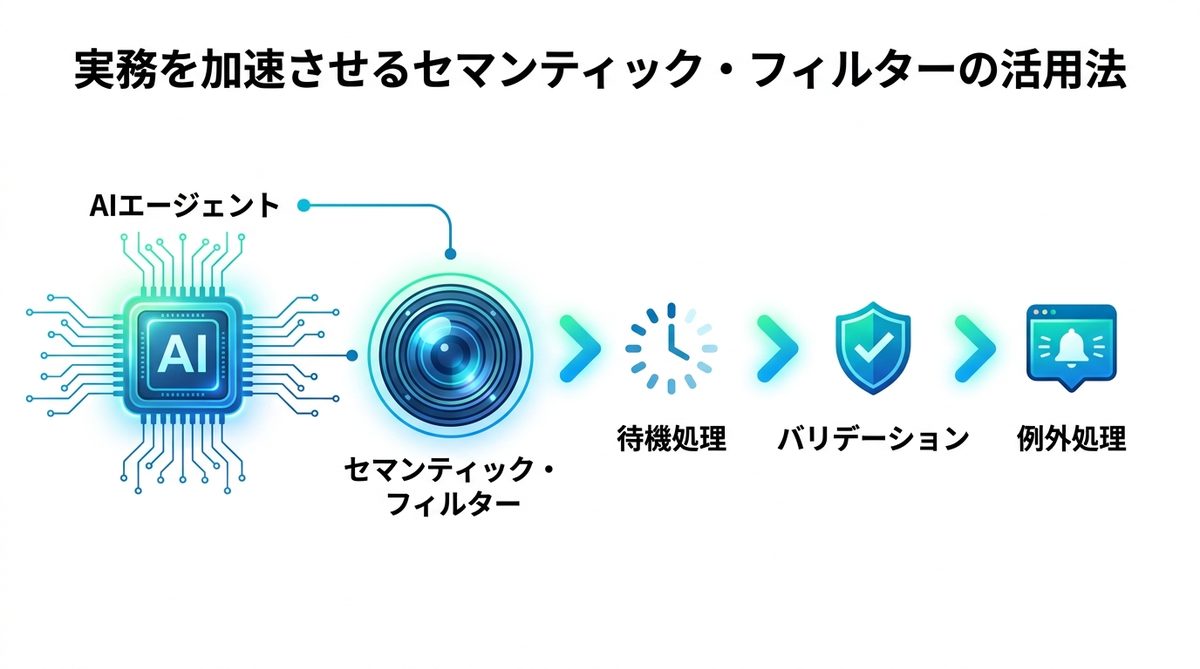
セマンティック・フィルター(意味的な要素抽出)を用いることで、「『送信』という文字があるボタン」のようにAIが意味を解釈してクリックします。サイトのデザイン変更に強く、メンテナンスの手間が大幅に減ります。
ワークフローへの組み込み
実務に組み込む際は、以下の3点に注意してください。
- 待機処理: ページ読み込み完了を待つ
wait設定を必ず入れる。 - バリデーション: 操作結果が想定通りかを確認するチェック工程を挟む。
- 例外処理: エラー発生時に管理者に通知するフローを構築する。
関連記事:OpenClaw仕組み:Claude Coworkとの違いと導入判断軸
まとめ
OpenClawによる自動化は非常に強力ですが、正しく管理してこそ最大のパフォーマンスを発揮します。最後に重要なポイントをまとめます。
- セキュリティ確保のためDocker環境への分離とループバック設定を徹底する。
- エラー時は
doctorコマンドを活用し、通信とプロセスを順次確認する。 - サイトの防御を回避するためにヘッドフルモードやクッキー管理を活用する。
- 構造変更に強いセマンティック・フィルターでの実装を心がける。
まずは手元のサンドボックス環境で、これらガイドラインに沿った設定から始めてみてください。今すぐ安全な自動化環境を構築しましょう。
AIエージェントナビ編集部の見解
AIエージェントナビでは、各記事のテーマについて編集長が「実際どうなの?」という素朴な疑問を「Nav」と名付けたAIエージェントにぶつけています。エンジニアではなく、経営者・ビジネス視点からの率直な見解をお届けします。
編集長の率直な感想
編集長
Nav
編集長
Nav
編集部のまとめ
- OpenClawはブラウザ・ファイル・アプリをAIが代行操作するPC常駐型のオープンソースAIエージェント
- ブラウザを人間のようにクリック・フォーム入力・スクレイピングでき、定型Web作業の自動化が可能
- AnthropicではなくOSS開発者が作ったツールで、Claude含む複数AIと連携できる点が爆発的な普及の背景