
ローカルAIエージェントの作り方|オフラインで動かすツールと手順
 AIエージェントナビ編集部
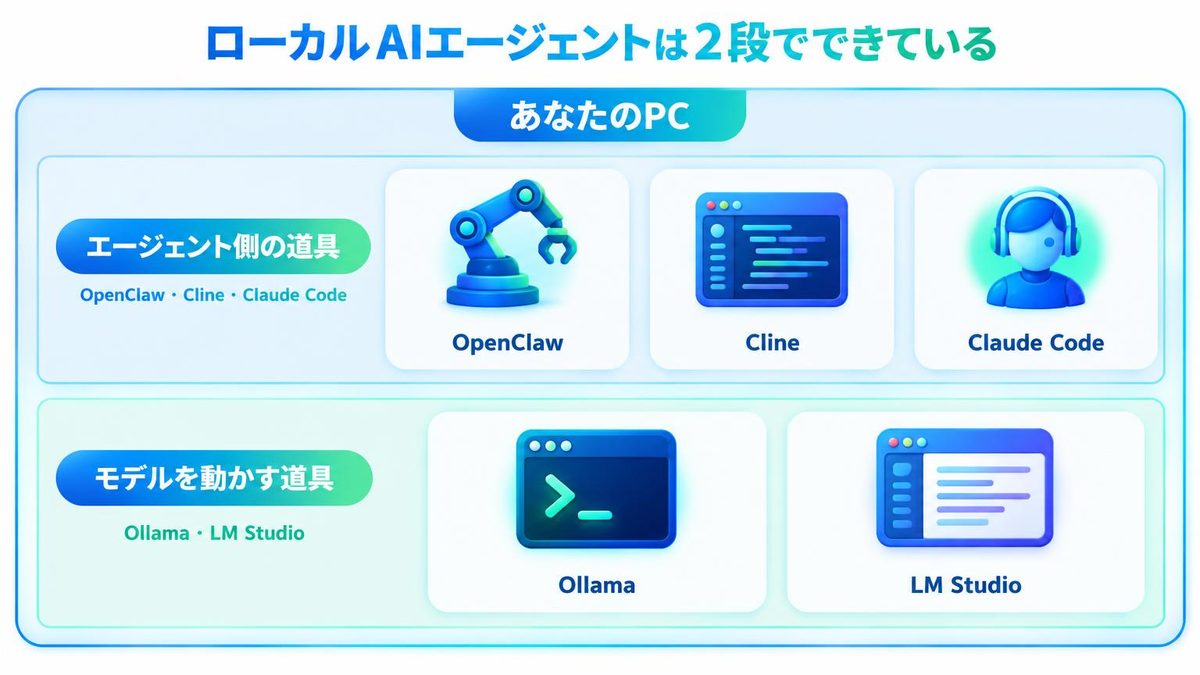
ローカルAIエージェントは、「モデルを自分のPCで動かす道具」と「そのモデルを使って作業を進めるエージェント側の道具」を組み合わせて作ります。チャット画面を立てるだけでは、ファイルを読み書きしたりコマンドを実行したりするエージェントにはなりません。この記事では、2段の組み合わせ方、Ollamaを使った最短の作り方、オフラインで済む範囲、使う前の注意点を順に紹介します。2026年11月時点の情報です。
ローカルAIエージェントとは
自分のPCの中で動き、道具を使って作業を進めるAI
ローカルAIエージェントは、AIのモデルをクラウドではなく自分のPCで動かし、そのモデルにファイル操作やコマンド実行などの道具を使わせて、仕事を最後まで進めさせる仕組みです。チャットのように1回答えて終わるのではなく、自分で段取りを決めて作業を続けます。
頼んだ内容や読ませた資料は、手元のPCの中で処理されます。社外に出せない資料を扱いたいときや、API料金を気にせず試したいときの選択肢になります。
クラウド型との違い
| 比べる点 | クラウド型 | ローカル型 |
|---|---|---|
| モデルが動く場所 | 提供会社のサーバー | 自分のPC(または社内のサーバー) |
| 頼んだ内容・資料 | 提供会社のサーバーへ送られる | 手元で処理される(設定による。後で説明) |
| 料金 | 月額や使った量に応じた料金 | モデルと道具は無料のものが多い。PCの性能が要る |
| 性能 | 最新の大きなモデルが使える | PCのメモリに入る大きさのモデルに限られる |
| 準備 | アカウントを作ればすぐ使える | 道具の導入とモデルの取得が要る |
ローカル型の一番の利点は、データの置き場所を自分で決められることです。そのかわり、使えるモデルの大きさはPCのメモリで決まり、クラウドの最新モデルほどの性能は出にくくなります。
関連記事:AIエージェントとは?概念から実装フェーズへ移行した2026年
「オフライン」で済む範囲と、最初にネットが要る場面
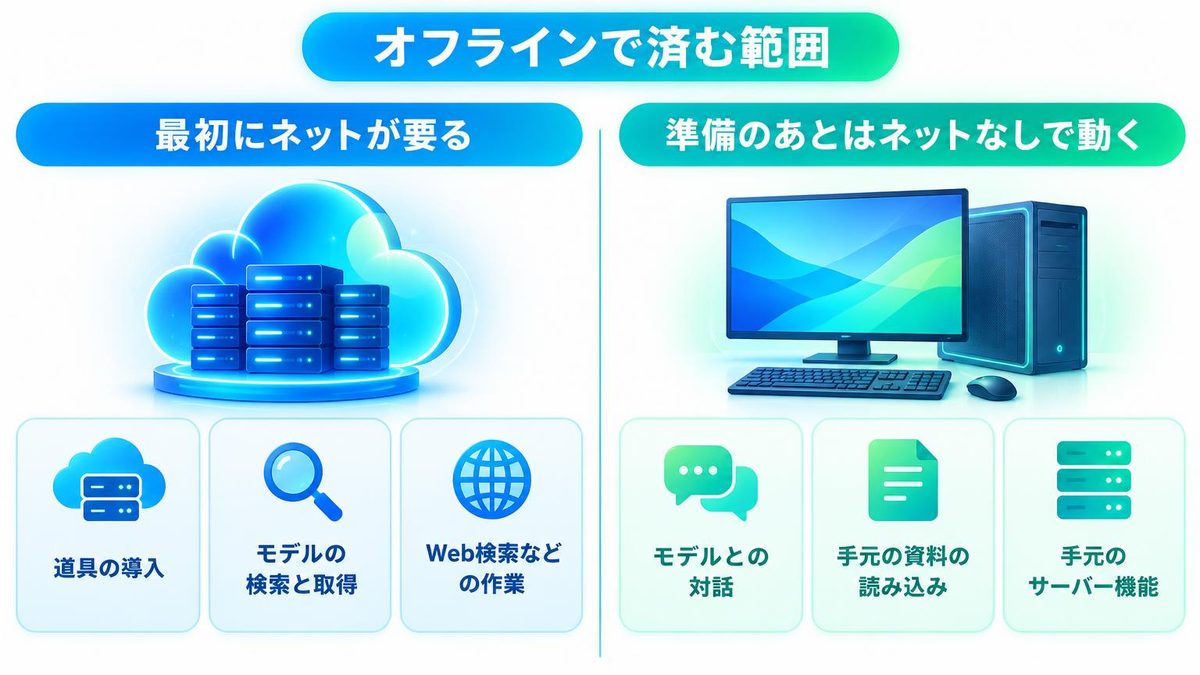
ローカルAIエージェントは、準備がすんだ後ならネットにつながなくても動きます。ただし、道具の導入とモデルの取得には、最初に一度ネットが要ります。LM Studioの公式ドキュメントは、この点を次のように書いています。
LM Studio can operate entirely offline, just make sure to get some model files first.(LM Studioは完全にオフラインで動作できます。先にモデルのファイルを取得しておいてください。)
出典:LM Studio公式「Offline Operation」
同じページでは、モデルとの対話、資料を読ませる機能、手元のサーバー機能はネットなしで動き、モデルの検索と新しいモデルの取得にはネットが要る、と分けて説明しています。Ollamaも、公式のよくある質問でモデルをインターネットから取得すると書いています。
もう1つ気をつけたいのは、エージェント側の作業です。Webを検索させる、外部のサービスにつなぐといった作業をさせれば、その部分は当然ネットを使います。「全部オフライン」にしたいなら、エージェントに渡す道具もPCの中で完結するものに絞ります。
ローカルAIエージェントは2段でできている
モデルを動かす道具:Ollama・LM Studio
1段目は、AIのモデルを自分のPCで動かす道具です。代表的なのがOllamaとLM Studioで、どちらもmacOS・Windows・Linuxで使えます。
Ollamaは、コマンドでモデルを取ってきて動かす道具です。手元で動かしたモデルは、ほかのアプリから http://localhost:11434 という住所で呼び出せます。LM Studioは画面で操作するアプリで、モデルの検索から対話までを画面の中で行えます。開発者向けの画面から、ほかのアプリが呼び出せるサーバー機能も立ち上げられます。
エージェント側の道具の多くは、この2つのどちらかにつながる設定を持っています。迷ったら、エージェント側の道具との連携の案内が多いOllamaから始めるのが近道です。
作業を進めるエージェント側の道具
2段目は、手元のモデルを使って実際に作業を進める道具です。何をさせたいかで選ぶ道具が変わります。
| 道具 | 主な使い道 | 操作する場所 | 手元のモデルへのつなぎ方 |
|---|---|---|---|
| OpenClaw | PCでの作業の代行・メッセージアプリからの指示 | PC+Slack・Telegram・WhatsAppなど | Ollamaを標準で選べる |
| Hermes Agent | 記憶を持つ個人用アシスタント | ターミナル+メッセージアプリ | Ollamaのollama launchから選べる |
| Cline | プログラムやファイルの作業 | VS Codeなどのエディタ・ターミナル | 設定でOllama・LM Studioを選ぶ(APIキー不要) |
| Claude Code | プログラムやファイルの作業 | ターミナル | Ollamaのollama launch claudeで起動 |
| Open WebUI | チャット画面・手元の資料の読み込み | ブラウザ | OllamaやOpenAI互換の窓口につなぐ |
OpenClaw・Hermes Agent・Clineは、どれもソースコードが公開されている無料の道具です(OpenClawとHermes AgentはMITライセンス、ClineはApache-2.0ライセンス)。
OpenClaw:PCの操作やメッセージアプリからの指示
OpenClawは、自分のPCで動く個人用のAIアシスタントです。公式の説明では、Discord・Slack・Teams・Telegram・WhatsAppなど、ふだん使っているメッセージアプリから指示を出せるとしています。
モデルの提供元としてOllamaが標準で入っていて、手元のOllamaのモデルを選べます。設定の詳しい手順は、当メディアの次の記事で紹介しています。
関連記事:OpenClawとローカルLLM構築ガイド|自律エージェント導入手順
Cline・Claude Code:プログラムやファイルの作業
Clineは、エディタやターミナルの中で動くAIのプログラミング用エージェントです。設定画面で提供元にOllamaかLM Studioを選べば、APIキーなしで手元のモデルを使えます。
Claude Codeは、Anthropicのプログラミング用エージェントです。Ollamaの公式ドキュメントに、Ollamaのモデルで動かす手順が載っています。ターミナルで ollama launch claude と打つと、Claude Codeが入っていなければ導入を案内し、使うモデルを選ぶ画面が出ます。
関連記事:【比較検証】Claude CodeをOllamaでセキュアに使う現実|公式API環境と比較して分かった3つの適材適所
Open WebUI:チャット画面と手元の資料の読み込み
Open WebUIは、ブラウザで使うチャット画面の道具です。Ollamaにつなぐと、ChatGPTのような画面で手元のモデルと話せます。資料をチャット欄に入れて質問したり、何度も使う資料をまとめて登録しておいたりする機能もあります。
プログラムやPCの作業を任せるというより、「社外に出せない資料を読ませて質問する」用途に向いています。まずは手元のモデルの実力を試したい人の入口にもなります。
ローカルAIエージェントの作り方(4ステップ)
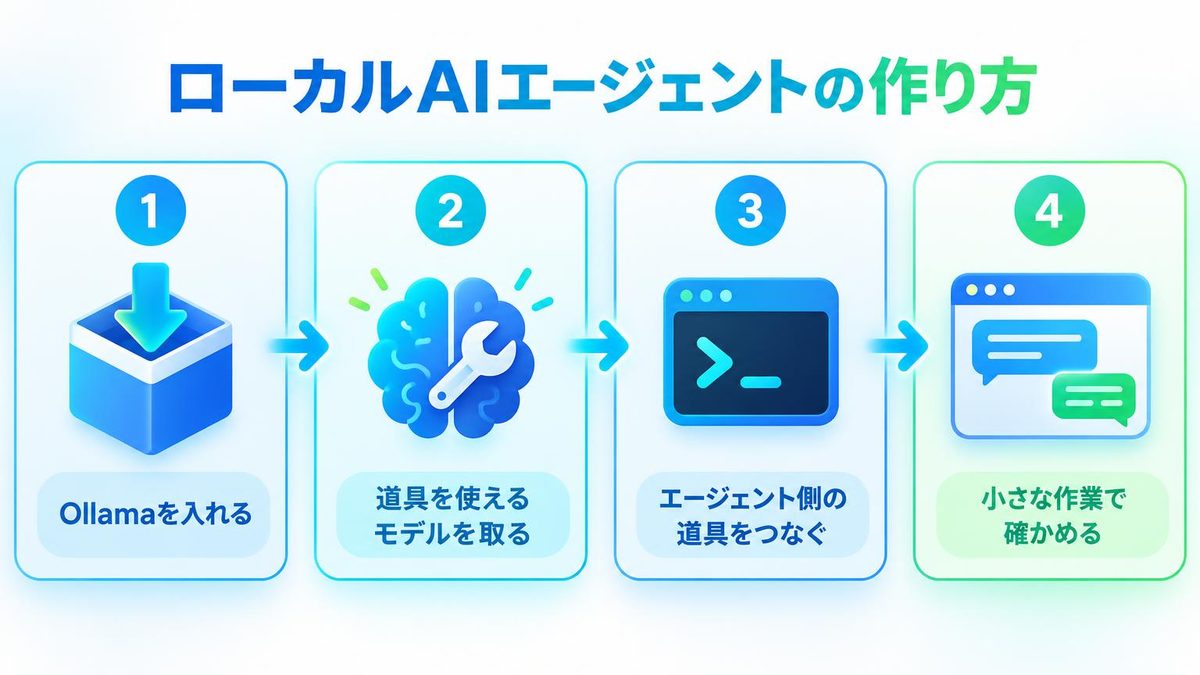
ステップ1:Ollamaを入れる
macOSとWindowsは、Ollamaの公式サイトからアプリをダウンロードして開きます。Linuxは、公式サイトに載っている次のコマンドで入れます。
curl -fsSL https://ollama.com/install.sh | sh入れ終わったら、ターミナルで ollama と打つと初期設定の案内が始まります。Linuxでサーバーが動いていない場合は、ollama serve で起動します。
ステップ2:道具を使えるモデルを取ってくる
エージェントに使うモデルは、「道具を使える(tool calling)」ものを選びます。Ollamaのモデル一覧には、道具を使えるモデルだけに絞り込む「Tools」の絞り込みがあります。
公式のはじめ方の手順では、Googleの公開モデルGemma 4の小さい版(E2B)を例にしています。このモデルにも、道具を使える印が付いています。取ってくるときは次のように打ちます。
ollama pull gemma4:e2b公式の手順では、このモデルのダウンロードはおよそ7.2GBで、空きのGPUメモリ(Macなら共有メモリ)8GBを勧めています。一覧のうち名前に「cloud」と付いたものは、手元ではなくOllamaのクラウドで動くモデルなので、ローカルで使いたいときは選ばないようにします。
ステップ3:エージェント側の道具をつなぐ
Ollamaには、対応するエージェント側の道具をまとめて起動する ollama launch というコマンドがあります。Claude Codeなら次のように打つと、モデルを選ぶ画面が出ます。
ollama launch claudeOpenClawやHermes Agentも、ollama launch を打って一覧から選べます。Clineは、エディタの拡張機能を入れたあと、設定の提供元でOllamaを選びます。どの道具でも、手元のOllamaの住所は http://localhost:11434 です。
チャット画面のOpen WebUIを使う場合は、Docker(アプリを箱に入れて動かす道具)で起動します。公式の手順のコマンドは次のとおりで、起動後にブラウザで http://localhost:3000 を開きます。
docker run -d -p 3000:8080 --add-host=host.docker.internal:host-gateway -v open-webui:/app/backend/data -e WEBUI_SECRET_KEY=your-secret-key --name open-webui --restart always ghcr.io/open-webui/open-webui:mainyour-secret-key の部分は、自分で決めた長い文字列に置き換えます。
ステップ4:小さな作業で動作を確かめる
つながったら、いきなり大きな仕事を任せず、結果を目で確かめられる小さな作業から始めます。たとえば「このフォルダにあるファイルの一覧を作って、1行ずつ中身を説明して」のように、読むだけで終わる作業が安全です。
ファイルを書き換える作業やコマンドを実行する作業は、エージェントが1回ずつ確認を求める設定のまま試します。思いどおりに動くことを確かめてから、任せる範囲を少しずつ広げます。
PCの性能とモデルの選び方
性能の目安はメモリの量で決まる
ローカルで動かせるモデルの大きさは、主にメモリの量で決まります。Windowsや一般のLinuxではGPUのメモリ(VRAM)、Apple シリコンのMacではCPUとGPUが共有するメモリの量が目安になります。
Clineの公式ドキュメントは、ローカルでプログラミング用のモデルを動かすときの目安を、メモリ16〜32GBで小さいモデル、32〜64GBで中くらいのモデル、64GB以上でより大きなモデルと長い文脈、と示しています。メモリが足りないとOllamaは普通のメモリも使いますが、そのぶん返事は遅くなります。
関連記事:AIエージェント開発用PCの最適解|NPU・GPU・RTX Sparkの判断基準
「道具を使えるか」でモデルを選ぶ
エージェントに使うモデルは、名前の新しさより「道具を使えるか」と「一度に読める量(コンテキスト長)が足りるか」で選びます。道具を使えないモデルでは、エージェントはファイルを開くことも、コマンドを打つこともできません。
一度に読める量も大事です。Ollamaの公式ドキュメントは、エージェントやプログラミングの道具には大きめの設定が要るとしています。
Tasks which require large context like web search, agents, and coding tools should be set to at least 64000 tokens.(Web検索、エージェント、プログラミングの道具のように大きなコンテキストが要る作業では、少なくとも64,000トークンに設定してください。)
同じページによると、GPUのメモリが24GB未満のPCでは、Ollamaの初期設定は4,000トークンほどです。Ollamaのアプリの設定画面か、OLLAMA_CONTEXT_LENGTH=64000 ollama serve のように起動時の設定で増やします。増やすほどメモリを多く使うので、モデルの大きさとの釣り合いを見ながら決めます。
使う前に知っておきたい注意点
クラウドの最新モデルより性能は落ちやすい
手元のPCで動かせるのは、メモリに入る大きさのモデルだけです。複雑な判断や長い作業では、クラウドの最新の大きなモデルより、途中で手順を間違えたり、道具の使い方を誤ったりしやすくなります。
そのため、最初は「間違えても困らない作業」「結果を人が確かめやすい作業」から任せます。ローカルで足りない作業だけクラウドに任せる、という使い分けも現実的です。
ローカルでも危険は消えない:PCの操作権限と外の文章の指示
ローカルにしても、エージェントがPCの中でファイルを消したり、コマンドを実行したりできることは変わりません。むしろ自分のPCの中で動くぶん、間違った操作の影響は手元の大事なファイルに直接及びます。
Clineは、この点に備えて、ファイルの編集とコマンドの実行のたびに承認を求める作りになっています。
Every file edit and terminal command requires your approval, so you stay in control of what actually changes.(ファイルの編集とターミナルのコマンドは、すべてあなたの承認が必要です。そのため、実際に何が変わるかを自分で管理できます。)
同じ説明には、自動で承認する設定に切り替えられることも書かれています。慣れるまでは自動承認を使わず、1回ずつ確かめるほうが安全です。
もう1つの危険は、エージェントに読ませた外部の文章に、AIへの指示がこっそり書かれているケースです。ローカルのモデルでも、Webページやメールの中の指示に従って動いてしまうおそれがあります。外から取ってきた文章は「データ」として扱わせ、中の指示には従わないように指示書へ書いておきます。
関連記事:OpenClawのセキュリティリスクと安全な運用・堅牢化対策
関連記事:AIエージェントのプロンプトインジェクション防御:4層実装ガイド
会社で使うなら決めておく3つ
1つ目は、クラウドのモデルを使わない設定です。Ollamaは、手元のモデルとクラウドのモデルを同じ画面で選べます。資料を外に出したくないなら、公式のよくある質問にある「ローカルだけのモード」(環境変数 OLLAMA_NO_CLOUD=1 など)でクラウドの機能を止めておきます。
2つ目は、エージェントに触らせてよいフォルダと、やらせてはいけない操作です。作業用のフォルダを分け、削除や外部への送信は事前確認にする、といった決まりを指示書に書きます。3つ目は、どの作業をエージェントに任せたかの記録です。後から何が変わったかをたどれるように、作業の記録を残す運用にしておきます。
動かないときの確認点
モデルが返事をしない・画面が開かない
| 症状 | 確かめること | 確かめ方 |
|---|---|---|
| エージェントがOllamaにつながらない | Ollamaが動いているか | ブラウザで http://localhost:11434 を開き、「Ollama is running」と表示されるか見る |
| Open WebUIの画面が開かない | Dockerの箱が動いているか | ターミナルで docker ps を打ち、open-webui が一覧にあるか見る |
| 画面は開くがモデルが出てこない | モデルを取ってきたか | ターミナルで ollama ls を打ち、モデルが一覧にあるか見る |
| 3000番の画面が別のものになる | ほかのアプリと番号が重なっていないか | コマンドの -p 3000:8080 の3000を別の番号に変えて起動し直す |
💡 エラーで困ったときは
Ollamaでモデルを取ってくるときや動かすときに、英語のエラーが出て止まることがあります。代表的なエラーの原因と対処は次の記事にまとめています。
エージェントが道具を使わない・途中で止まる
エージェントがファイルを開かずに文章だけ返す場合は、モデルが道具を使えるものかを確かめます。Ollamaの一覧で「Tools」の印が付いたモデルに替えると直ることがあります。
途中で話がかみ合わなくなる、前の指示を忘れる場合は、一度に読める量(コンテキスト長)が足りていないことが多いです。先に紹介したとおり、エージェントに使うなら64,000トークン以上に増やします。頼む作業を小さく分けるのも効きます。
遅い・メモリが足りない
返事が極端に遅いときは、モデルがGPUのメモリに入りきらず、普通のメモリで動いている可能性があります。もっと小さいモデルに替えるか、一度に読める量の設定を少し下げます。
NVIDIAのGPUを使う場合は、Ollamaの公式ドキュメントに対応するGPUとドライバーの条件が載っています。条件を満たしているのにGPUが使われないときは、ドライバーを新しくしてから試します。
まとめ
ローカルAIエージェントは、OllamaやLM Studioでモデルを手元で動かし、OpenClaw・Cline・Claude Codeなどのエージェント側の道具をつないで作ります。最初の導入とモデルの取得にはネットが要りますが、準備がすめば手元で処理でき、資料を外に出さずに作業を任せられます。
モデルは「道具を使えるか」と「一度に読める量」で選び、PCのメモリに合う大きさから始めます。ローカルでもファイルの削除や外の文章の指示による危険は残るので、承認を求める設定のまま、小さな作業から試してみてください。