【2026年最新版】OpenClaw拡張機能を安全に導入する3ステップ|Browser RelayとCLI自動化ガイド
 AIエージェントナビ編集部
「Webサイトの情報を手作業で集める時間を、他のクリエイティブな業務に充てたい」とお考えではないでしょうか。AIの進化により、PC内での作業を自動化するツールが飛躍的に身近になりましたが、導入方法を間違えるとセキュリティ上のリスクを招くこともあります。
本記事では、2026年最新の標準手法である「OpenClaw(オープンクロー)」の安全な導入手順と、ブラウザ操作を自動化するための「Browser Relay(ブラウザ中継)」の活用法を解説します。
なぜ今、OpenClaw拡張機能がビジネスに不可欠なのか?
AIエージェントの価値は、ただ文章を書くことではなく「人間の代わりに操作すること」にあります。
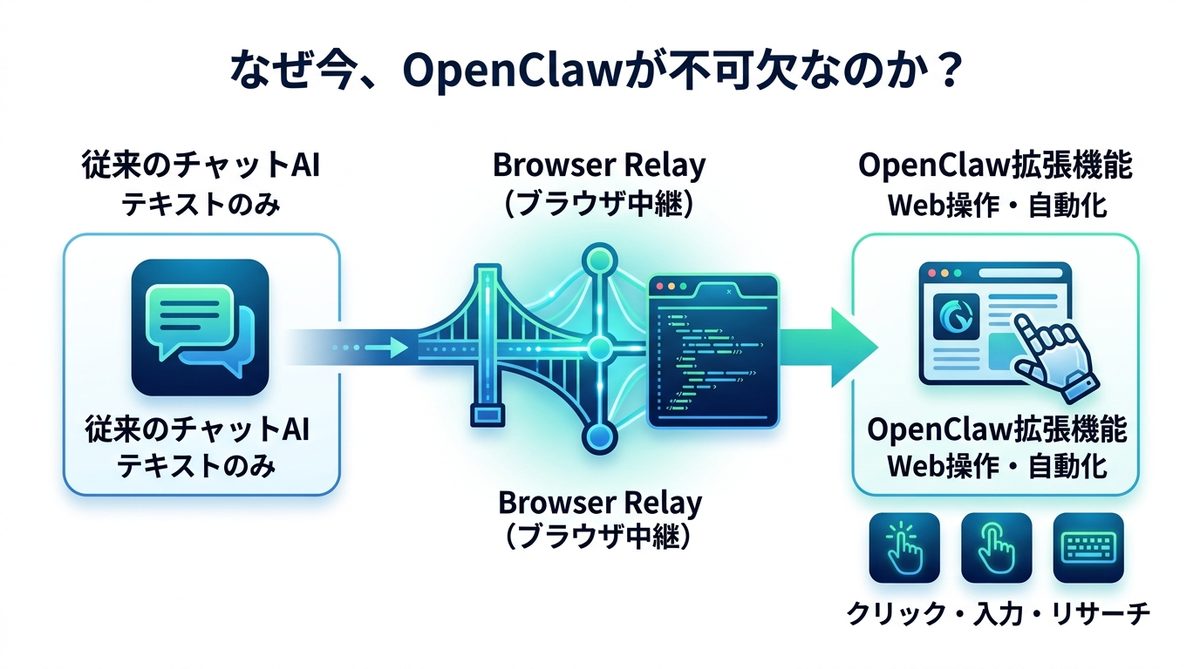
チャットAIにはできない「Web操作」という強みとは
従来のチャットAI(ChatGPTなど)は、テキストのやり取りには長けていますが、直接ブラウザを操作してクリックしたり、フォームを入力したりすることはできません。OpenClawは、いわば「PCの中に住み着いた優秀なアシスタント」であり、Webブラウザを直接操ることで、リサーチやデータ入力といった「定型業務」を代行します。
ブラウザを「専用端末」に変えるBrowser Relayの仕組み
OpenClawが活用するBrowser Relay(ブラウザ中継)は、AIがブラウザの各要素を正確に認識するための橋渡し役です。これにより、AIは「ボタンの場所」や「入力欄の位置」をコードレベルで把握し、人間のようにWebサイトを閲覧・操作できるようになります。
関連記事:【2026年最新】OpenClawとは?AIエージェントの仕組みと、安全に業務導入する「NemoClaw」活用ガイド
【重要】ストア版は非推奨!公式最新ルールと「Unpacked形式」の必要性
OpenClawを利用する際、過去の情報を信じて「ウェブストア」から検索してはいけません。現在は公式が推奨する全く別の導入ルートが存在します。
ウェブストア版から「展開済み(Unpacked)形式」へ移行した理由
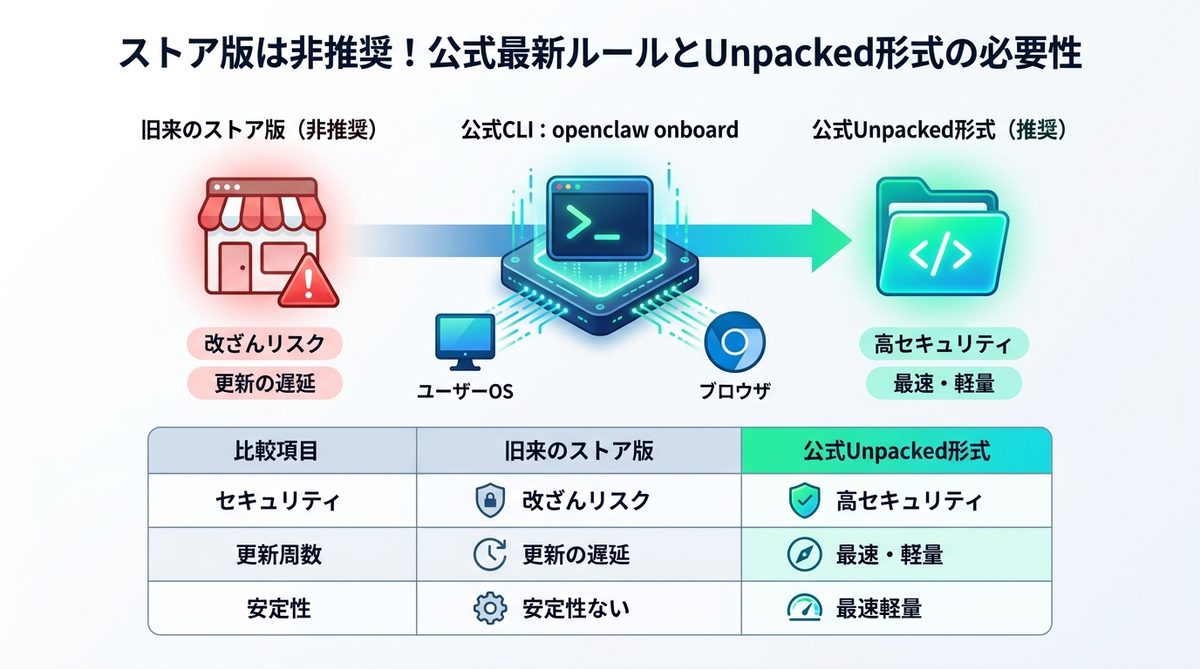
以前はChromeウェブストア経由でインストールする方法もありましたが、現在は公式の「展開済み(Unpacked)形式」が標準です。これは、インストーラーを通さない「開発者と同じ直受けの正規版」であり、余計なコードが含まれないため、動作が軽量かつ安定するというメリットがあります。
なぜ公式CLI「openclaw onboard」経由でなければならないのか
公式のコマンドラインツールであるopenclaw onboardを使う理由は、環境の正確な同期にあります。このツールを通すことで、お使いのOSやブラウザ環境に最適な設定が自動生成され、手動設定によるミスやセキュリティホールを確実に防げます。
旧来の導入手法を避けるべきリスクとセキュリティ上の判断
以下の表に、旧来のストア版と最新の公式版の違いをまとめました。
| 比較項目 | 旧来のストア版 | 公式Unpacked形式(推奨) |
|---|---|---|
| セキュリティ | 第三者による改ざんリスク | ローカル完結で改ざん不可能 |
| 更新頻度 | ストアの審査待ちが必要 | 常に最新機能を即時利用可能 |
| 安定性 | 低い(メモリ消費が激しい) | 高い(v3.4以降最適化済み) |
関連記事:【完全図解】OpenClaw(ロブスター)のインストール方法|初心者でも5分でAI秘書を起動する全手順
【完全版】openclaw onboard導入ガイド|ターミナル操作を3ステップで解説
エンジニアでなくても安心してください。以下の3ステップを実行するだけで、ブラウザに最強の自動化機能を搭載できます。
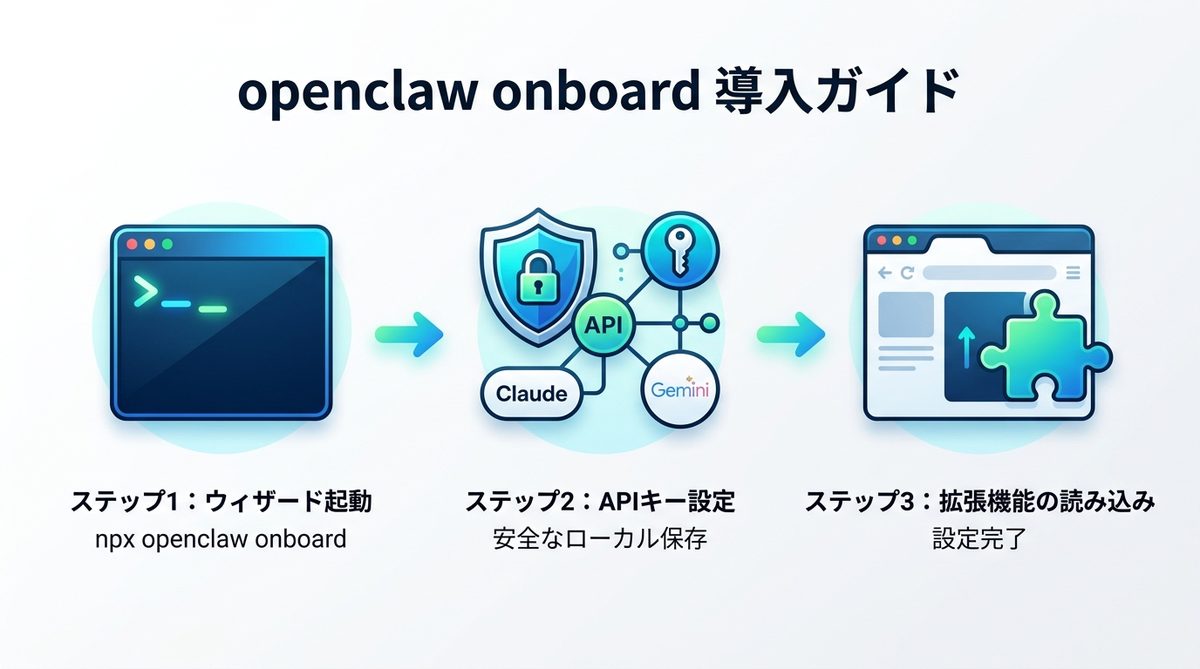
ステップ1:開発モードを有効化し、ウィザードを起動する
まず、ブラウザの拡張機能管理画面を開き「デベロッパーモード」をONにします。次に、ターミナルを開き以下のコマンドを入力してウィザードを起動します。
npx openclaw onboard
※このコマンドを入力すると、画面上にセットアップウィザードが表示されます。
ステップ2:対話型インターフェースでAPIキーとブラウザを紐付ける
ウィザードの案内に従い、利用するモデル(Claude Sonnet 5やGemini 3 Proなど)のAPIキーを入力します。ここで入力したキーはPC内部に安全に保存されるため、外部サーバーに流出することはありません。
ステップ3:展開済み拡張機能としてブラウザに読み込ませる
ウィザードが生成したフォルダを、ブラウザの「パッケージ化されていない拡張機能を読み込む」ボタンから指定します。これで設定は完了です。
関連記事:【2026年最新】OpenClaw導入設定マニュアル|初期構築からチャット連携・エラー解決まで完全網羅
安全性とコストの不安を解消!ローカル・ファーストの安心設計
「AIに画面を見られるのは怖い」という懸念は、設計思想を知れば解消されます。
なぜあなたのブラウザ画面データは外部に漏れないのか
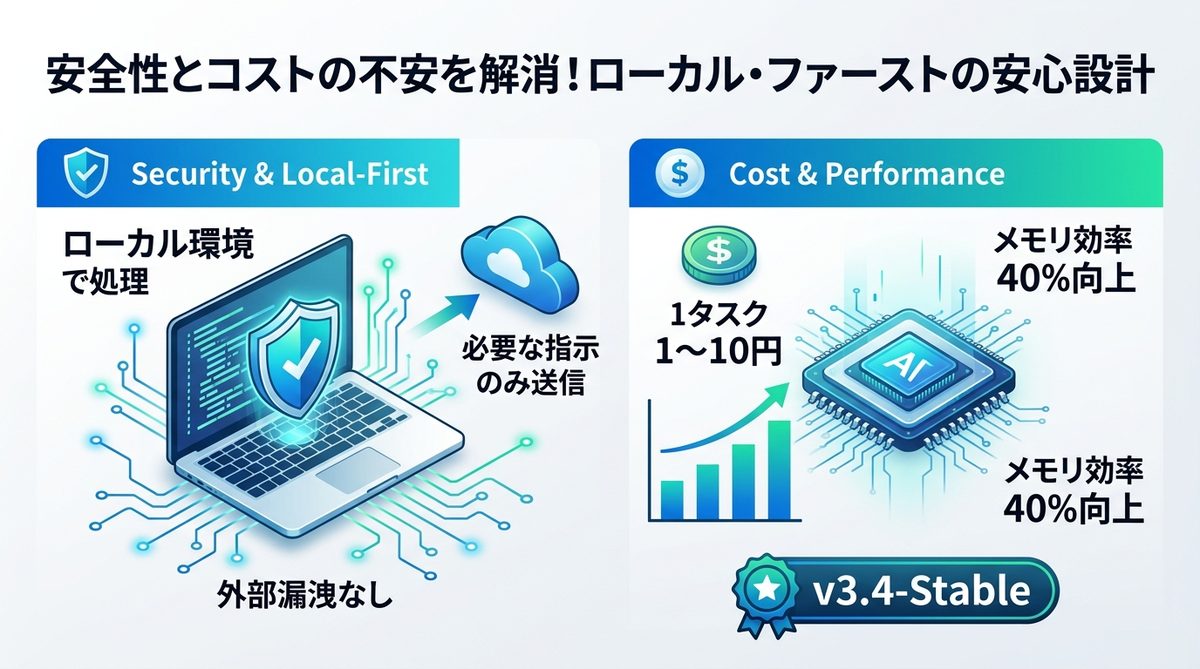
OpenClawは「ローカル・ファースト(ローカル環境優先)」で設計されています。ブラウザの画面スナップショットやDOM情報(Webサイトの構造データ)は、すべてあなたのPC内で処理され、必要な指示だけがAIに送られる仕組みです。画像そのものがクラウドに保存されることはありません。
1タスク数円を実現するAPIコスト試算と費用対効果
自動化にかかるコストは非常に低く抑えられています。
* 単純リサーチ: 1タスクあたり約1〜3円(API利用料)
* 複雑な操作: 1タスクあたり約5〜10円
週に20時間かかっていた作業が、月額数百円程度のAPIコストでほぼ全自動化される計算になります。
Chromium系ブラウザで安定稼働させるための運用Tips
最新の「v3.4-Stable」ではメモリ効率が40%向上しています。長時間稼働させる場合は、ブラウザのタブを適宜整理することで、さらに安定した動作が期待できます。
関連記事:【徹底比較】Claude Code vs OpenClaw:自律型AIエージェントの選び方
【応用】VS Code(OpenKnot)連携で広がる自動化の可能性
OpenClaw単体でも強力ですが、VS Codeと連携させることで真価を発揮します。
コード作成とブラウザ操作をシームレスに統合するメリット
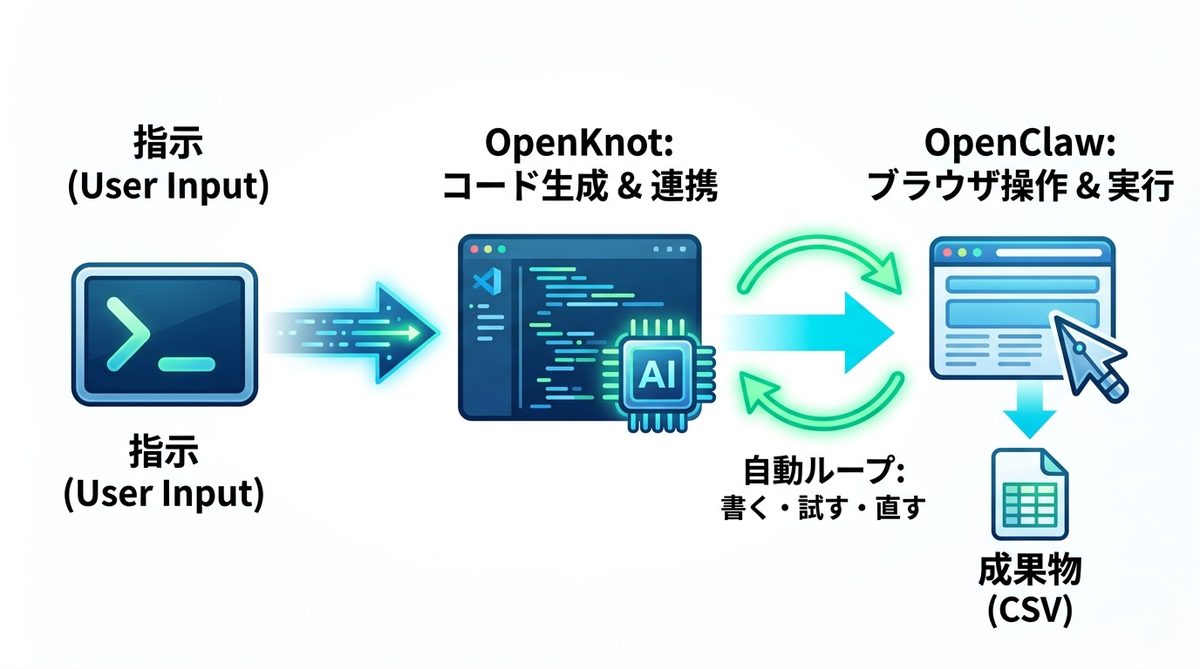
VS CodeにOpenKnot(連携プラグイン)を導入すると、AIがコードを書いている最中に、ブラウザを開いて動作確認を自動で行うことができます。これにより、「コードを書く」「テストする」「修正する」のサイクルが、人間が介在することなく完結します。
OpenKnotを司令塔に据えた「業務自動化ワークフロー」の具体例
- 指示: 「競合サイトの価格表をスプレッドシートにまとめて」
- OpenKnot: ブラウザ操作コードを生成し、OpenClawへ送信
- OpenClaw: Webサイトから価格を取得し、CSVとして保存
この一連の流れを自動化することで、人的ミスを極限まで減らすことが可能です。
関連記事:【2026年最新】Visual StudioでClaude Codeを使う方法とClaude Maxがビジネスにもたらす価値
まとめ
OpenClawの正しい導入は、あなたのブラウザを最強の業務アシスタントへと変貌させます。以下のポイントを忘れずに、環境を構築してください。
- ストア版は使用せず、必ず公式CLI「openclaw onboard」から導入する
- ローカル・ファーストの仕組みにより、画面データは外部へ漏れない設計である
- VS Code(OpenKnot)と連携させることで、業務フローそのものを全自動化できる
さあ、今すぐ最新のopenclaw onboardを実行して、AIと共に働く次世代のワークスタイルを始めましょう。