ChatGPTのメモリが消えた?Memory Sourcesによる復旧手順
 AIエージェントナビ編集部
AIを専属秘書として活用している際、突如として過去の文脈を無視した一般論が返ってくると「システムが壊れたのか」と焦るものです。しかし、それは故障ではなく、2026年のアップデートに伴う仕様の変化である可能性が高いと言えます。
本記事では、ChatGPTの「メモリ(記憶)」が消えたように感じる原因と、最新機能「Memory Sources(メモリソース)」を活用した復旧手順を解説します。
⚠️ まず確認:今この瞬間、サービス全体で障害が起きていませんか?
自分だけの問題か、サービス全体の障害かを先に切り分けると、無駄な操作を避けられます。
記憶が消えた?ChatGPTの技術的背景
AIが以前の文脈を忘れたように感じる背景には、モデルの高速化と精度向上のための「意図的な仕様変更」があります。
GPT-5.5の簡潔化
2026年現在、標準搭載されている「GPT-5.5 Instant」は、従来のモデルよりも圧倒的な回答速度を誇ります。このモデルは「冗長さを排除する」よう最適化されており、前提情報をあえて省略する傾向があります。ユーザーから見れば「文脈を忘れた」ように映りますが、実際には「重要な結論だけを素早く伝える」という優先順位の変更が起きているのです。
Projectsの隔離仕様
以前のChatGPTは全ての会話でメモリを共有していましたが、現在は「Projects(プロジェクト)」機能により、コンテキスト(記憶容量)が独立しています。プロジェクト専用のワークスペース内では、過去の全体共有メモリとは異なる専用の記憶が優先されるため、「いつもの記憶がない」状態が発生します。
参照優先順位の変更
AIの嘘であるハルシネーション(もっともらしい誤情報)を防ぐため、最新モデルは「古い記憶」よりも「直近のチャットで提供されたプロンプト(命令)」を重視するよう調整されています。古い記憶を盲信するよりも、現在の具体的な指示を優先する設計へと進化しているのです。
関連記事:ChatGPTのMCP連携手順|安全な接続と設定の全ステップ
Memory Sources活用法
AIが何を記憶し、何を根拠に回答しているかを特定できれば、トラブルのほとんどは自力で解決可能です。
アイコンの使い方
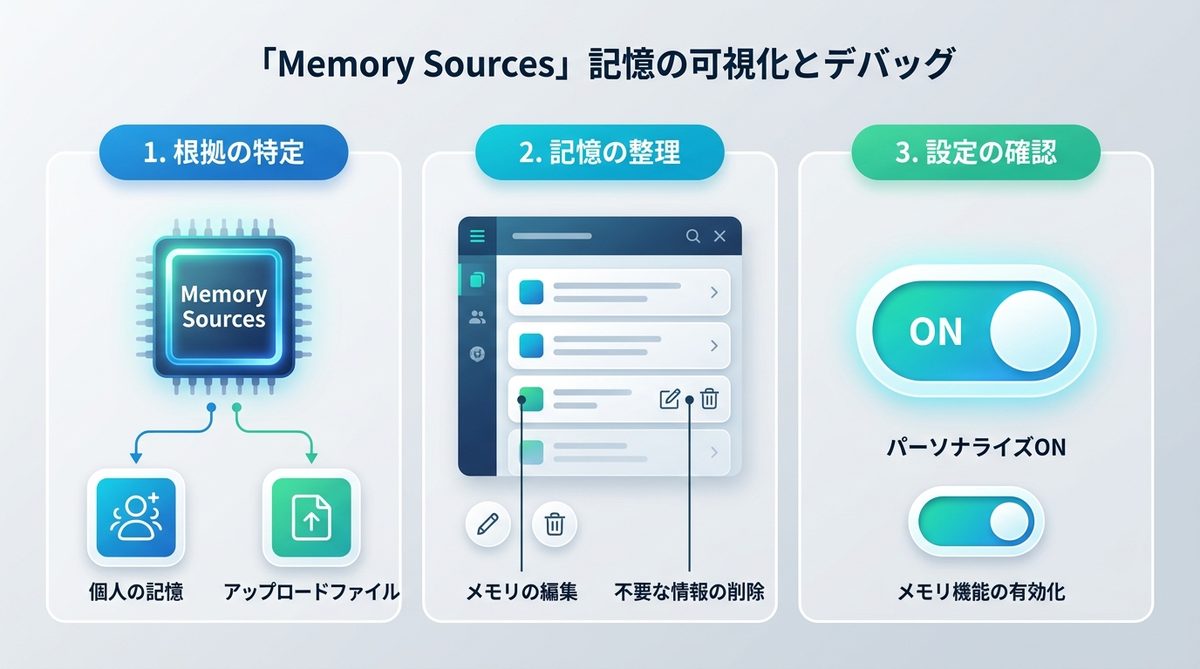
回答の下部に表示される「Memory Sources」アイコンをクリックしてください。これにより、AIが「個人の記憶」を参考にしたのか、それとも「アップロードされたファイル」を参考にしたのかが瞬時に判明します。もしここが空欄であれば、AIは過去の文脈を参照できていない状態です。
記憶の整理と削除
過去の古い情報が現在の回答を阻害している場合、メモリを直接編集しましょう。
1. 設定メニューを開く
2. 「パーソナライズ」を選択
3. 「メモリ」リストから不要な情報を削除または修正
古い情報を消去することで、最新の文脈が優先されやすくなります。
パーソナライズ設定(設定 > パーソナライズ)の確認項目
そもそもメモリ機能がオフになっていないかを確認しましょう。「設定」>「パーソナライズ」のトグルスイッチがオンになっているかを確認してください。ここがオフの場合、AIは新しい情報を一切記憶しません。
関連記事:【実践テクニック集】AIエージェントを120%使いこなす方法
メモリの能動的な資産管理
AIは勝手に育つものではなく、管理者が適切にメンテナンスすることで、より強力なパートナーになります。
AIの管理術
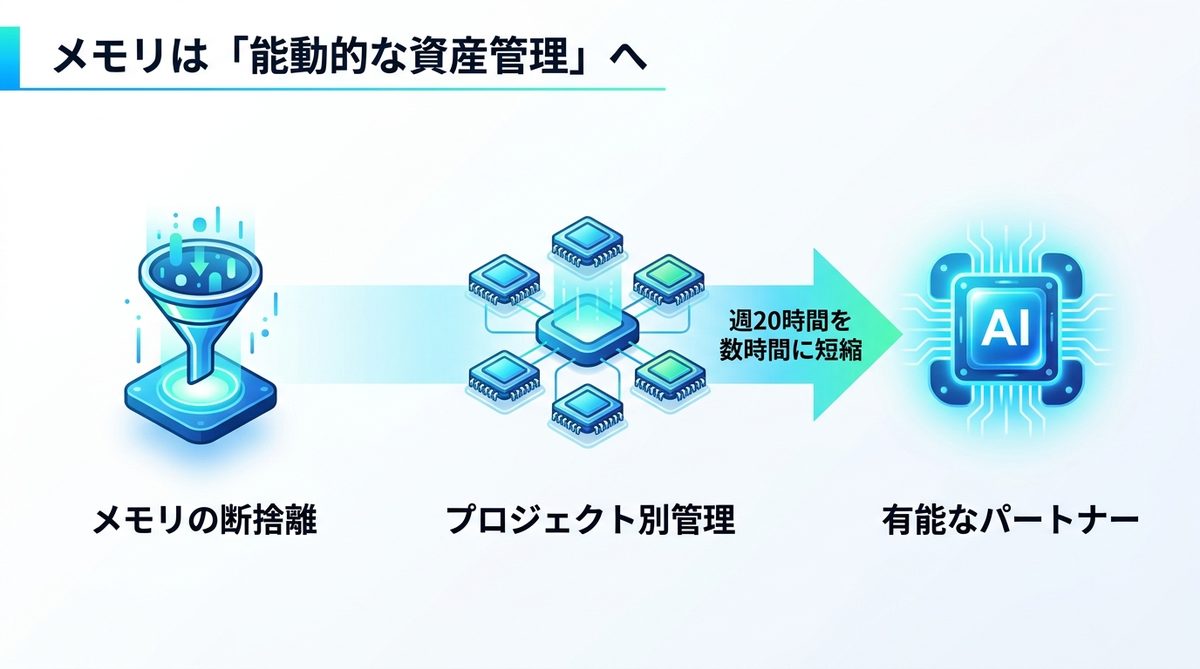
メモリは放置すると「過去の雑多な情報」で溢れます。定期的に「Memory Sources」から不要な記憶を断捨離し、重要なプロジェクトの進捗や決定事項だけをメモリに定着させてください。これにより、AIは週20時間の作業時間を数時間に短縮できる「有能な部下」へと進化します。
知識ベース構築の利点
Projects機能を使い分けることで、記憶を整理できます。例えば「経営戦略」用と「日報作成」用でプロジェクトを分けることで、メモリの混線を防ぎ、それぞれの専門知識をAIに深く学習させることが可能です。
関連記事:【2026年最新】ChatGPT 5.4の実力は?自律エージェントを「チームの一員」としてマネジメントする業務再構築戦略
トラブル時のチェックリスト
設定を確認しても直らない場合は、以下の基本項目をチェックしてください。
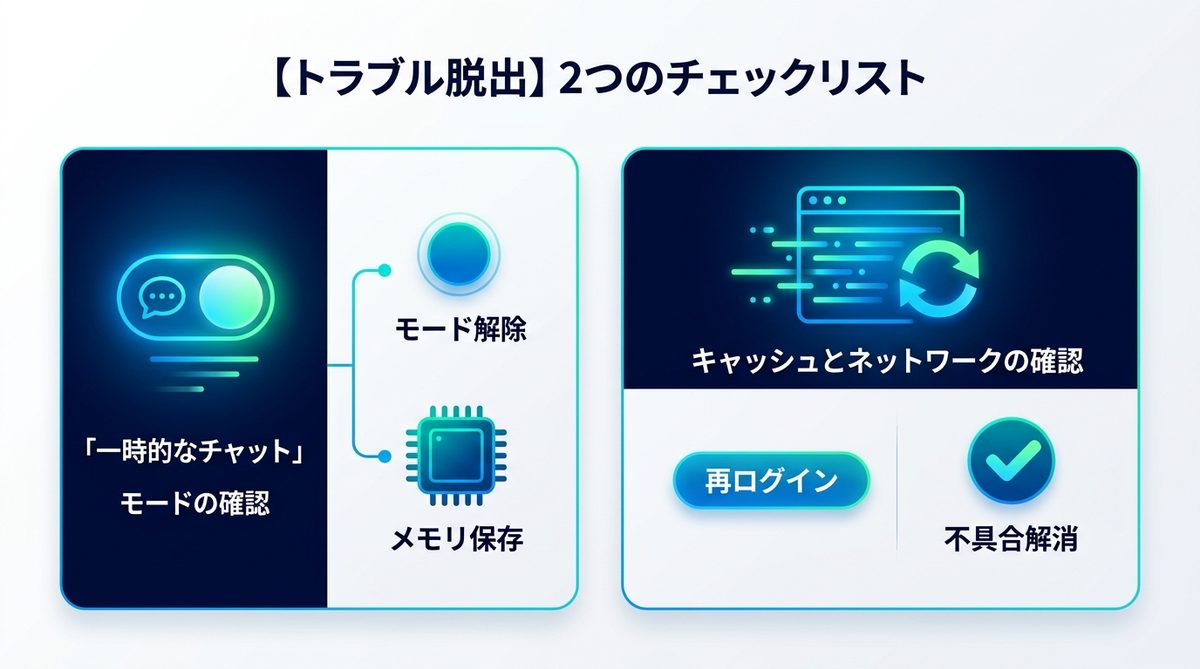
- 「一時的なチャット」モードの判定と解除:チャット欄がグレーアウトした「一時的なチャット」モードになっていないか確認してください。このモードではメモリへの書き込みが一切行われません。
- キャッシュとネットワークの確認:ブラウザのキャッシュ(一時保存データ)が干渉しているケースがあります。一度ログアウトし、再ログインすることで表示不具合が解消されます。
関連記事:【チェックリスト付き】明日から使えるAIエージェント使い方のコツ
まとめ
本記事では、ChatGPTのメモリ仕様変更と、最新の解決策について解説しました。要点は以下の通りです。
- メモリ消失は「故障」ではなく「モデルの最適化」による仕様の変化である
- 「Memory Sources」を使って回答の根拠を可視化し、適宜メンテナンスを行う
- 「Projects」を使い分け、メモリの混線を防ぎ、資産として管理する
- 「一時的なチャット」モードになっていないか確認する
AIを「使われるツール」から「管理する資産」へと視点を変えることが、生産性向上の鍵です。ぜひ今すぐご自身のアカウント設定を確認し、メモリの整理を始めてみてください。
AIエージェントナビ編集部の見解
AIエージェントナビでは、各記事のテーマについて編集長が「実際どうなの?」という素朴な疑問を「Nav」と名付けたAIエージェントにぶつけています。エンジニアではなく、経営者・ビジネス視点からの率直な見解をお届けします。
編集長の率直な感想
編集長
Nav
編集長
Nav
編集部のまとめ
- 毎日使っていても回答がズレた原因がメモリにあると気づくまでに時間がかかる
- 回答がおかしいと感じたらまずメモリを確認する習慣が解決までの時間を大きく短縮する
- Memory Sourcesで回答の根拠を可視化する習慣が原因不明のズレを素早く解決する