Codex App Serverの使い方|スマホでAIを遠隔操作する3ステップ
 AIエージェントナビ編集部
AIエージェントに複雑な実装を任せているものの、作業完了を待つためにPCの前から離れられず、貴重な時間を浪費してはいませんか?
AIエージェントを単なるコーディングツールから、あなたの「自律する部下」へと昇格させるためには、PCという物理的な制約から解放される必要があります。本記事では、OpenAIが提供する「Codex App Server」を活用し、場所を選ばない遠隔管理フローを構築する方法を解説します。
この記事に対する編集部の見解
- AIコーディングツールのスマホ活用は「コードを書く」のではなく「承認する」行為に特化している
- PC=AIの実行環境、スマホ=承認専用の司令塔という役割分担が設計の前提
- 会議中・移動中にAIの承認サイクルを止めないことがCodex App Serverの核心価値
Codex App Serverとは?AI活用の新常識
Codex App Serverは、OpenAIが提供する「Codex CLI(コマンドラインインターフェース)」に内蔵されたバックエンド・インターフェースです。PCの中だけで完結していたAIエージェントの操作を、外部UIやモバイル端末へ拡張することを可能にします。
遠隔操作の仕組み
なぜCLI経由での操作が推奨されるのでしょうか。それは、安全性と実行環境への直結性が担保されるためです。Codex App Serverは、JSON-RPC(軽量なリモートプロシージャ呼び出しプロトコル)を介して通信を行います。これにより、ターミナルで動作しているAIエージェントに対し、外部からのコマンド発行や状態確認を、低遅延かつセキュアに実行できるのです。
一般的なAIツールとの違い
一般的なAIツールと比較した際、Codex App Serverには明確な優位性があります。
| 比較項目 | Codex App Server | 一般的なAIツール |
|---|---|---|
| 料金体系 | サブスク定額(追加API課金なし) | API従量課金(BYOKが必要) |
| 遠隔操作 | 標準対応 | 設定が困難 |
| 承認プロセス | スマホ連携で完結 | PC操作が必須 |
このように、サブスクリプションに含まれる定額制であるため、コストを気にせず承認作業を外部へ外出しできる点は、経営層やDX推進者にとって大きな武器となります。
関連記事:【開発者向け】AIエージェント開発フレームワーク比較と選び方のコツ
導入の理由:承認リードタイムの短縮
AIエージェントを導入する目的は、単にコードを書かせることではなく「判断を任せること」にあるはずです。
承認サイクルの重要性
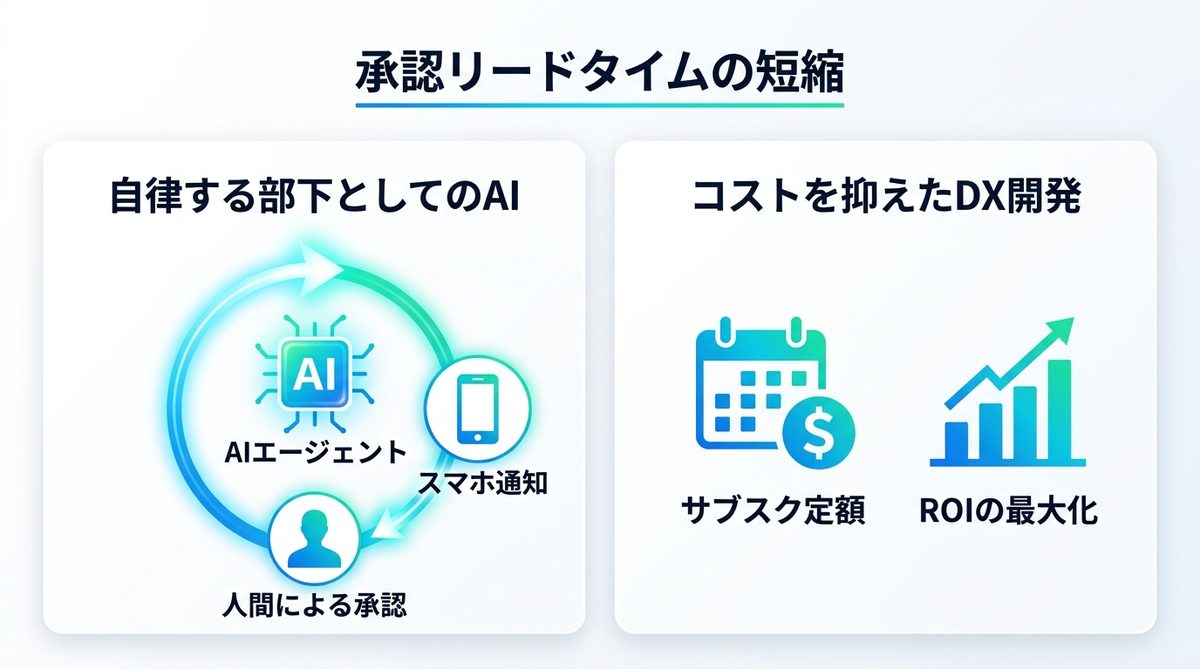
AIの作業プロセスにおいて、人間が介入すべき「承認ポイント」で作業が止まってしまうと、全体のスピードは大きく低下します。Codex App Serverを用いれば、AIが作業の節目で中断し、スマホへ通知を送るフローを構築できます。これにより、移動中や会議の合間といった隙間時間で承認処理が完了し、AIは即座に次のタスクへ着手できるようになります。
定額制によるDX開発フロー
多くのAIエージェントツールはAPI使用量に応じた従量課金(BYOK:Bring Your Own Key)が発生しますが、Codex App ServerはChatGPT Plus、Pro、Business、Enterprise、Eduなどのサブスクリプション料金内で利用可能です。開発コストを固定化しつつ、承認サイクルを高速化することで、ROI(投資対効果)を最大化できます。
関連記事:【損しない】Claude Codeの導入で迷わない!月額サブスクとAPI、結局どちらを選ぶべき?【二重課金回避ガイド】
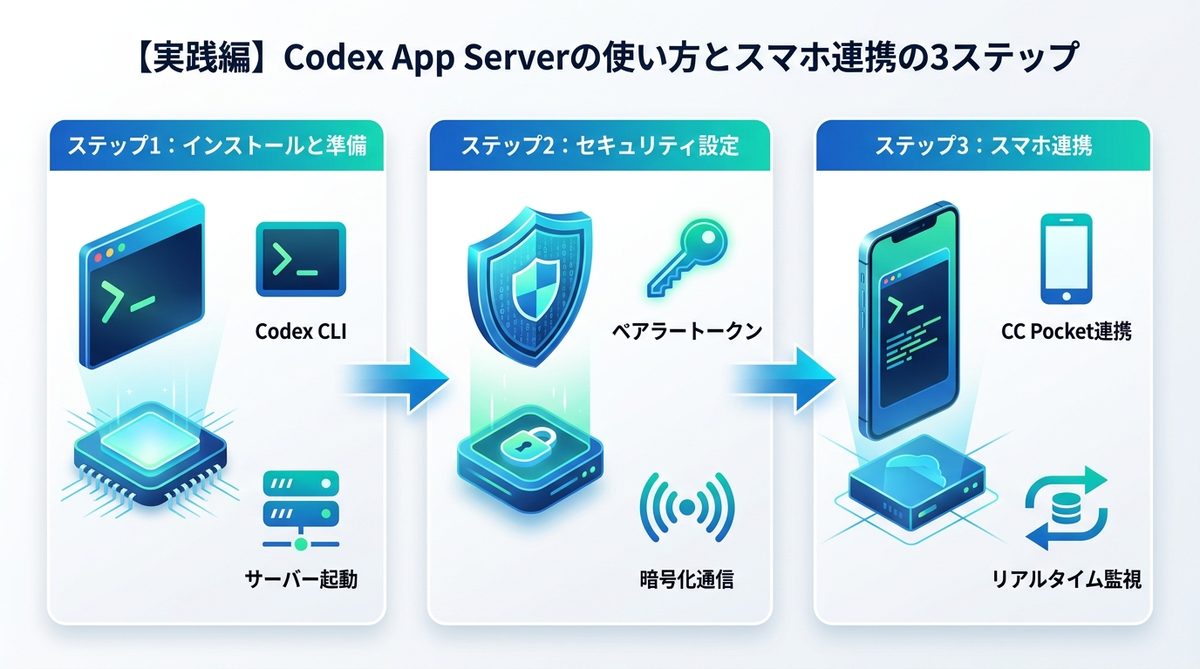
Codex App Serverの使い方とスマホ連携
ここでは、AIエージェントをあなたの「司令塔」として機能させるための具体的なセットアップ手順を説明します。
インストールと環境準備
まずはPCのターミナルを起動し、グローバル環境へCodex CLIをインストールします。以下のコマンドを入力してください。
npm i -g @openai/codex
インストール完了後、対象のプロジェクトディレクトリで codex server start を実行することで、バックエンドが起動し、外部からの接続待ち状態になります。
セキュリティと接続確保
外部ネットワークからアクセスするため、セキュリティは最優先事項です。Codex App Serverでは、Bearer Token(ベアラートークン)を用いた認証を採用しています。
- セキュリティ設定ファイルでトークンを生成します。
- 通信は
ws(WebSocket)プロトコルを用い、必ずHTTPS経由で暗号化される環境を整えてください。 - このトークンは、後のスマホ連携時にパスワード代わりとして使用します。
スマホとの接続手順
PCとスマホ(「CC Pocket」などの専用クライアントアプリ)を連携させます。
- CC Pocketアプリの接続設定画面を開きます。
- 先ほど発行したセキュリティトークンと、PCのローカルIPアドレス(または公開エンドポイント)を入力します。
- 接続成功を確認後、スマホの画面上でターミナルの出力をリアルタイムで監視できる状態になります。
関連記事:Claude Codeをスマホで活用!移動中もAIを止めない連携術
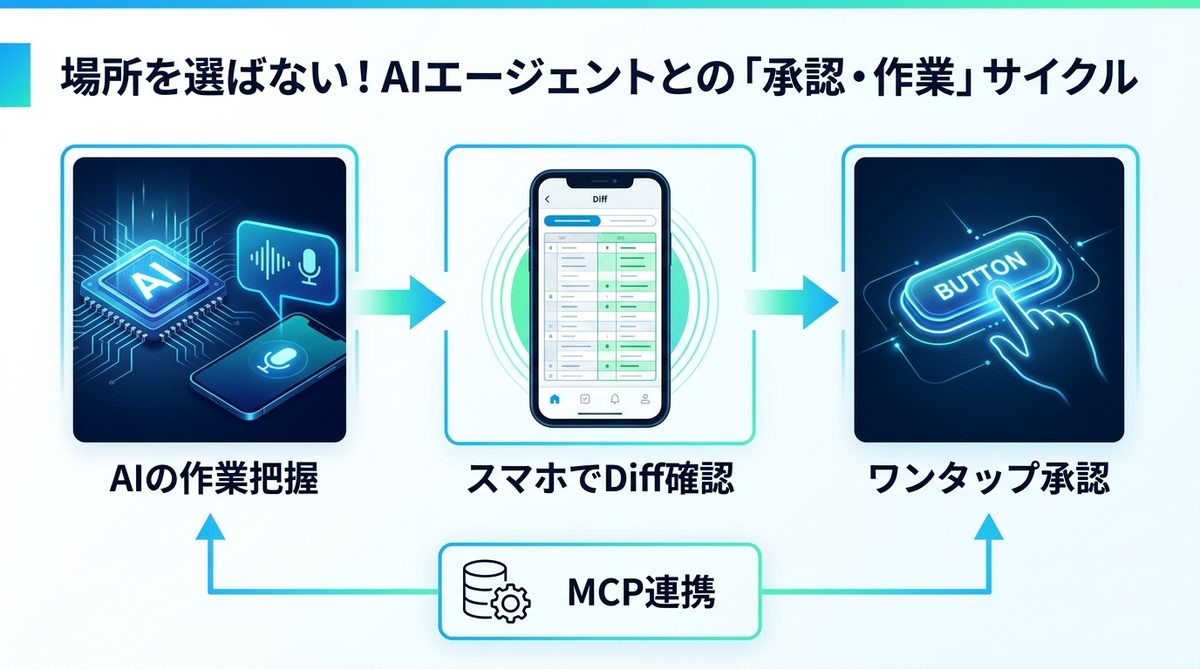
AIエージェントの承認・作業サイクル図解
AIとあなたの関係性を「指示待ち」から「パートナーシップ」へと進化させるサイクルを構築しましょう。
- AIの作業把握:Realtime Voice連携を活用し、作業が完了した瞬間にスマホへ音声通知を受け取ります。
- スマホでDiff(差分)確認:スマホ画面で変更箇所のDiffを閲覧し、内容を即座に判断します。
- ワンタップ承認:修正案に問題がなければ、画面の「承認ボタン」をタップ。AIはそのまま次の作業へ自動的に遷移します。
また、MCP(Model Context Protocol:モデル文脈プロトコル)に対応しているため、外部DB(データベース)や既存の管理ツールと連携させれば、スマホから直接「売上データの取得」や「設定値の変更」を行うことも可能です。
関連記事:MCPサーバーとは?AIと社内ツールを繋ぐ仕組みと導入の要点
よくある質問:セキュリティと運用
通信の安全性
はい、通信は常にTLS(トランスポート層セキュリティ)で暗号化されており、接続にはBearer Tokenが必須です。また、VPNやセキュアなトンネリングサービスと組み合わせることで、強固な運用が可能です。
スマホでの修正範囲
基本的にはエージェントの操作権限に依存しますが、コードのレビュー、修正の承認、ターミナルコマンドの追加発行まで可能です。長文のコーディングよりも、AIが生成したプロセスの「舵取り」に適しています。
まとめ
Codex App Serverを導入することで、PCの前に縛られる働き方から卒業し、AIを真の「自律する部下」として活用できるようになります。本記事の要点は以下の通りです。
- Codex App Serverは、CLIを外部UIと直結させるOpenAI公式の強力なインターフェースです。
- サブスク定額で利用できるため、追加コストなしで遠隔管理フローを構築可能です。
- スマホ連携(CC Pocket等)により、移動中であってもAIの承認業務を完了させられます。
- セキュリティ設定を正しく行うことで、安全かつ場所を選ばない開発体制を実現できます。
今すぐターミナルを開いて npm i -g @openai/codex を実行し、環境構築を始めましょう。あなたのスマホを最強の司令塔に変え、AIエージェントを最大限に使いこなす未来を手に入れてください。
AIエージェントナビ編集部の見解
AIエージェントナビでは、各記事のテーマについて編集長が「実際どうなの?」という素朴な疑問を「Nav」と名付けたAIエージェントにぶつけています。エンジニアではなく、経営者・ビジネス視点からの率直な見解をお届けします。
編集長の率直な感想
編集長
Nav
編集長
Nav
編集部のまとめ
- AIコーディングツールのスマホ活用は「コードを書く」のではなく「承認する」行為に特化している
- PC=AIの実行環境、スマホ=承認専用の司令塔という役割分担が設計の前提
- 会議中・移動中にAIの承認サイクルを止めないことがCodex App Serverの核心価値