Canva AI 2.0の使い方|デザインを自動化するエージェント活用術
 AIエージェントナビ編集部
「テンプレートを探し、微調整を繰り返す」というデザイン業務に、多くの時間を奪われていませんか。Canva AI 2.0の登場により、デザインは「作業」から、AIエージェントへの「指示」だけで完結するプロセスへと劇的な変貌を遂げました。
本記事では、2026年5月23日に日本国内で正式一般公開(GA)されたCanva AI 2.0の全貌と、業務効率を飛躍的に高めるための実践的な活用術を解説します。
この記事に対する編集部の見解
- コネクター連携が最大の実用価値。Notion議事録→スライド自動生成が現実的に使える
- Claude Codeと組み合わせれば全工程をコードで制御できる可能性があり注目
- 5/23のGA後にコネクター仕様が確定し、自動化ワークフローの実現度が明確になる
Canva AI 2.0とは?デザインの進化
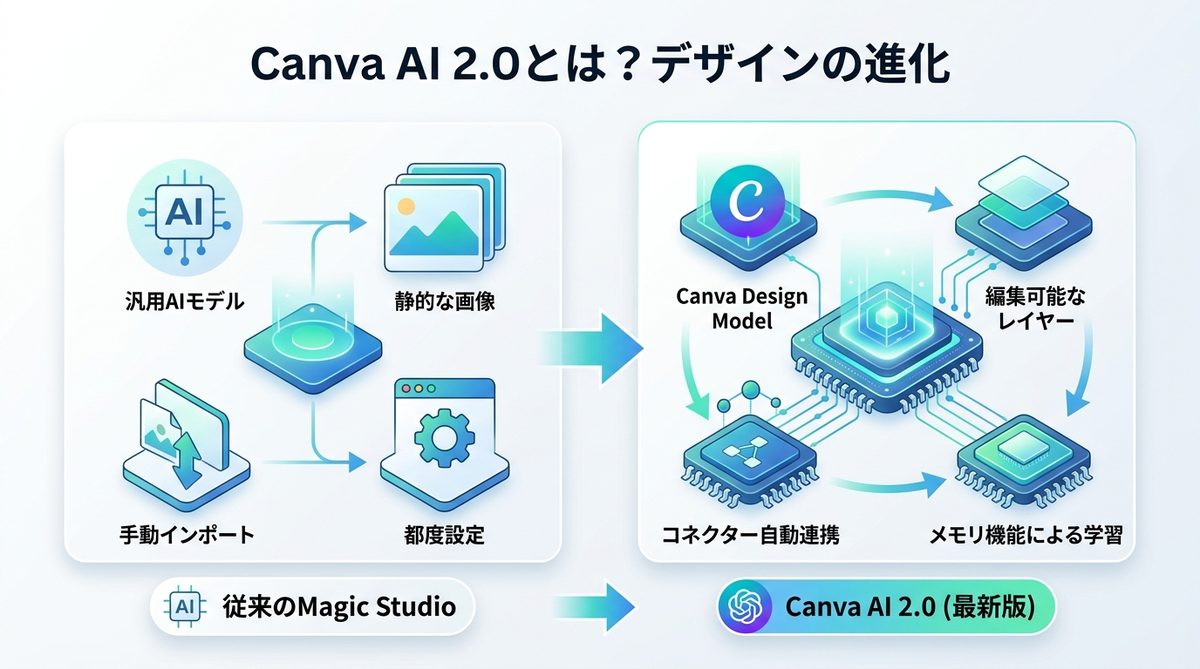
Canva AI 2.0は、単なる画像生成ツールではありません。あなたの専属デザイナーとして、ブランドの文脈を理解し、自律的にアウトプットを作成する「AIエージェント型プラットフォーム」へと進化しました。
Magic Studioとの違い
従来のMagic Studioは、断片的な生成機能の集合体でした。対してCanva AI 2.0の中核をなす「Canva Design Model」は、デザインの構造そのものを理解する専用基盤モデル(基礎となるAIモデル)です。これにより、単に「綺麗な絵」を出すだけでなく、目的やレイアウトの論理構造に基づいたデザイン生成が可能となりました。
AIエージェント型への進化
Canva AI 2.0は、静的な生成から、文脈を理解するエージェントへと役割が大きく変わりました。
| 比較軸 | 従来のMagic Studio | Canva AI 2.0(最新版) |
|---|---|---|
| コア技術 | 汎用AIモデル | Canva Design Model |
| 出力形式 | 静的な画像/パーツ | 編集可能なレイヤー構造 |
| 外部連携 | 手動インポート | コネクターによる自動連携 |
| ブランド対応 | 都度設定 | メモリ機能による継続学習 |
関連記事:【2026年最新】生成AIとは何か?AIエージェント時代に乗り遅れないためのビジネス活用ガイド
Canva AI 2.0の4つの神機能
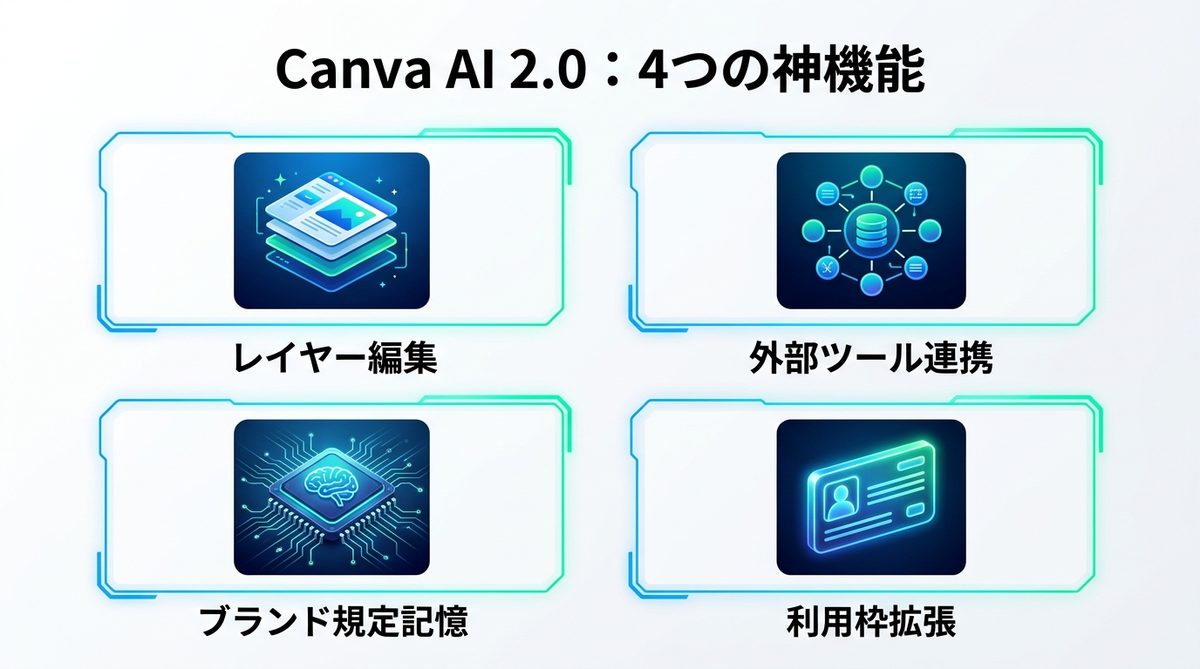
デザイン作業を自動化するために不可欠な、4つの新機能を深掘りします。
自由自在なレイヤー編集
「生成されたデザインの文字だけ変えたい」という現場の切実な声に応えるのが、レイヤード・オブジェクト・インテリジェンス(階層化オブジェクト認識)です。AIが生成した要素を独立した「レイヤー(層)」として保持するため、後から背景、テキスト、イラストを個別に調整できます。
外部ツールとのデータ連携
コネクター(外部ツール接続機能)を使えば、SlackやNotion、Google Drive内のデータを直接読み込めます。例えば、Notionの議事録を読み込ませるだけで、要約されたスライド資料が自動生成されるなど、手作業を大幅に削減します。
ブランド規定の記憶機能
メモリ機能(記憶保持機能)は、企業のカラーコード、使用フォント、ロゴの配置ルールをAIに学習させる機能です。一度設定すれば、指示するたびにブランド規定に準拠したデザインが即座に出力されます。
AI利用枠の拡張機能
AI Pass(AI利用権)は、高度なモデルやコネクター機能の使用頻度に合わせて最適なリソースを提供する仕組みです。作業量に応じて柔軟な運用が可能です。
関連記事:【徹底比較】Adobe Firefly料金|動画生成のクレジット上限と外注費削減効果
Canva AI 2.0の使い方と分業
AIをツールとして使いこなすには、他のAIとの「分業」が鍵となります。
Claudeとの分業活用術
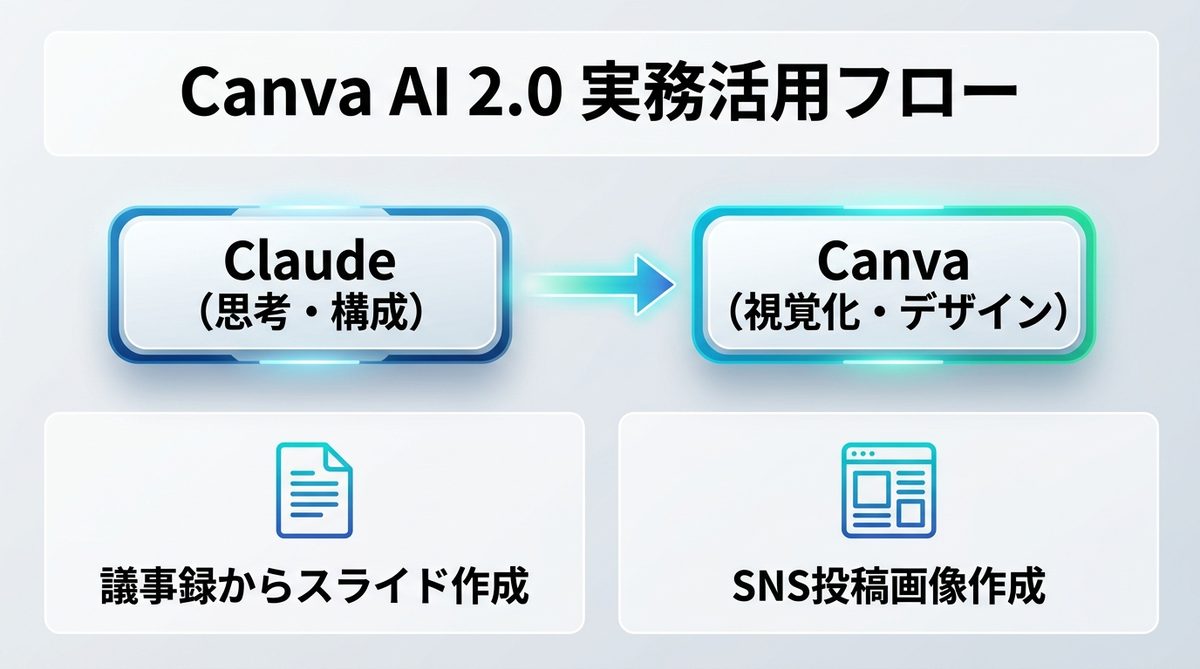
戦略的な分業モデルとして「思考・構成はClaude、視覚化はCanva」というフローを推奨します。Claudeで論理的な文章を練り上げ、そのテキスト情報をCanva AI 2.0に渡してデザイン化させることで、短時間で高品質なアウトプットが完成します。
実務向けプロンプト集
以下は、業務ですぐに使える具体的な指示(プロンプト)の例です。
- 議事録からのスライド作成:「以下のNotionから抽出した議事録を基に、5枚のスライド構成を作成してください。ブランド規定(Memory機能)を適用すること。」
- SNS投稿画像作成:「今週のキャンペーン用告知画像を作成。ブランドカラーを使用し、中心に配置するキャッチコピーを強調してください。」
関連記事:【2026年最新】Dreamina AIの使い方と活用事例|ビジネス現場で即戦力となる「生成AIアシスタント」の導入フロー
Canva AI 2.0の使い方と料金プラン
Canva AI 2.0はすでに日本国内で正式公開されています。さっそく使い始めるための準備を整えましょう。
AI Passの仕組み
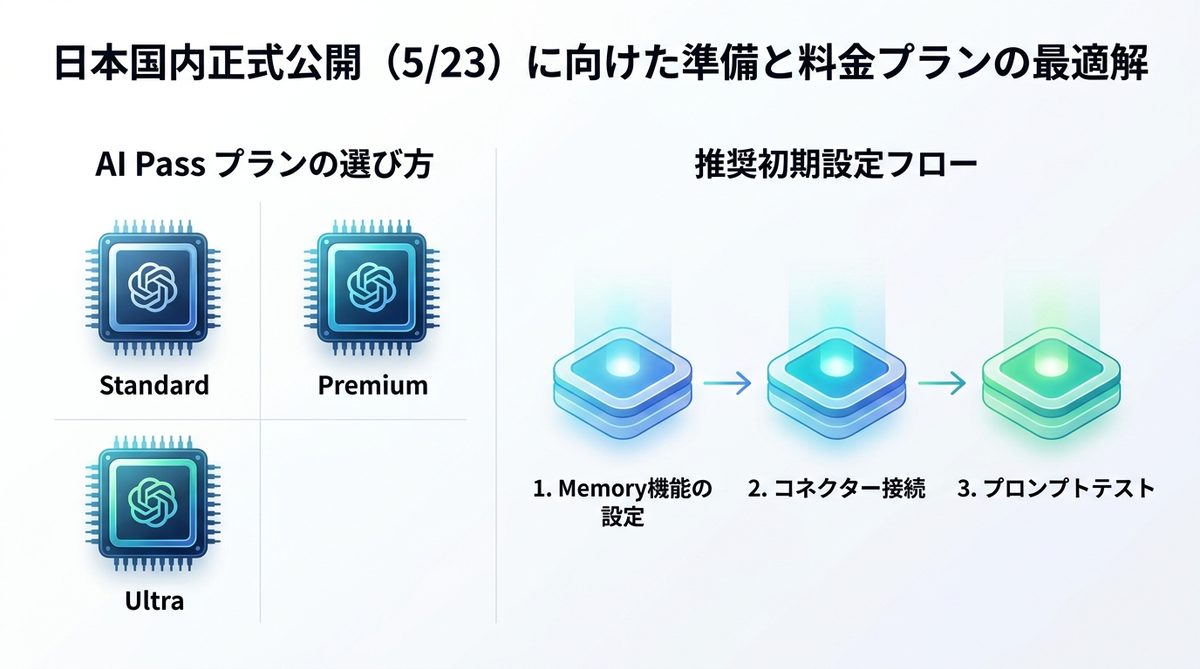
AI Pass(AI利用権)は、Canva ProまたはBusiness契約者が追加できる単一のアドオンで、1人あたり月額100ドルです。AIツールは処理負荷に応じてStandard・Premium・Ultraの3ティアに分かれており、AI Passに加入するとこの全ティアのAI利用枠が大幅に拡大します(Proプランの40倍・Businessプランの20倍)。
- Standard:軽量なAIツール(基本的な生成やメモリ機能など)
- Premium:画像・動画生成など計算負荷の高いツール
- Ultra:最新モデルを使用する高度なツール
推奨の初期設定フロー
- Memory機能の設定:会社規定のカラーパレットやフォントを登録する。
- コネクター接続:普段利用しているSlackやNotionと連携を許可する。
- プロンプトテスト:少量のデータで、指示と出力の精度を確認する。
関連記事:【2026年版】Notion AI料金|ビジネスプランで実現する「組織の脳」構築
まとめ
- Canva AI 2.0は「デザインの専属エージェント」として、作業時間を劇的に短縮する。
- Layered Object Intelligenceにより、生成後の自由な編集が可能になった。
- ConnectorsとMemory機能で、組織の業務フローとブランドの一貫性を自動化できる。
- Claudeを「頭脳」に、Canvaを「手」として分業することで生産性が最大化する。
Canva AI 2.0はすでに正式公開されています。まずはAI Passを導入し、日々のルーチンワークの自動化を今すぐ始めましょう。
AIエージェントナビ編集部の見解
AIエージェントナビでは、各記事のテーマについて編集長が「実際どうなの?」という素朴な疑問を「Nav」と名付けたAIエージェントにぶつけています。エンジニアではなく、経営者・ビジネス視点からの率直な見解をお届けします。
編集長の率直な感想
編集長
Nav
編集長
Nav
編集長
Nav
編集部のまとめ
- コネクター連携が最大の実用価値。Notion議事録→スライド自動生成が現実的に使える
- Claude Codeと組み合わせれば全工程をコードで制御できる可能性があり注目
- 5/23のGA後にコネクター仕様が確定し、自動化ワークフローの実現度が明確になる