NotebookLMの音声概要が生成できない?原因と再生成の対処法
 AIエージェントナビ編集部
NotebookLMを使っていて、期待していた「音声概要(Audio Overview)」がいつまで経っても生成されず、困った経験はありませんか。資料を読み込ませ、いざ「生成」ボタンを押したものの、「生成中」のまま画面が動かない、あるいは音声概要カードそのものが消えてしまうという事態に直面すると、何が起きているのか不安になるものです。
特に、NotebookLMはその革新的な機能ゆえに多くのユーザーが同時に利用しており、サーバー側の負荷や個別の利用環境によって、動作が不安定になることがあります。本記事では、AIエージェント専門メディアの視点から、NotebookLMで音声概要が生成できない際の原因特定方法と、スムーズに再生成するための具体的な対処法をプロフェッショナルな視点で詳しく解説します。
NotebookLMの音声概要とは
音声概要の機能
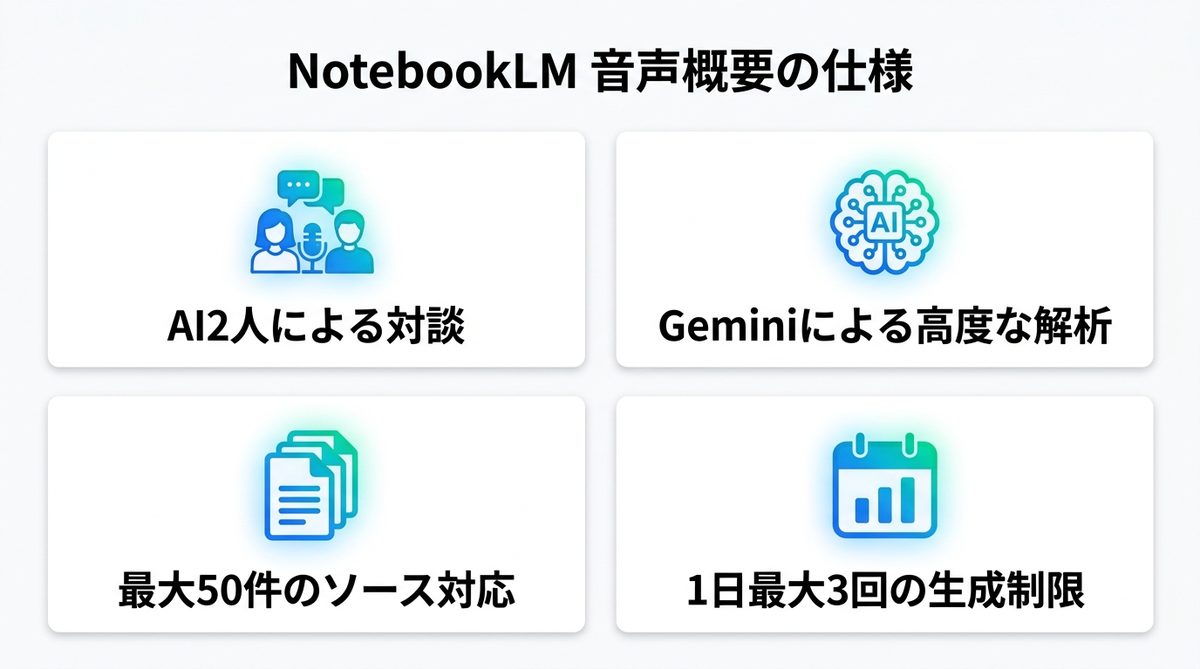
音声概要は、アップロードした資料(ソース)をAIが深く読み込み、2人のAIパーソナリティがその内容について対談形式で解説してくれる革新的な機能です。単なる文章の読み上げとは異なり、重要なポイントを抽出して深掘りしたり、例え話を用いたりしながら、まるで高品質なラジオ番組やポッドキャストを聞くように専門的なドキュメントを耳からインプットできるのが最大の特徴です。
この機能は、Googleの最新AIモデルであるGeminiの能力をフルに活用しており、80以上の言語に対応しています。日本語の複雑な文脈や専門用語が含まれるドキュメントに対しても、非常に自然な日本語のイントネーションと構成で音声が生成されるため、移動中や作業中のインプット手段として非常に重宝されています。
基本仕様と制限
公式情報(2026年7月16日時点)によると、NotebookLMを利用する上での基本的な仕様と制限は以下の通りです。これらを把握しておくことで、仕様上の制限による「生成不可」なのか、何らかの不具合なのかを切り分けることができます。
- 1ノートブックあたりのソース数: 最大50件
- 1ソースあたりのテキスト容量: 最大50万語
- ローカルアップロードの容量制限: 最大200MB(PDF、テキストファイルなど)
- 1日あたりの音声生成制限: 無料版ユーザーは最大3回まで
- 生成にかかる時間: 通常数分(ソースの量や複雑性、サーバーの混雑状況により変動)
特にローカルファイルから資料をアップロードする場合、1ファイルあたり「最大200MB」という制限がある点には注意が必要です。高解像度の図表を多く含むPDFなどは、この制限を超えてしまい、アップロード自体は成功したように見えてもその後の解析や音声生成プロセスでエラーを引き起こす要因となります。
生成できない原因と正体
エラー表示の欠如
NotebookLMの音声概要機能における最大の特徴であり、ユーザーを混乱させる要因は、システムが失敗した際に明確なエラーメッセージを表示しないことが多い点です。一般的なクラウドサービスであれば「サーバーエラーが発生しました」といったダイアログが表示されるものですが、NotebookLMでは以下のような「サイレントな失敗」が発生します。
- 「生成中」の進捗バーが15分以上経過しても進まない: 内部的に処理がスタックしていても、画面上は動いているように見え続けます。
- 音声概要のカードがいつの間にか消失している: ページを更新したり、時間を置いて確認したりすると、生成しようとしていた枠組み自体が消え、初期状態に戻ってしまいます。
- 処理が中断され、生成が「なかったこと」になる: エラー履歴も残らず、ソースだけが残された状態になります。
これらは、特定の「エラー文言」として定義されているわけではなく、バックグラウンドでの処理がタイムアウトしたり、リソース不足でプロセスが強制終了されたりした結果生じる症状です。
障害か環境かの切り分け
音声概要が作られないとき、まず最初に行うべきは、その原因が「Google側のシステム障害」なのか「自分の環境や操作」によるものなのかを切り分けることです。もしGoogle側のサーバーで広範な障害が発生している場合、どれだけ設定を見直しても解決しません。
まずは以下のリンクから、現在のサービスの稼働状況に異常がないかを確認してください。
関連記事:NotebookLMで障害は今起きてる?リアルタイム稼働状況と確認方法
もしシステム全体に問題がないのであれば、次に挙げる「自分側の原因」を一つずつチェックしていく必要があります。
音声概要が生成できない原因
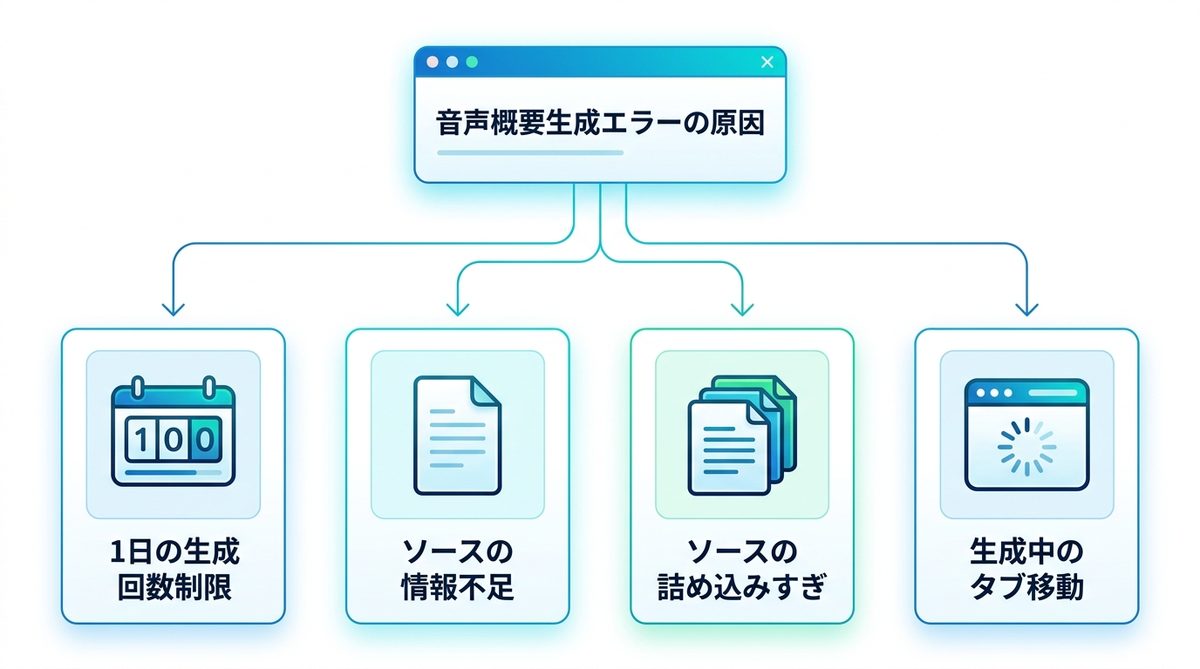
NotebookLMで音声概要が正常に生成されない場合、その多くは以下の4つの原因のいずれかに集約されます。
生成回数の上限
もっとも多い原因の一つが、1日の生成回数制限です。無料版ユーザーの場合、1日に生成できる音声概要は「最大3回」と厳しく制限されています。
ここで注意が必要なのは、上位プランであるPro版を利用しているユーザーであっても無制限ではないという点です。
- Pro版の目安: 1日20回程度の生成が上限とされています(公式の明示的な数値ではなく、利用状況に基づいた報告ベースの目安です)。
- 気づきにくいUI: NotebookLMの現在のインターフェースには「残り生成回数」を表示するカウンターが存在しません。そのため、上限に達したことに気づきにくく、単に「システムが動かない」と誤解してしまいがちです。
回数のリセットは、一律の時刻ではなく、最後に生成したタイミングから24時間経過後に行われる傾向があります。心当たりがある場合は、翌日まで待ってから再度試すのが賢明です。
ソースの情報量不足
音声概要は、AIが2人の登場人物による対話スクリプトを生成するプロセスを挟みます。そのため、読み込ませたソース(資料)の情報量が極端に少ないと、対話を構成するための「ネタ」が不足し、生成プロセスがエラーで停止することがあります。
例えば、数行程度のテキストメモや、中身がほとんどない白紙に近いPDFなどをソースに指定している場合、音声概要の生成は失敗しやすくなります。
ソースの詰め込みすぎ
原因2とは対照的に、情報を詰め込みすぎることも問題です。1つのノートブックには最大50件のソースを登録できますが、これらすべてを一度に音声概要の対象にしようとすると、AIが処理すべき情報量が膨大になり、計算リソースの制限から生成がタイムアウトしやすくなります。
実ユーザーからの報告によると、ソースを5〜10件程度の重要な資料に絞り込むことで、生成の成功率が格段に安定することが分かっています。
生成中のタブ操作
音声概要の生成は、テキストの要約よりもはるかに重い処理をサーバー側で行っています。完了までには数分かかることが一般的ですが、この「生成中」の間にブラウザのタブを切り替えたり、他のサイトへ移動したり、あるいはPCをスリープ状態にしたりすると、通信が中断されます。
NotebookLMは、通信が途切れた際に進捗を保持する仕組みがまだ脆弱であるため、結果として生成が「サイレント消失」し、カードが消えてしまう原因となります。生成が完了するまでは、該当のタブを開いたまま待機することを強く推奨します。
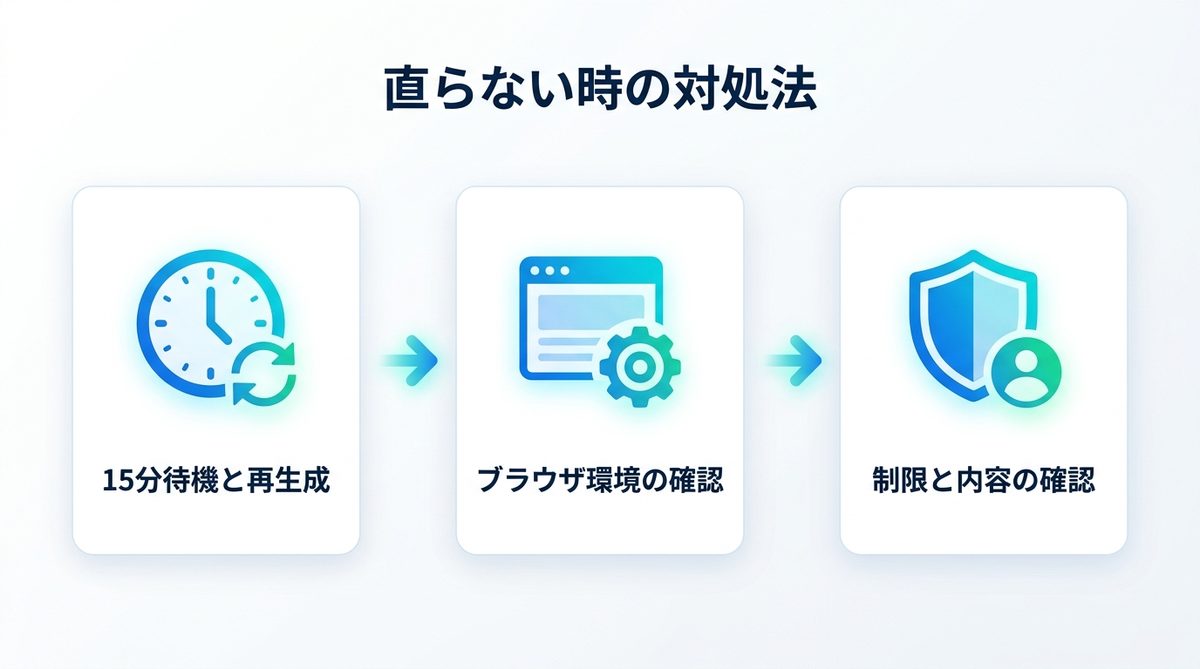
直らない時のチェックリスト
上記の原因に当てはまらない場合、以下のチェックリストを順に試してください。
再生成の試行
「生成中」の表示が続いている場合でも、内部的には処理が完了しているが画面に反映されていないだけのケースがあります。
- 生成開始から15分ほど待機する。
- 一度ノートブック一覧に戻るか、ブラウザをリロードする。
- 音声概要カードが表示されていれば、その右上にある「三点メニュー(...)」をクリックし、「再生成」または「読み込み」を試す。
これが、現場で最も推奨される「復旧手順」です。
ブラウザ環境の確認
ブラウザ固有の問題が原因で、音声ファイルの読み込みが阻害されている場合があります。
- シークレットモード: ブラウザの拡張機能(特に広告ブロック系)がスクリプトを止めている可能性があるため、シークレットモードで動作を確認してください。
- キャッシュ削除: ブラウザのキャッシュが古い情報を保持している場合、一度クリアすることで正常に表示されることがあります。
- 別ブラウザの利用: Chromeでダメな場合はEdgeやSafariなど、別のレンダリングエンジンを持つブラウザで試すと解決することがあります。
アカウント制限の確認
企業や学校などのGoogle Workspaceアカウントを使用している場合、管理者が生成AI機能の利用を制限している、あるいは特定の外部通信を遮断している可能性があります。
また、ソースの内容に暴力的な表現、差別的な内容、その他GoogleのAI安全ポリシーに抵触する「センシティブな内容」が含まれていると判断された場合、AIは安全のために生成を拒否します。この際も明確な警告が出ないことがあるため、ソースの内容を再確認してください。
生成できない時の代替手段
NotebookLMの不具合や制限で音声が作れない場合でも、以下の方法で目的を達成できる可能性があります。
Gemini等の活用
NotebookLMのベースとなっているGeminiのモデルを直接利用する方法です。Google AI Studioに資料をアップロードし、「この内容を2人のポッドキャスト風の対話形式で要約して」とプロンプトを入力します。出力されたテキストを、スマートフォンの読み上げ機能や、ElevenLabsなどの高品質な音声合成(TTS)ツールに流し込むことで、同様の体験を擬似的に作り出すことが可能です。
他ツールの併用
現在、ドキュメントを音声化するAIツールは急速に増えています。特定のファイル形式でNotebookLMが苦手とするもの(非常に長い縦長の画像PDFなど)がある場合、他のツールを併用することでリスクヘッジになります。
まとめ
NotebookLMの音声概要が生成できない事態に遭遇しても、その多くは故障ではなく、仕様や一時的なリソース制限によるものです。
- 「サイレント失敗」を理解する: エラーが出ずに止まるのは仕様に近い動作であると割り切る。
- 基本仕様を再確認: 無料版は1日3回、Pro版でも20回程度が目安。残り回数表示がない点に注意。
- アップロード制限: ローカルファイルは1つ200MB以内。
- 運用のコツ: ソースは5〜10件に絞り、生成中はタブを閉じずに待つ。
- 最後の手段: 15分待ってからの「三点メニューからの再生成」が最も有効。
これらのポイントを押さえておくことで、NotebookLMをより安定して業務や学習に活用できるようになります。AIポッドキャストという強力な武器を最大限に活かすために、ぜひ今回の対処法を役立ててください。