【2026年最新】Claude Code MCP設定の完全ガイド|コマンド操作からスコープ管理まで
 AIエージェントナビ編集部
Claude Codeを導入したものの、公式ドキュメントの記述だけではローカル環境への統合がうまくいかない、あるいは接続エラーで足止めされているエンジニアの方は多いはずです。本記事では、MCP(Model Context Protocol)の正確な設定手順から、最新のスコープ管理、そしてトラブルシューティングまでを網羅的に解説します。
本記事を読めば、自身の開発環境に適したMCP構成を即座に構築し、エラー発生時も自力で解決できる状態になります。
Claude CodeのMCPとは?AIに「手足」を与える技術的要諦
AIがPCを直接操作する仕組みを比喩で解説
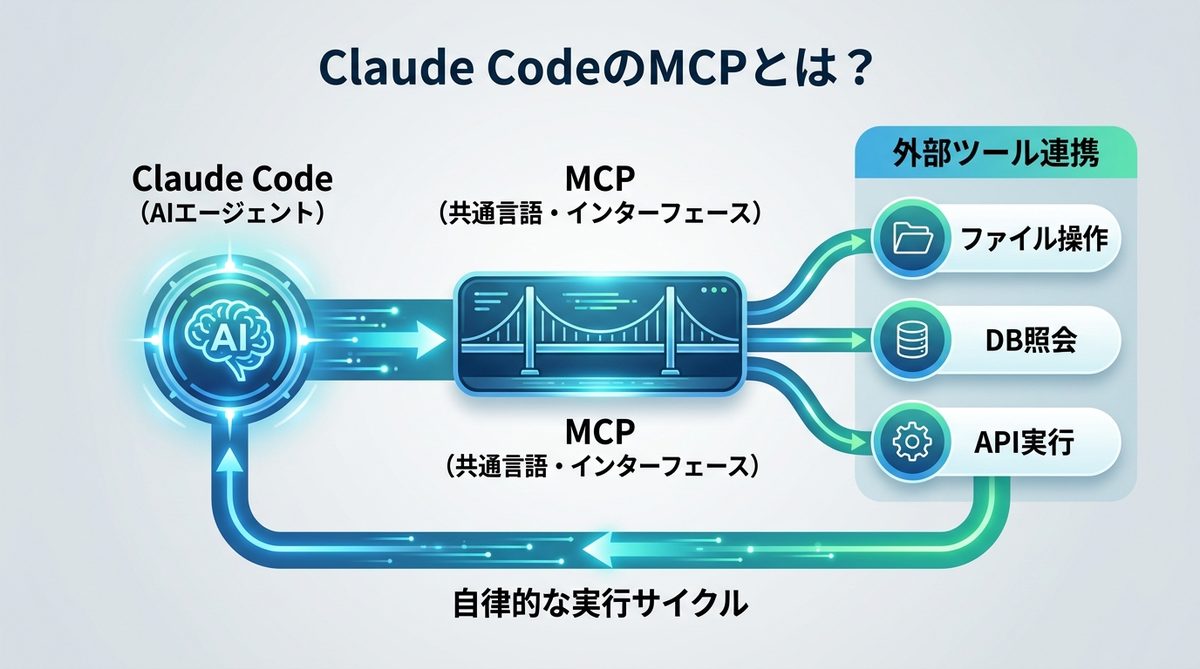
MCP(Model Context Protocol)とは、簡単に言えば「Claudeに外部ツールを操作させるための共通言語」です。PCの中に優秀なアシスタントが住み着いている状態を想像してください。MCPはそのアシスタントに、ファイル操作やデータベース照会、あるいは特定のAPI実行という「手足」を与える役割を果たします。
なぜMCPが必要なのか?外部ツール連携による効率化の真実
従来、AIへの指示はテキストのやり取りに留まっていました。しかし、MCPを介することで、Claude Codeは「今のプロジェクト構造を読み取り、必要なコマンドを自動実行し、結果を修正する」というサイクルを自律的に回せます。これにより、単なるチャットツールとしてのAIから、実務をこなすエージェントへと進化を遂げます。
関連記事:【2026年最新・総まとめ】AIエージェントとは?仕組み・種類・主要ツール・活用事例を徹底解説
【コマンド解説】Claude Code MCPの基本操作と管理コマンド
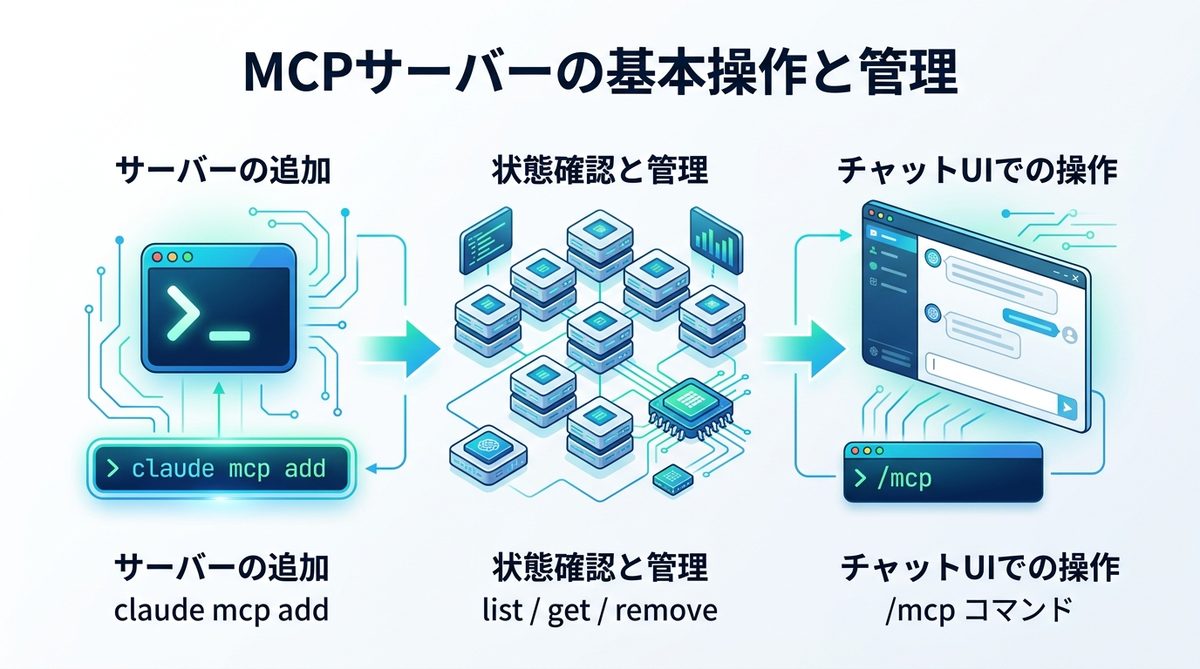
claude mcp addでサーバーを追加する手順
MCPサーバーの追加は、ターミナルで以下のコマンドを実行するのが最も確実です。
claude mcp add <サーバー名> --command "<起動コマンド>" --args "<引数>"
例えば、ローカルのデータベース操作用サーバーを追加する場合は、この形式に従い実行します。認証が必要な場合は、環境変数を併せて指定することで安全に接続可能です。
list・get・removeによる状態確認と管理のベストプラクティス
設定済みのMCPの状態を把握することは、トラブルを未然に防ぐ鍵です。以下のコマンドを活用してください。
claude mcp list:現在インストールされている全サーバーの一覧を表示claude mcp get <サーバー名>:特定のサーバー設定詳細を確認claude mcp remove <サーバー名>:不要な、あるいは競合するサーバーを削除
チャット内 /mcp コマンドで呼び出す最新UI操作の活用法
2026年最新のUXでは、ターミナルだけでなくチャットUIからも設定を操作可能です。チャット欄に /mcp と入力すると、利用可能なコマンドの候補や、現在接続中のMCPの状態がGUIライクに表示されます。複雑な設定を記憶せずとも、ここから直感的に設定のオン・オフを切り替えられるため、開発の手を止めずに連携先を制御できます。
スコープ(階層)を理解する:Managed〜Localの適切な使い分け
4つの階層(Managed/User/Project/Local)の優先順位と役割図解
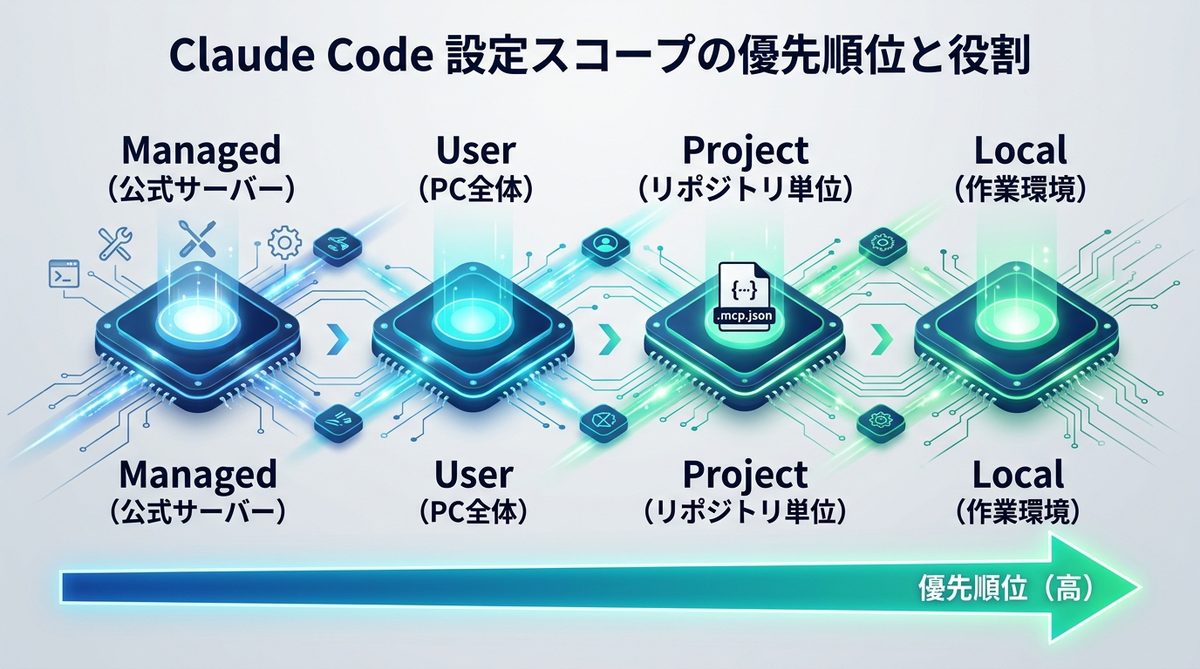
Claude Codeにおける設定スコープは、以下の4階層で管理されています。優先順位は「Local > Project > User > Managed」の順です。
| 階層 | 適用範囲 | 用途 |
|---|---|---|
| Managed | 公式提供サーバー | AI開発元が推奨する汎用ツール |
| User | PC全体 | 全プロジェクトで共通利用する設定 |
| Project | プロジェクト配下 | 特定のGitリポジトリ専用設定 |
| Local | 直近の作業環境 | 一時的な検証や特定のブランチ専用 |
プロジェクト単位で設定を分離するべき理由と設定の実例
全プロジェクトで同じ設定を共有すると、環境変数や依存関係の競合が発生します。プロジェクト専用の.mcp.jsonを作成し、そのディレクトリ内で設定を完結させることで、他プロジェクトへの影響を排除し、安全な開発を維持できます。
【コピペOK】環境変数と.mcp.jsonの堅牢な設定術
セキュリティを守る!.envファイルによるAPIキー管理
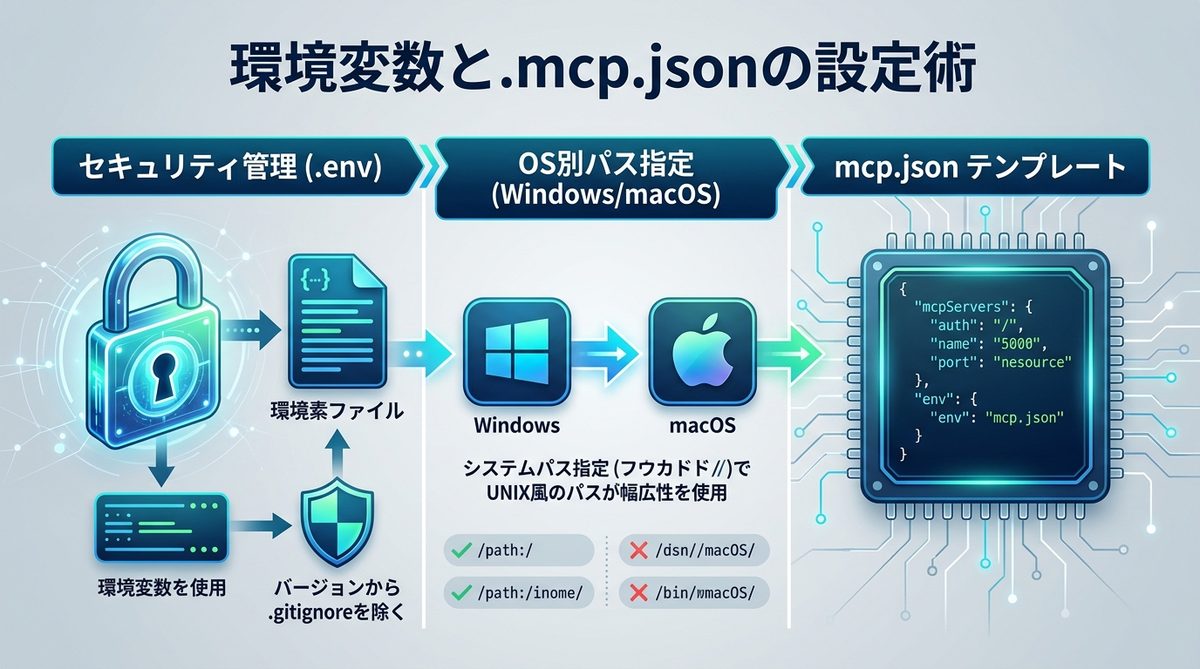
MCPサーバーにAPIキーを直接書き込むのは厳禁です。必ず環境変数(Environment Variables)を利用してください。設定ファイルには process.env.API_KEY のように記述し、実際の値は.envファイルに記載して .gitignore で除外します。
開発環境(macOS/Windows/Git Bash)別・パス指定の注意点
Windows環境、特にGit Bashを使用する場合、パスの記述方法に注意が必要です。UNIX形式のパス(/c/Users/...)で記述し、バックスラッシュの重複を避けることがエラー回避の鉄則です。
すぐ使える!mcp.jsonテンプレート集
以下は、Node.jsベースのMCPサーバーを登録する際の標準的なテンプレートです。
{
  "mcpServers": {
    "my-custom-tool": {
      "command": "node",
      "args": ["/path/to/server.js"],
      "env": {
        "API_KEY": "$MY_API_KEY"
      }
    }
  }
}
導入後の「動かない」を解決!トラブルシューティング・チェックリスト
接続エラー発生時のデバッグ手順とCLIログ確認方法
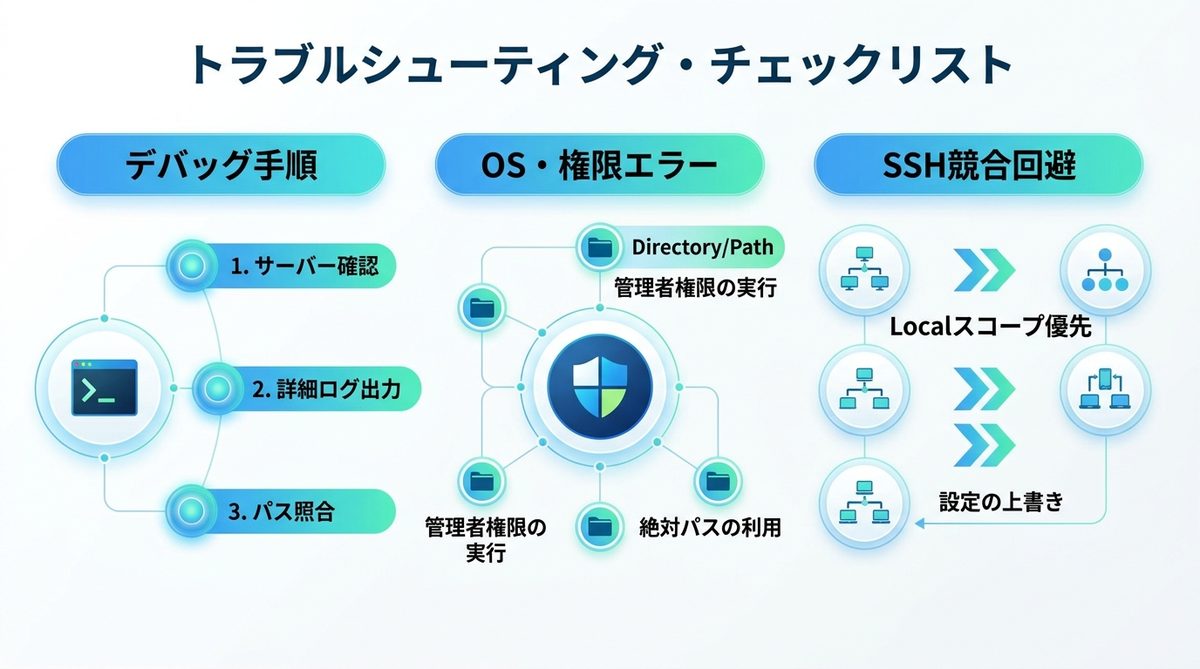
接続エラーが発生した場合、以下のステップでデバッグを実行してください。
1. claude mcp list でサーバーが正しく認識されているか確認
2. ターミナルで DEBUG=claude:* claude code を実行し、詳細ログを出力
3. ログ内の「StdErr」を確認し、起動コマンドのパスが正しいか照合
OS固有のハマりポイント(パス・権限エラー)への対処
Windowsでは、MCPサーバーが権限不足で起動できないケースが多発します。管理者権限のターミナルで実行するか、あるいは実行ユーザーの権限設定を再確認してください。また、PATH環境変数に通っていないバイナリは絶対パスで記述することが有効です。
SSH Sessions環境下での競合回避策
SSHセッション内でClaude Codeを起動する場合、ホスト側のMCPプロセスと競合する可能性があります。この場合、プロジェクト固有の Local スコープを優先的に設定し、ホスト側の設定を上書き(Override)する構成を推奨します。
まとめ
Claude CodeとMCPの連携を最適化するための要点をまとめます。
- MCP設定は
claude mcp addコマンドで一元管理し、チャット内の/mcpUIを併用することで効率化できる - スコープは「Local > Project > User」の優先順位を理解し、プロジェクト単位で分離するのがベスト
- APIキーの管理には必ず環境変数を使い、接続エラー時は
DEBUGログで原因を特定する
環境構築は、一度やり方を覚えれば数分で完了する作業です。今すぐ自身のターミナルで claude mcp list を実行し、現在の設定状況を確認することから始めてみてください。