Claude CodeとGitHub連携:導入からコマンド活用まで
 AIエージェントナビ編集部
「もっと手軽にAIを開発環境に馴染ませたい」「GitHub(ギットハブ)のプロジェクトでAIを動かしたいが手順が分からない」そんな悩みを抱えていませんか。Claude Codeは、PCの中に優秀なデジタル職人を住まわせるようなツールですが、正しい導入と運用ルールを知らなければ、その恩恵を十分に受けることはできません。
本記事では、エンジニアが即戦力としてClaude Codeを使いこなすための、公式ネイティブバイナリを用いたインストールから、生産性を最大化する運用ワークフローまでを解説します。
Claude Codeとは
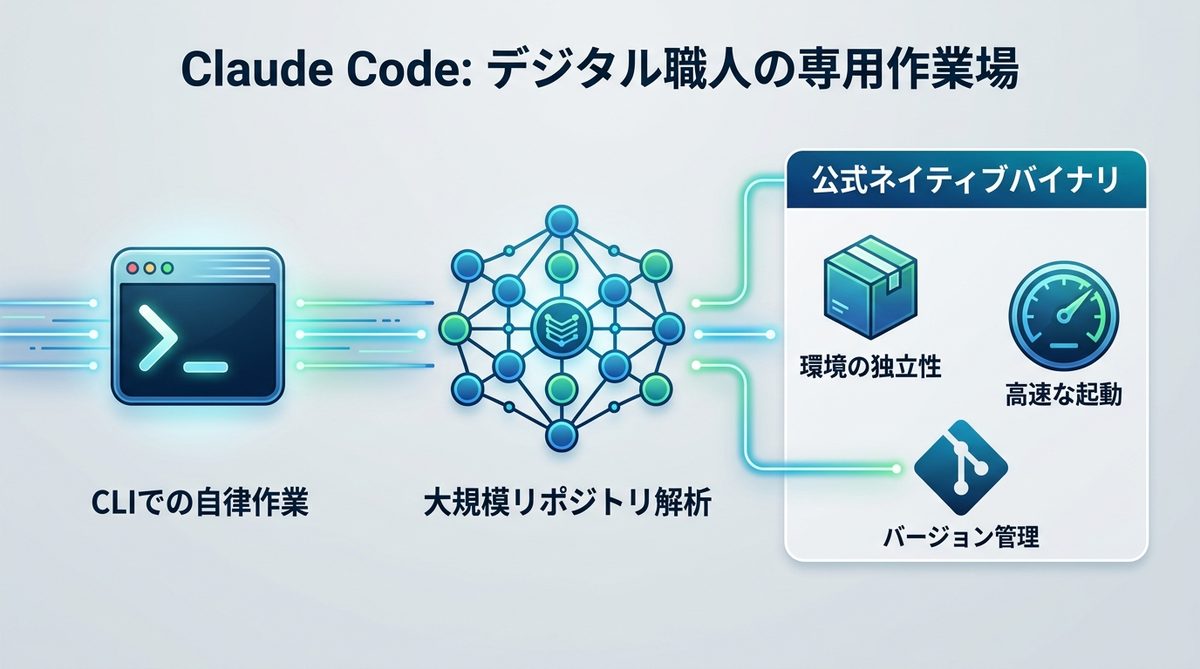
Claude Codeは、ターミナルで動作するAIエージェントであり、あなたのコーディング、デバッグ、テスト実行を直接サポートする「デジタル職人の専用作業場」です。
導入する理由
これまでブラウザ上のチャット画面とエディタを行き来していた作業が、すべてCLI(コマンドラインインターフェース)上で完結します。特に大規模なリポジトリの解析や、複数のファイルにまたがるリファクタリング(コードの修正・整理)において、Claude Codeは単なる補完ツールを超えた「自律的な作業パートナー」として機能します。
公式バイナリの利点
以前はNode.js環境でのnpm(パッケージ管理ツール)経由のインストールが一般的でしたが、現在はOSごとの「公式ネイティブバイナリ」が推奨されています。主なメリットは以下の通りです。
- 環境の独立性: システムのNode環境に依存せず、ツール本体が自己完結します。
- 高速な起動: 実行バイナリとして最適化されているため、コマンド入力後のレスポンスが極めて速いです。
- バージョン管理の容易さ: 依存関係によるコンフリクト(競合)を回避できます。
関連記事:【開発者向け】AIエージェント開発フレームワーク比較と選び方のコツ
Claude Codeの導入と初期設定
まずは、開発環境にClaude Codeを安全に導入する手順を解説します。
インストール手順
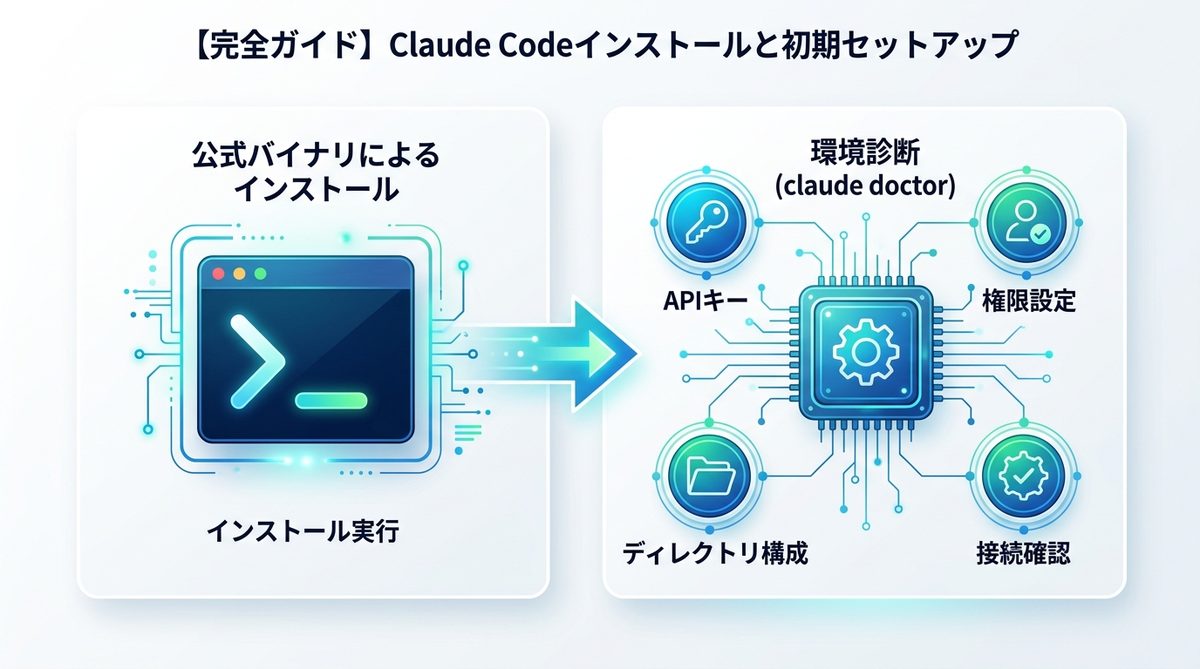
macOSまたはLinux環境で、以下のコマンドを実行してインストールを行います。
# インストールスクリプトの実行
curl -LsSf https://cli.claude.ai/install.sh | sh
インストール完了後、ターミナルを再起動し、claudeコマンドが認識されているか確認してください。
claude doctorで確認する環境の健全性
セットアップが正しく完了したか不安な場合、claude doctor(環境診断コマンド)を使用します。このコマンドは以下の項目を自動チェックします。
- APIキーの設定状況
- 必要な権限(ファイルアクセス権など)
- 現在実行されているプロジェクトのディレクトリ構成
- モデルへの接続確認
エラーが出る場合は、表示される診断結果に従って修正を行うことで、即座にトラブルを解決できます。
関連記事:【初心者向け】Claude Codeで失敗しない!必須コマンド10選と「AIに任せるべき仕事」の境界線
Claude Codeの基本操作と活用
効率的に作業を進めるための主要コマンドを紹介します。
主要コマンド一覧
日常のタスクで頻繁に使用するコマンドは以下の通りです。
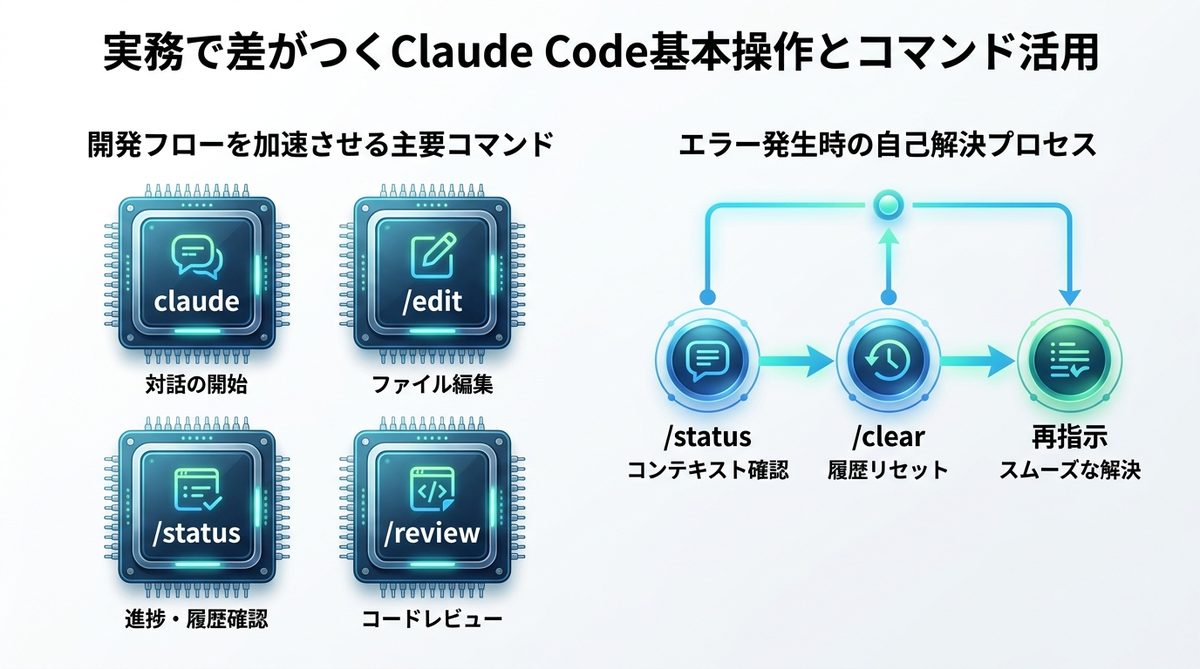
claude: プロジェクト内で対話を開始します。/edit <ファイル名>: 指定したファイルを編集モードで開きます。/status: 現在AIが認識しているタスクの進捗状況と、変更履歴を確認します。/review: 現在の変更内容に対してAIがコードレビューを行います。
エラーの自己解決
もし実行中にエラーが発生した場合は、一度 /status で現在のコンテキスト(記憶容量)を確認してください。AIが混乱している場合は、/clear コマンドで会話履歴をリセットし、改めて指示を出すことでスムーズに解決可能です。
関連記事:【初心者向け】Claude Codeの必須コマンド6選|黒い画面を怖がらずにAIへ開発を丸投げする方法
開発効率を最大化する運用フロー
Claude Codeをチームで、あるいは長期プロジェクトで活用するためには、設定の標準化が不可欠です。
必須ファイルCLAUDE.mdの作成テンプレート
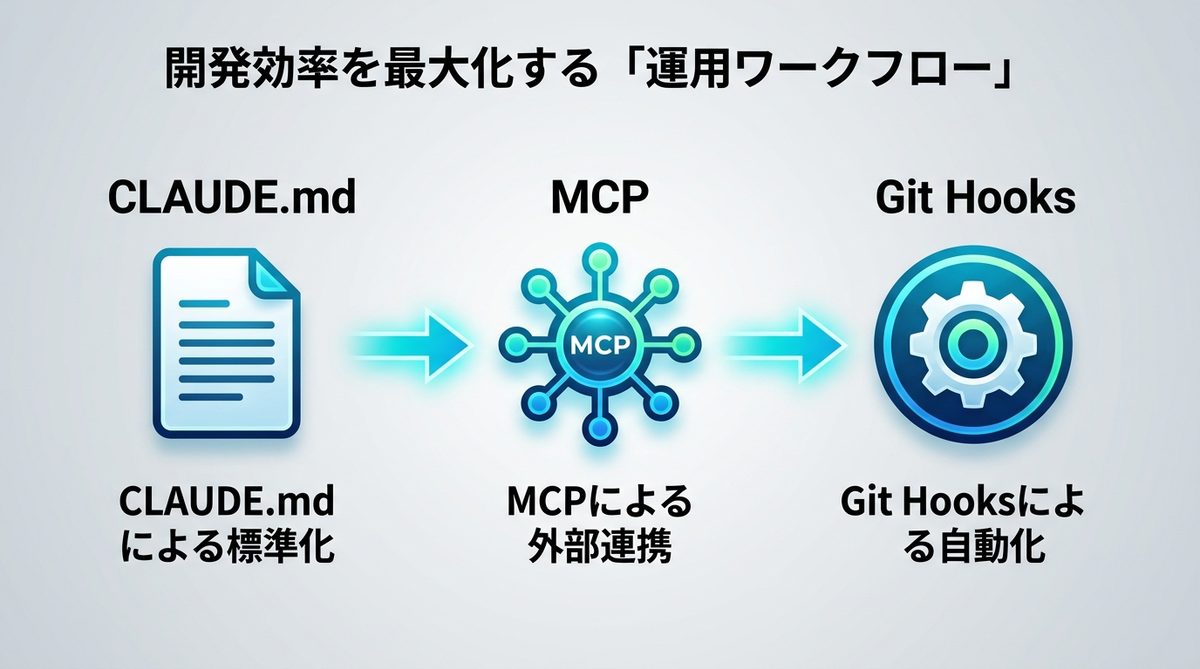
プロジェクトのルートディレクトリに CLAUDE.md を配置することで、Claude Codeに対して「このプロジェクトのルール」を強制的に教え込めます。
テンプレート例:
# プロジェクトルール
- 型定義にはTypeScriptを使用すること
- 変更時は必ずユニットテストを実行すること
- ライブラリの追加は事前に相談すること
自動化の仕組み
MCP(Model Context Protocol)を導入することで、社内のデータベースや外部APIと直接連携できます。また、GitのHooks(フック)を利用し、コミット前に claude test を自動実行させる設定を行えば、品質を保ったまま開発速度を劇的に向上させることが可能です。
関連記事:【エンジニア必見】Claude Code HooksでAIを完全統治する:3つの制御技術と実装レシピ
業務利用のセキュリティとコスト
業務で利用する場合、AIの暴走を防ぐための設定が重要です。
安全な運用環境
- サンドボックス環境: 重要な本番コードに直接触れさせず、まずはテスト環境やブランチ(分岐)で操作させる運用を徹底してください。
- 機密情報の保護:
.envファイルやシークレットキーが送信されないよう、.claudeignoreファイルを作成し、不要なファイルを除外する設定を必ず行いましょう。
コスト最適化設定
APIの利用料金を抑えるために、利用制限(Usage Limits)を設定しましょう。一定のリクエスト数を超えた際に通知が来るように設定しておけば、予期せぬ高額請求を未然に防げます。
関連記事:【徹底攻略】Claude Codeの「使用上限」に達する原因は?トークン消費を抑えて賢く使いこなすための最適化フロー
Claude Codeのよくある質問
既存環境への導入
はい。既存のディレクトリで claude コマンドを実行するだけで、即座にプロジェクトの内容を解析し、サポートを開始します。
料金について
APIの利用量(トークン数)に応じた従量課金です。個人の実験であれば、多くの場合月額数千円程度で運用可能です。
まとめ
Claude Codeは、使いこなすことで個人の開発能力を飛躍的に拡張する強力な武器です。今回解説したポイントを改めて整理します。
- 導入: npmではなく公式のネイティブバイナリを利用する。
- 診断: 初期設定の確認には
claude doctorを活用する。 - 定着:
CLAUDE.mdを記述してプロジェクトのルールを定義する。 - 安全:
.claudeignoreで機密情報の漏洩を防ぎ、コスト管理を行う。
まずは、あなたの手元のプロジェクトで claude doctor を実行し、デジタル職人を呼び出してみてください。今すぐ環境を構築し、次世代の開発体験を始めましょう。