MinerUの使い方|商用利用OK!複雑なPDFをAI最適化する手順
 AIエージェントナビ編集部
社内の複雑なレイアウトのPDFをAIに読み込ませた際、表が崩れたり、文字化けしたりして回答精度が落ちた経験はありませんか?AIエージェントの能力を最大限に引き出すには、AIが理解しやすい形式にデータを「翻訳」することが不可欠です。
本記事では、PDFを高品質なMarkdown形式などに変換できる強力なツール「MinerU」について、導入から商用利用の判断、トラブル対応までを徹底解説します。Web版の手軽な利用から、ローカル環境での本格的な構築まで、あなたの状況に合わせてステップバイステップで習得しましょう。
この記事に対する編集部の見解
- シンプルなPDFはAIへの直接添付で十分。MinerUが必要なのは複雑レイアウトの大量処理に限られる
- 数百件のPDFを一括でRAGに流し込む企業の文書自動化では、前処理精度が検索精度に直結する
- AIの読解能力向上とともに存在意義が薄れていく過渡期ツール。今の用途は大量・複雑文書処理
MinerUとは?構造抽出ツール
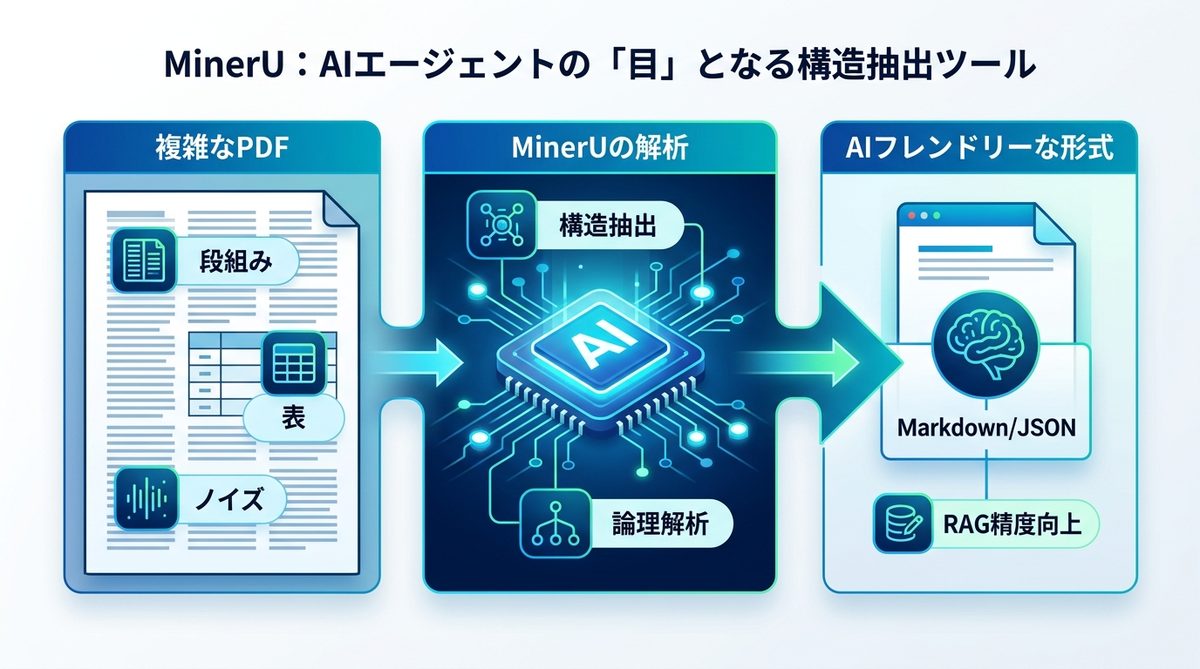
MinerUは、PDFの中に埋め込まれた複雑な構造を、AIが認識しやすい形式に復元するオープンソースツールです。PCの中に優秀な資料整理担当者が住み着き、手作業では何時間もかかるPDFのデータ化を瞬時に行う状態を想像してください。
AIのPDF読込失敗原因
AIモデルは、テキストが流れるような文章には強い一方で、複雑なレイアウトには非常に弱いです。例えば、以下のような要素が含まれると、AIはしばしば混乱します。
- 段組みレイアウト:左右に分かれた文章の読み取り順序が狂う。
- 複雑な表(テーブル):セル内の情報が隣の列と混ざり合う。
- ヘッダー・フッター・図表番号:本文ではない情報がノイズとして混入する。
これらは、人間が見れば直感的に理解できる情報ですが、AIにとっては単なる「羅列された文字」として認識されるため、回答の精度が著しく低下するのです。
AIフレンドリーな変換の仕組み
MinerUは、PDFの見た目だけでなく、「論理的な構造」を解析します。抽出結果はMarkdown(軽量なマークアップ言語)やJSON(データ交換用のフォーマット)で出力され、AIが構造を正確に理解できるようになります。これにより、RAG(検索拡張生成:AIが外部知識を参照して回答する技術)の精度が劇的に向上します。
関連記事:【DX担当者必見】そのPDF、AIは読めていますか?MinerUで実現する高精度ナレッジベース構築術
公式Web版での使い方
インストール作業なしで、今すぐMinerUの実力を確認したい場合は、公式のWebインターフェースが最適です。
Web版の変換手順
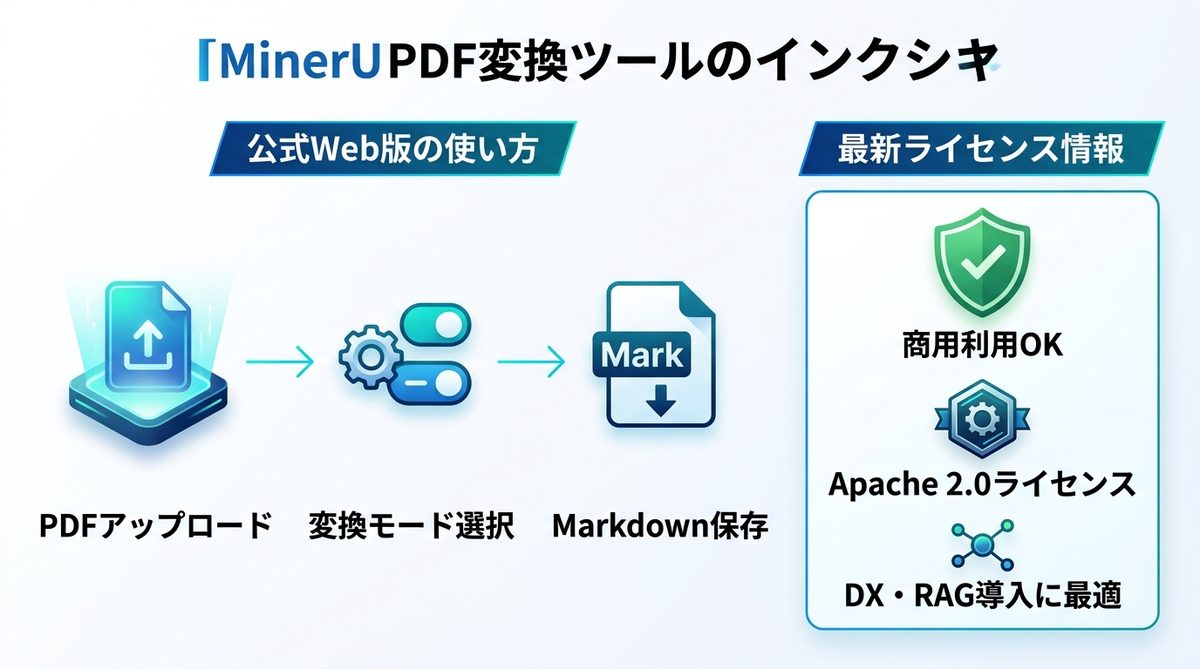
- 公式サイトへアクセスし、対象のPDFファイルをアップロードします。
- 変換モードを選択します(標準のMarkdown出力で十分なケースが大半です)。
- 変換実行後、生成されたMarkdownファイルや画像アセットをダウンロードします。
この手順により、数クリックでAIが読みやすい綺麗なテキストデータが手に入ります。
商用利用と最新ライセンス
ビジネス導入において最も重要なポイントは、ライセンスの条件です。MinerUはAGPLv3から独自の「MinerU Open Source License」へ移行しました。Apache License 2.0をベースにしていますが、追加条件が3つ付いています。商用利用そのものは無料でできますが、条件を満たさないと権利が失われるため、導入前に確認してください(本記事の確認日:2026年8月19日)。
条件1:規模が一定を超えると別途ライセンスが必要です。公式のライセンス本文には次のように書かれています。
MinerU may be used for commercial purposes without a separate commercial license. However, if you and your Affiliates, on a consolidated basis, meet either of the following thresholds, you must obtain a separate commercial license from [MinerU Team] before continuing such use:
a. monthly active users (MAU) exceed 100 million; or
b. total monthly revenue exceeds USD 20 million.
(別途の商用ライセンスなしで商用利用してよい。ただし関連会社を合算して「月間アクティブユーザー1億超」または「月間売上2,000万米ドル超」のいずれかに当てはまる場合は、利用を続ける前に別途の商用ライセンスを取得しなければならない)
この水準に達する企業は限られるため、多くの現場では追加の契約なしに使えます。ただし該当するかどうかは自社で確認してください。
条件2:外部向けサービスに組み込むなら「MinerUを使っている」と明示する義務があります。こちらは規模に関係なく適用されるため、実務上はこの条件のほうが影響します。
If you provide online services to third parties based on MinerU, you must clearly and prominently indicate, in the relevant product or service interface or in publicly available documentation, that MinerU is used.(MinerUを基に第三者へオンラインサービスを提供する場合は、その製品・サービスの画面または公開ドキュメントで、MinerUを使用している旨を明確かつ目立つ形で示さなければならない)
条件3:条件1・条件2を守らない場合、ライセンスと付与された権利は自動的に終了します(ライセンサーからの通知は不要と明記されています)。社内で文書を変換するだけの使い方なら条件2の対象外ですが、変換機能を自社サービスの一部として外部の利用者に提供する場合は、表示を用意したうえで使い始めてください。
関連記事:【真相】Claude Codeは存在する?社内データをAIに読み込ませる正しいRAG活用術
MinerUのローカル導入ガイド
大量の文書を社内ネットワーク内で完結させたい場合や、機密情報を扱う場合は、自身のローカル環境にMinerUを構築しましょう。
ローカル環境への導入手順
公式が案内している導入方法は、Pythonのパッケージとして入れる方法です(確認日:2026年8月19日)。以下の3行で導入できます。
pip install --upgrade pip
pip install uv
uv pip install -U "mineru[all]"
変換は次のコマンドで実行します。バックエンドを指定したい場合は -b pipeline を付けます。
mineru -p <入力パス> -o <出力パス>
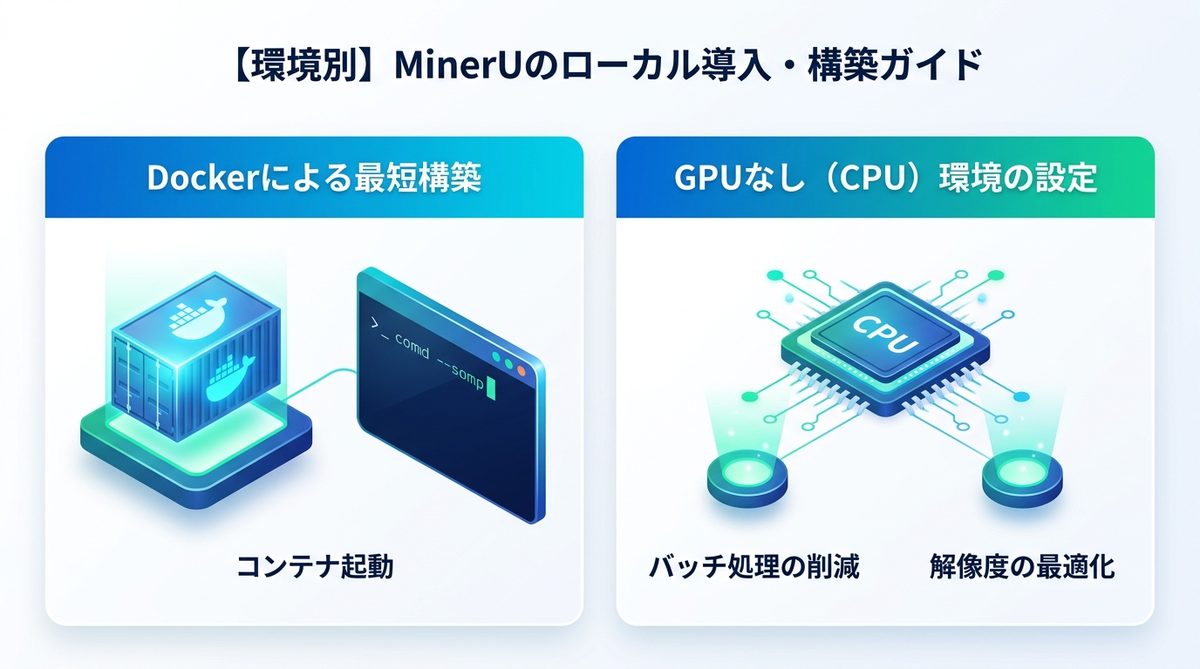
Dockerでの構築も公式に用意されていますが、対応はLinuxとWSL2環境のWindowsのみで、macOSでは上記のPythonパッケージ方式を使うよう案内されています。コマンド操作に不慣れな場合は、インストール不要の公式Web版(mineru.net)や、ローカルで動くGradio製のWebUIという選択肢もあります。
CPU実行の設定と注意点
GPU(画像処理装置)が搭載されていないPCでもMinerUは動作しますが、処理速度に大きな差が出ます。CPUで実行する場合、以下の設定で負荷を調整してください。
- バッチ処理の削減:一度に処理するファイル数を制限する。
- 解像度設定の最適化:処理時間を短縮するため、読み取り解像度をあえて抑える設定を選択する。
関連記事:【モデル規模別】AIエージェント開発に必要なPCスペック
PDF変換の活用術
MinerUは単なるPDF変換機ではありません。AIエージェントのパフォーマンスを引き出すための工夫を解説します。
PPTX/XLSX変換の新機能
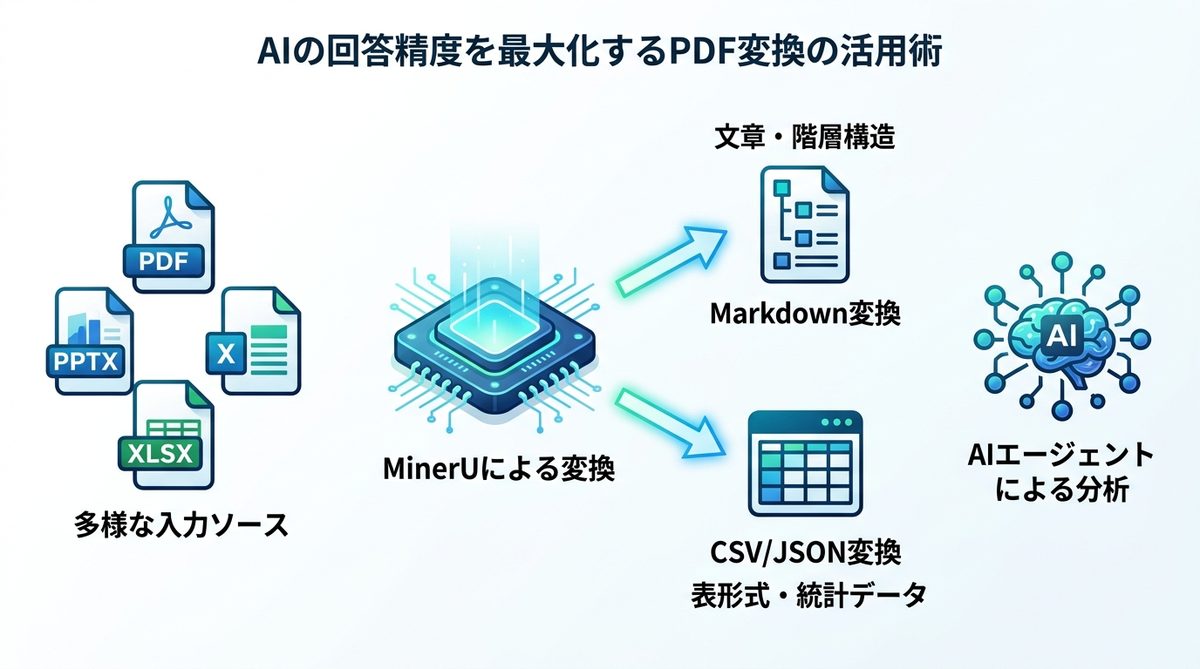
3.1.0(2026年4月18日公開)で追加された「PPTX(PowerPoint)やXLSX(Excel)のネイティブ対応」は画期的です。これにより、会議資料や社内統計データもMarkdownに変換し、AIが直接分析可能な形式にできます。
Markdown/CSVの使い分け
- Markdown:文章主体の文書や技術仕様書など、階層構造が重要な場合に推奨されます。
- CSV/JSON:売上データや在庫一覧など、表形式のデータをAIに抽出させる場合に適しています。
関連記事:【完全ガイド】Claude CodeのドキュメントでAIに「業務の常識」を教え込む!最強の指示書「CLAUDE.md」の活用術
よくあるエラーと対処法
導入の過程で発生しがちなトラブルを事前に防ぎましょう。
PDF破損・文字化けの対処法
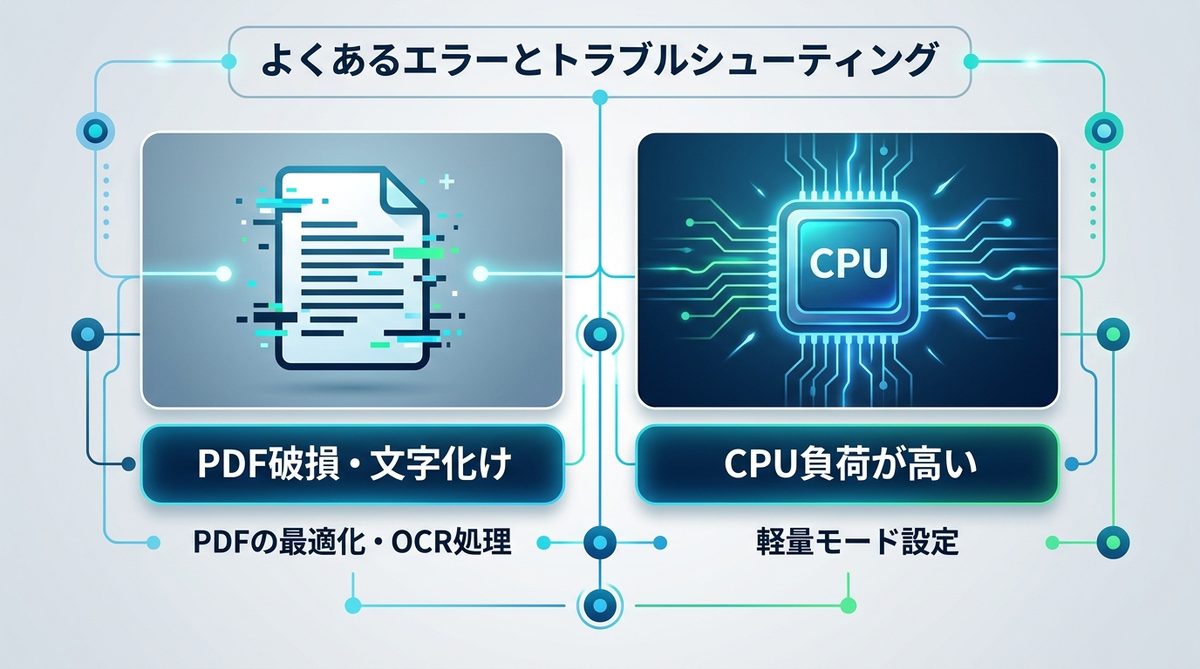
文字化けは、PDF内のフォント埋め込みが不完全な場合に発生します。この場合、Adobe Acrobatなどで「PDFの最適化」を行うか、一度画像化してOCR(光学文字認識)を通してからMinerUに渡すことで解決します。
CPU負荷の軽減設定
PCがフリーズしそうなほど重い場合は、CLI(コマンドライン)のオプションで、モデルの軽量化設定を適用してください。公式ドキュメントで推奨される軽量モードを選択することで、メモリ消費を約30%〜40%削減可能です。
まとめ:MinerUの活用
本記事では、AIエージェントの精度を左右するデータ前処理ツール「MinerU」について解説しました。要点は以下の3点です。
- 商用利用は無料だが条件つき:Apache 2.0をベースにした独自ライセンスへ移行。外部向けサービスに組み込むなら「MinerU使用」の明示が必須で、守らないと権利が自動終了します。
- 柔軟な導入形態:Web版で即座に試せるほか、Docker環境でローカル構築も可能です。
- 多形式対応:3.1.0でPPTXやXLSXのネイティブ対応が加わり、RAG用データの作成範囲が広がりました。
AIエージェントの回答精度は、入力するデータの品質で決まります。ぜひ今すぐMinerUを活用し、社内の眠っているドキュメントを「AIにとっての最強の武器」へと変換してみてください。
AIエージェントナビ編集部の見解
AIエージェントナビでは、各記事のテーマについて編集長が「実際どうなの?」という素朴な疑問を「Nav」と名付けたAIエージェントにぶつけています。エンジニアではなく、経営者・ビジネス視点からの率直な見解をお届けします。
編集長の率直な感想
編集長
Nav
編集長
Nav
編集長
Nav
編集部のまとめ
- シンプルなPDFはAIへの直接添付で十分。MinerUが必要なのは複雑レイアウトの大量処理に限られる
- 数百件のPDFを一括でRAGに流し込む企業の文書自動化では、前処理精度が検索精度に直結する
- AIの読解能力向上とともに存在意義が薄れていく過渡期ツール。今の用途は大量・複雑文書処理