Claude Codeコマンド一覧|実務で使える鉄板ワークフロー
 AIエージェントナビ編集部
Claude Codeを活用して開発生産性を高めたいものの、膨大な機能やコマンドの使い分けに迷っていませんか?本記事では、開発現場で即座に使える主要コマンドと、実務に最適化されたワークフローを網羅的に解説します。
本記事では、最新のCLI(コマンドラインインターフェース)コマンドから、Dynamic Workflows(動的ワークフロー)の活用法までをステップバイステップで解説します。
この記事に対する編集部の見解
- /planは実行前に手順を画面表示して「ここは違う」と気づいた時点で止められる確認機能
- /rewindは意図しない変更が加わったときに直前の操作をまるごと取り消せる巻き戻し機能
- /loopは件数が多い一括処理を全件完了まで自動で繰り返し続けるのに向いている機能
Claude Codeコマンド一覧
Claude Codeでの作業効率を最大化するために、まずは主要コマンドを整理しましょう。最新情報は常に claude --help コマンドで確認してください。
スラッシュコマンド一覧
| コマンド | 用途 | 説明 |
|---|---|---|
/init |
初期化 | プロジェクトの設定とルール定義を行う |
/plan |
計画策定 | タスクに対するステップバイステップの計画を立案 |
/code-review |
レビュー | 現在のコードの品質と潜在的バグをチェック |
/rewind |
巻き戻し | AIの直前の判断やコード変更をリセット |
/loop |
反復実行 | 特定の作業を完了まで自動ループさせる |
/mcp |
外部連携 | MCP(Model Context Protocol)サーバーと接続 |
/effort |
パワー指定 | 実行時の思考レベル(ultracode等)を指定 |
CLI起動とショートカット
ターミナルでの起動時に活用できる主要フラグと、作業効率を高めるキーバインドです。
claude --help: 利用可能な全コマンドのヘルプを表示claude --config: 設定ファイル(コンフィグ)の直接編集Ctrl + C: 現在のAI処理の即時中断Tab: コマンドやファイルパスの補完
関連記事:【初心者向け】Claude Codeの必須コマンド6選|黒い画面を怖がらずにAIへ開発を丸投げする方法
【実務編】Claude Code鉄板ワークフロー
開発サイクルを標準化することで、AIエージェントの挙動を安定させ、ミスを大幅に減らせます。
初期化とプロジェクト理解
プロジェクトに参加させる際、まずは /init を実行します。これにより、対象ディレクトリの構造が把握され、.claude/rules/ に基づいた開発ルールが適用されます。これがAIの「規律」となります。
実行・修正のサイクル
- 計画:
/planコマンドでタスクを分解し、AIと合意形成を行います。 - 参照:
@を入力し、関連するファイルやドキュメントを明示的に指定します。 - 実行: 指定されたタスクを実行し、コード生成に移ります。
レビューと修正の活用術
生成されたコードに対しては、必ず /code-review を実行させましょう。もしAIの提案が期待と異なる場合は、迷わず /rewind で状態を戻します。これにより、コンテキスト(記憶容量)の汚染を防ぎます。
関連記事:【図解】Claude Codeの4つのモード使い分け術|AIの自律性を「リスク」から「武器」に変える運用フロー
Dynamic Workflows活用術
単なるコード生成を超え、複雑な課題解決を自動化する機能です。
loopとサブエージェント
/loop コマンドを使うことで、テストの失敗と修正を自動的に繰り返させることが可能です。また、/effort ultracode を付与することで、極めて高度なロジック設計を要求できます。
MCPサーバーの連携
/mcp コマンドを使用すれば、データベースのスキーマ確認や外部API(アプリケーション・プログラミング・インターフェース)のドキュメント参照がシームレスに行えます。
関連記事:【開発者向け】AIエージェント開発フレームワーク比較と選び方のコツ
Human-in-the-loopの設定
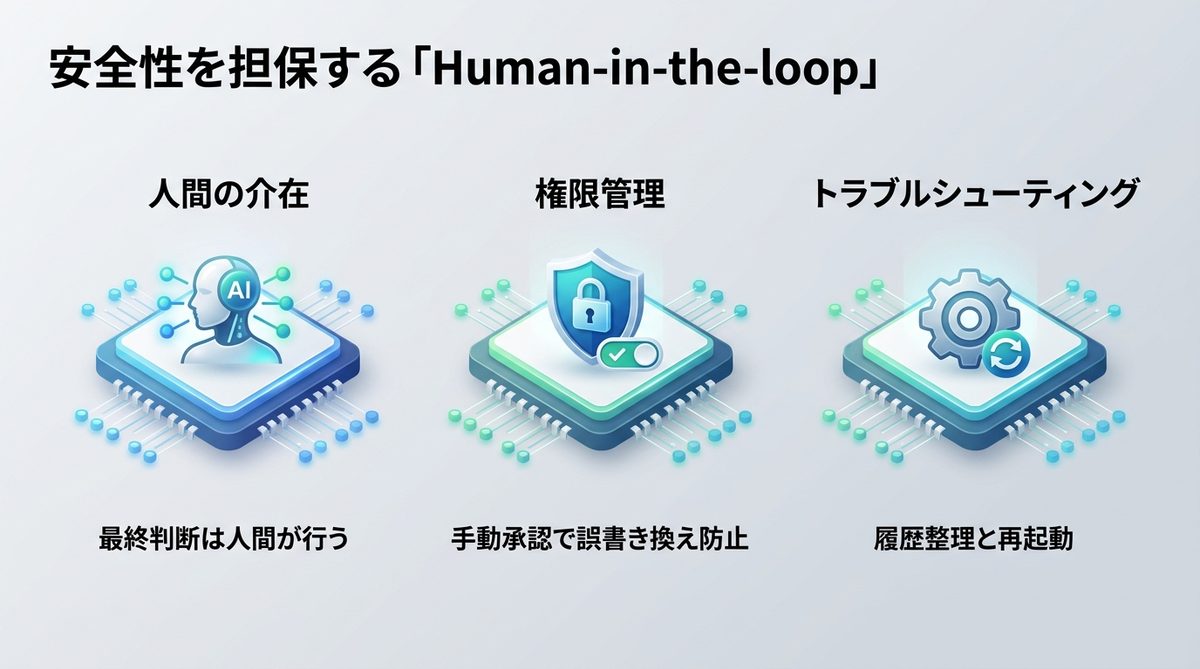
AIに全権限を委ねるのではなく、必ず人間が介在(Human-in-the-loop)する仕組みを構築しましょう。
AIの権限管理
設定ファイルでファイル編集の許可範囲を制限し、重要な設定ファイルへの書き込みを「手動承認」に設定してください。これにより、意図しないコード変更を未然に防げます。
トラブルシューティング
トークン(文字の単位)の制限を超えた場合は、不要なファイル参照を解除し、/rewind で会話履歴を整理してください。深刻なエラー時は claude --help を確認し、プロセスを再起動します。
関連記事:【徹底攻略】Claude Codeの「使用上限」に達する原因は?トークン消費を抑えて賢く使いこなすための最適化フロー
プロジェクトルールの管理
ルールモジュール化
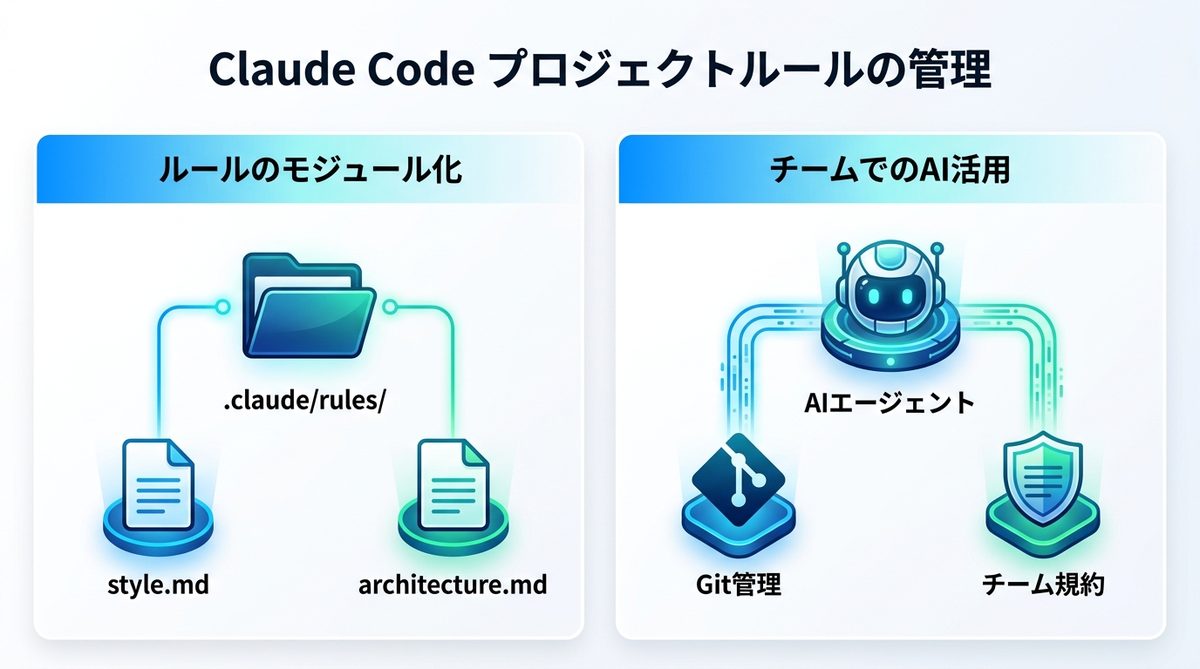
ルールを1つのファイルに集約すると肥大化して管理不能になります。.claude/rules/ ディレクトリ配下に style.md や architecture.md といった分割ファイルを作成し、目的に応じて適用ルールを使い分けてください。
チーム開発の心得
AIを「自分専用の魔法の杖」ではなく「チームの一員」として扱いましょう。コードの判断基準をチームの規約としてGit管理し、誰もが同じ精度でAIを活用できる環境を整えることが重要です。
関連記事:【完全ガイド】AIエージェントに「前提」を二度と言わせない!CLAUDE.mdと.claude/rules/の最適化術
まとめ:Claude Codeの運用
Claude Codeは開発者の最強のパートナーです。本記事のコマンド表を活用して、爆速開発を実現しましょう。
- 基本運用:
/initでルールを定義し、@で文脈を与えることが品質の鍵。 - 信頼性確保:
/code-reviewと/rewindでAIの出力を常に監視する。 - 効率化:
/loopや MCP 連携でルーチンワークを自動化する。 - 管理:
.claude/rules/のモジュール化で長期運用に耐える設定を行う。
今すぐターミナルを開き、/help コマンドで最新のオプションを確認することから始めてみてください。
AIエージェントナビ編集部の見解
AIエージェントナビでは、各記事のテーマについて編集長が「実際どうなの?」という素朴な疑問を「Nav」と名付けたAIエージェントにぶつけています。エンジニアではなく、経営者・ビジネス視点からの率直な見解をお届けします。
編集長の率直な感想
編集長
Nav
編集長
Nav
編集長
Nav
編集部のまとめ
- /planは実行前に手順を画面表示して「ここは違う」と気づいた時点で止められる確認機能
- /rewindは意図しない変更が加わったときに直前の操作をまるごと取り消せる巻き戻し機能
- /loopは件数が多い一括処理を全件完了まで自動で繰り返し続けるのに向いている機能