【完全ガイド】Claude Code docsを活用して「自律型開発」を安全に導入する方法
 AIエージェントナビ編集部
AIにコードの修正やテスト実行を任せたいものの、「勝手に操作されるのは怖い」と感じていませんか?Claude Codeを活用すれば、AIがあなたの代わりに作業を代行し、生産性を劇的に向上させることが可能です。本記事では、AIエージェントに全権を委ねるのではなく、適切なガードレールを設けて運用するための公式ドキュメント活用法を解説します。
【2026年最新】Claude Codeとは?従来型AIチャットとの決定的な違い
これまでWebブラウザ上のチャットでやり取りしていたAIが、ついにあなたのPC環境へ直接アクセスし、プロジェクト全体を操作できるようになりました。
プロジェクト全体を「把握」するエージェントの仕組み
従来のチャット型AIは、あなたがコピペしたコードの一部しか認識できませんでした。しかし、Claude Codeは違います。AIがプロジェクトディレクトリ(フォルダ)全体をスキャンし、ファイル間の複雑な依存関係やアーキテクチャまでを理解した上で作業を行います。PCの中に優秀なソフトウェアエンジニアのアシスタントが住み着き、ファイルを読み書きして動かしてくれる状態を想像してください。
ターミナルから直接操作!AIが実行する開発タスクの全容
Claude Codeは、ターミナル(コマンド入力画面)から直接指示を出せるCLI(コマンドラインインターフェース)ツールです。AIは以下のような操作を自律的に行います。
- ファイル編集: コードの検索・置換・新規作成
- コマンド実行:
npm test等のテストコマンドの実行、エラーの解析 - Git連携: 修正後のコミットや差分確認
AIが自分でエラー内容を読み取り、修正して再テストを行う……このサイクルを人間が介在せずに(あるいは承認を経て)回し続けることで、数時間かかるデバッグ作業を短時間で終えることが可能になります。
関連記事:【開発者向け】AIエージェント開発フレームワーク比較と選び方のコツ

【完全ガイド】公式Claude Code docsの歩き方と導入ステップ
ここからは、実際にClaude Codeを使い始めるための準備について解説します。
環境構築の第一歩|利用プランとインストール手順
Claude Codeを利用するには、以下のいずれかの環境が必要です。
| 利用形態 | 条件 |
|---|---|
| Claude Pro | 月額サブスクリプション契約済みのアカウント |
| API利用 | Anthropic APIの従量課金設定 |
準備ができたら、公式の導入ページからCLIツールをインストールします。インストール手順はコマンドラインへの入力のみで完結するため、非常にシンプルです。
迷わないためのドキュメント活用法
公式ドキュメント(code.claude.com/docs)は、最新の機能や設定方法が網羅された唯一のバイブルです。不明な点があれば、まずは検索窓にキーワードを入力しましょう。特にアップデート情報は頻繁に更新されるため、定期的にチェックすることをお勧めします。
関連記事:Claude CodeをVS Codeで導入!設定と401エラー対処法

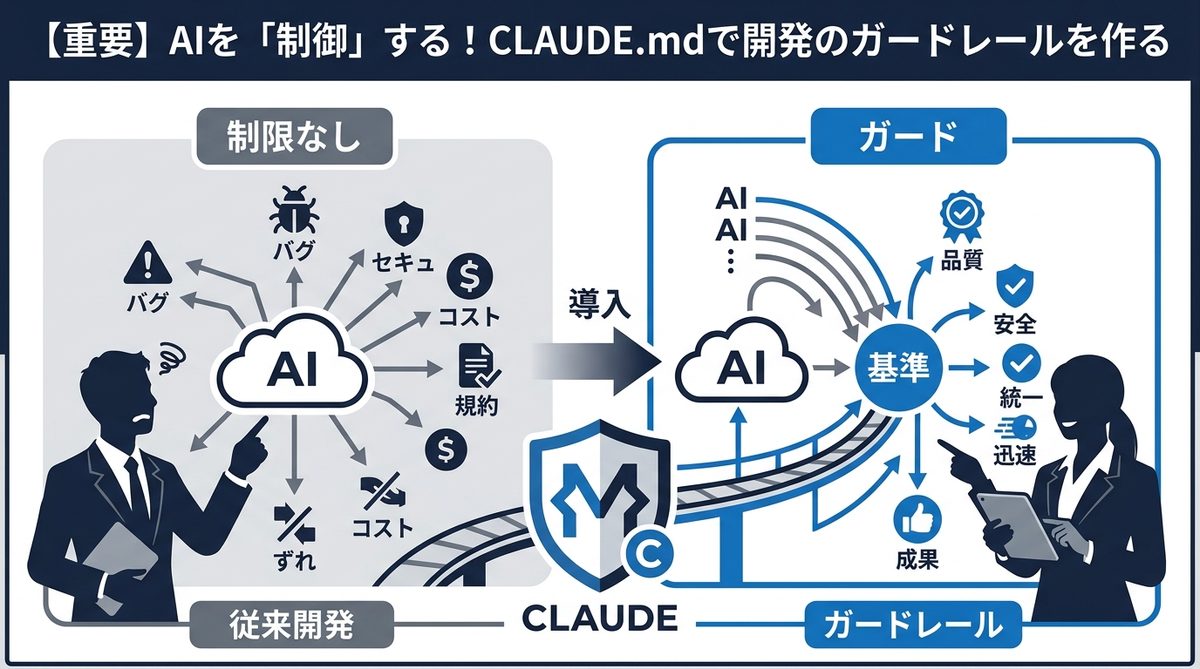
【重要】AIを「制御」する!CLAUDE.mdで開発のガードレールを作る
AIを賢く安全に使うための最大のコツは「事前のルール定義」です。これを怠ると、AIが予期せぬ挙動をする可能性があります。
CLAUDE.mdとは?AIへの「指示書」の役割
プロジェクトのルートディレクトリ(最上位フォルダ)に「CLAUDE.md」というファイルを配置することで、AIの行動を制限・指示できます。これはAIにとっての「憲法」のようなものです。AIはこのファイルを最初に読み込み、そこに書かれたルールに従って作業を開始します。
禁止事項と推奨ルールを記述する具体的な方法
例えば、以下のようなルールを記述することで、安全性を担保できます。
- 禁止事項の例:
README.mdは絶対に編集しないこと。.envファイルには決して触れないこと。 - 推奨ルールの例: コードを変更する際は、必ずユニットテスト(単体テスト)を実行し、成功することを確認してからコミットすること。
このように「やってはいけないこと」を明文化しておくことで、AIの暴走を防ぎ、人間が意図した通りの作業だけを行わせることが可能です。
失敗しないための運用術!「Planモード」で安心の権限管理
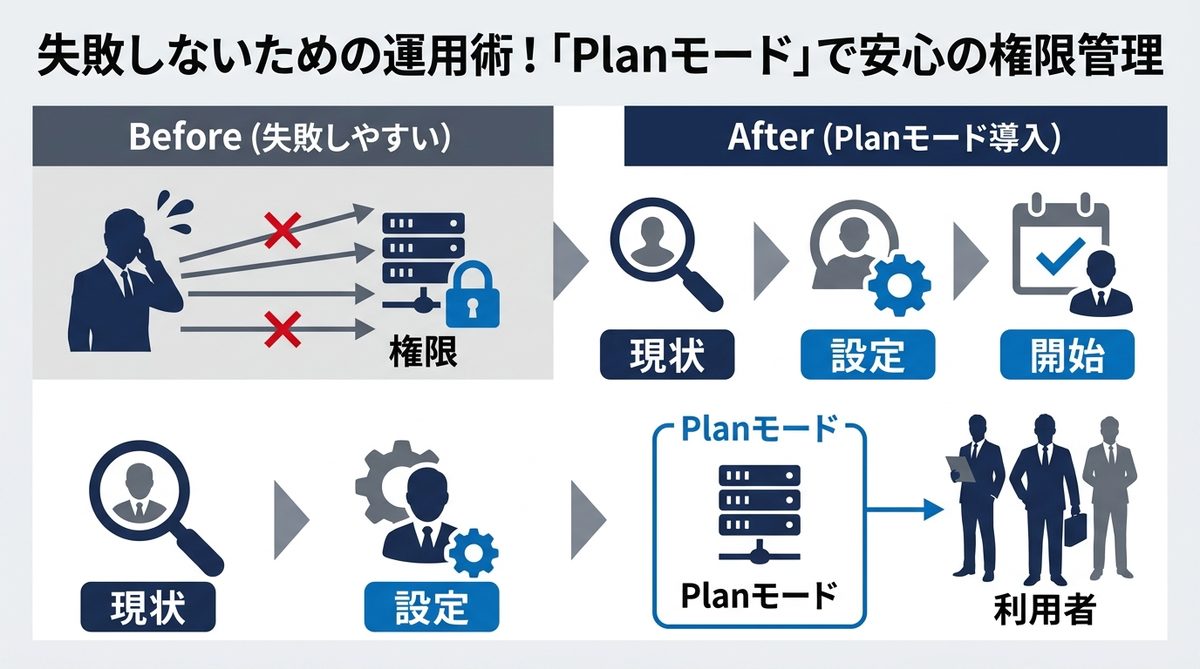
「AIに権限を渡すのが怖い」という不安を払拭するために、必須の機能が「Planモード」です。
なぜ「Planモード」が重要なのか?実行前の承認フロー
Claude Codeには、AIが勝手にファイルを書き換える前に「これから何をするか」という計画(Plan)を人間に提示し、許可を求める機能があります。これにより、AIが「データベースを消去しようとしている」といった危険な操作を試みた際、その場で人間がブロック可能です。この確認ステップを挟むことで、AIの判断ミスを人間がカバーする「協働体制」が完成します。
AIエージェントとの共同作業における「人」の役割
AIエージェントの運用において、人は「作業者」から「監督者」へと役割が変わります。思考と提案はAIに任せ、最終的な判断と責任は人間が負う。この責任分界点を明確にすることが、AIを使いこなすリーダーの条件です。
まずはここから!小さなプロジェクトで始めるClaude Codeの活用法
まずは大きなシステムではなく、練習用の小さなプロジェクトで試すのが成功への近道です。
最初のテストケース|既存コードのバグ修正を任せてみる
簡単な関数や、動作が予測できるバグ修正からスタートしましょう。claudeコマンドを実行し、「この関数で発生しているエラーを特定して修正案を提示して」と依頼してみてください。AIがどのようにファイルを特定し、どう修正を提案してくるかを眺めるだけで、その実力を体感できます。
困ったときはドキュメントへ|トラブルシューティングの基本
万が一エラーが起きた場合も、焦る必要はありません。ログを確認し、公式ドキュメントのトラブルシューティングセクションを参照してください。ほとんどのケースで、設定の修正や権限の再確認によって解決できます。

まとめ
Claude Codeを活用することで、開発のルーチンワークから解放され、よりクリエイティブな仕事に集中できる環境が整います。最後に、安全に運用するための要点をまとめました。
- 公式ドキュメントを正にする: code.claude.com/docsを常に参照する。
- CLAUDE.mdでガードレールを敷く: 禁止事項を明文化し、AIの行動を制限する。
- Planモードを活用する: 実行前に承認プロセスを挟み、常に監督者としての意識を持つ。
Claude Codeは導入するだけで開発フローを劇的に加速させる強力なツールですが、真価は適切な「制御」にあります。まずは公式ドキュメントを開き、小さなテストプロジェクトでclaudeコマンドを叩いてみましょう。Planモードがあなたの意図をどう確認してくるか、まずは体験してみてください。