【完全ガイド】Claude Codeで画像入力を活用する方法|UI修正からエラー解析まで開発を爆速化する術
 AIエージェントナビ編集部
UIデザインをコードに起こす際や、複雑なエラー画面に直面したとき、テキストでの説明だけで何十分も浪費していませんか。Claude Codeの画像入力機能を活用すれば、開発フローを劇的に効率化し、開発スピードを数倍に引き上げることが可能です。
本記事では、Claude Codeにおける画像分析の操作手順から、MCP(Model Context Protocol)による画像生成の拡張方法、そして企業利用で必須のセキュリティ対策までを解説します。
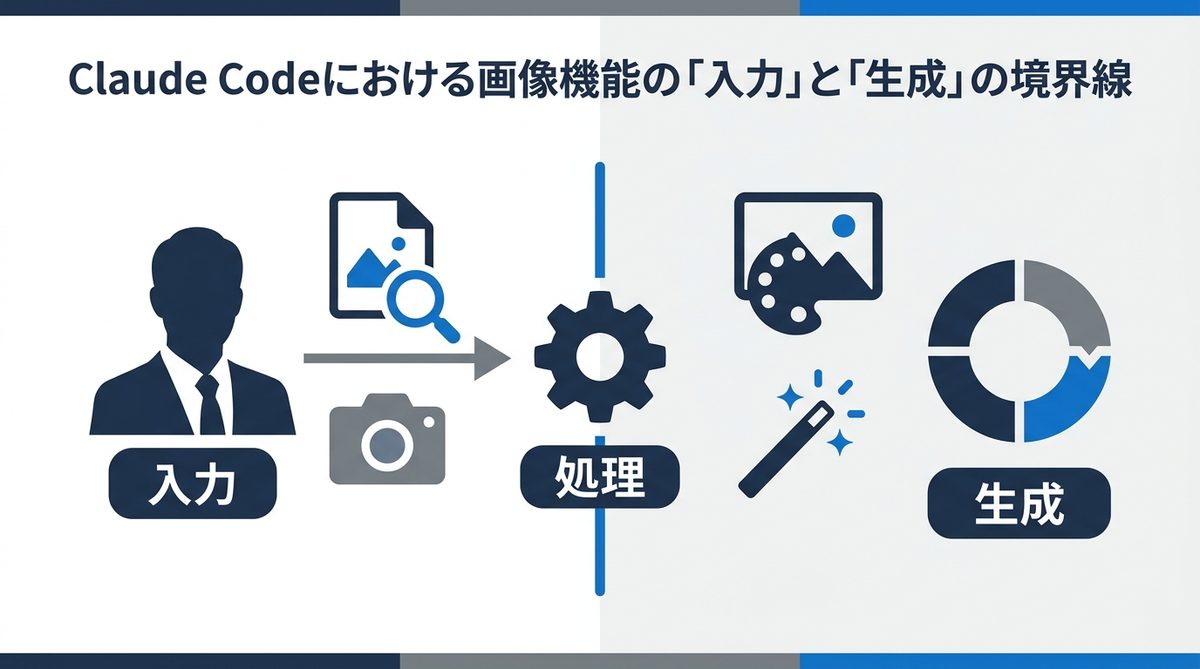
Claude Codeにおける画像機能の「入力」と「生成」の境界線
Claude Codeを使いこなす第一歩は、標準で何ができ、何ができないのかという機能の境界線を理解することです。
画像分析は標準搭載!VLM(視覚言語モデル)で実現できること
Claude Codeは、Anthropic社の現行モデル(Claude Opus 4.8等)のVLM(Vision Language Model:視覚言語モデル)能力を直接活用できます。つまり、CLI(コマンドラインインターフェース)環境に画像ファイルを読み込ませるだけで、AIがその内容を理解し、コード生成やデバッグの文脈として扱うことが可能です。
具体的には以下のような作業が「画像を入力するだけ」で完結します。
- デザインカンプ(設計図)からHTML/CSSの骨格を自動生成
- ブラウザ上の複雑なエラー画面を読み込み、即座に修正案を提示
- UIコンポーネントの配置の不整合を視覚的に検知
画像生成はMCPの領域!標準機能との違いを正しく理解する
現時点のClaude Codeには、標準機能として「画像を生成する(描画する)」機能は搭載されていません。Claude Codeはあくまで「分析・推論・コード生成」に特化したエージェントだからです。
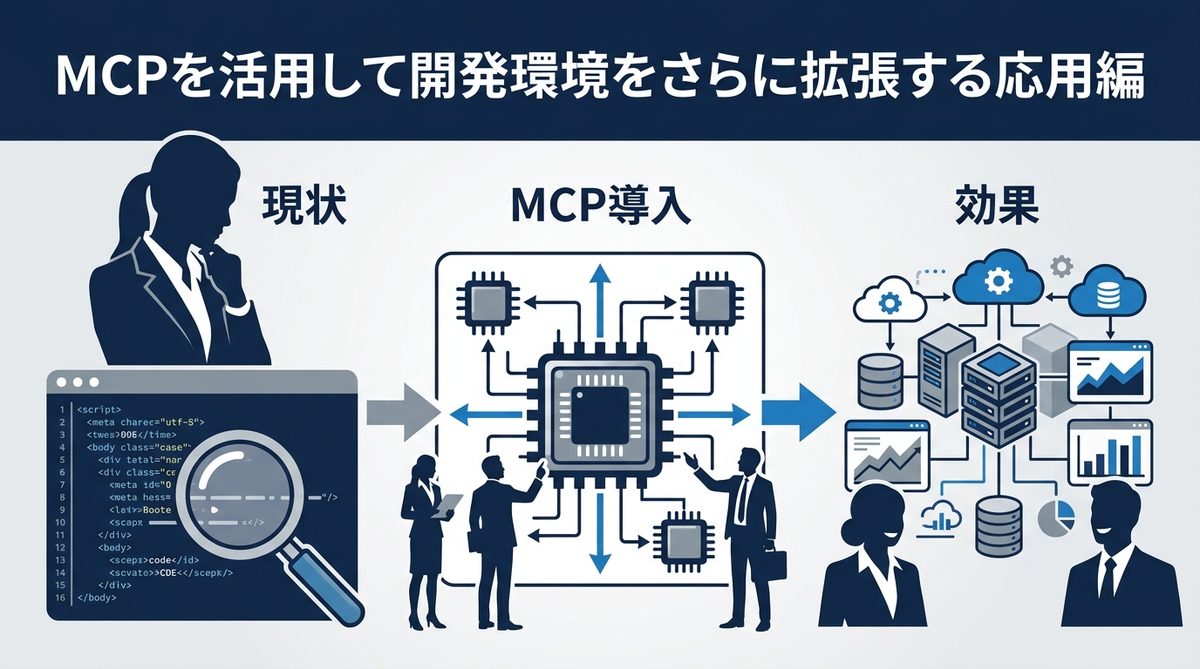
もし「デザイン案をその場で生成して確認したい」という場合は、MCP(Model Context Protocol)という外部連携の仕組みを活用します。これは、PCの中に住む優秀なアシスタントに、外部の道具(画像生成APIなど)を渡して作業範囲を拡張するイメージです。
関連記事:【2026年最新】Genspark Super Agentで変わる働き方|「AIを使う」から「AIが働く」業務自動化の完全ガイド
【実務直結】Claude Codeへの画像入力操作と基本手順
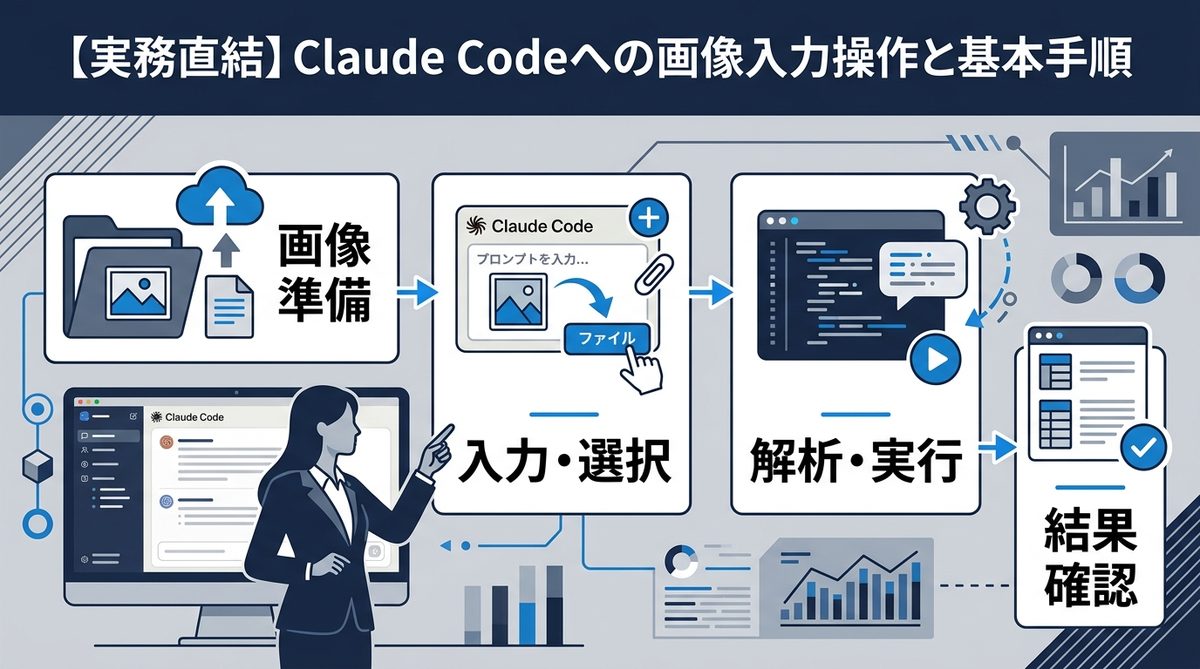
実際に画像を読み込ませる操作は非常にシンプルですが、ターミナル環境によって少し挙動が異なります。
ターミナル環境別!画像を読み込ませる2つの基本操作
Claude Codeのプロンプト入力時に画像を指定することで、コンテキスト(記憶容量)へ画像を供給できます。
- パスを指定する方法:
ターミナル上で以下のように入力します。
> このスクリーンショットに基づき、Tailwind CSSでコンポーネントを修正して。 /path/to/image.png - ドラッグ&ドロップを活用する方法:
iTerm2やVS Codeの統合ターミナルなど、モダンな環境であれば、画像ファイルをターミナルへ直接ドラッグ&ドロップすることで、パスが自動的に挿入されます。これが最も直感的でおすすめの方法です。
なぜ認識されない?トラブルシューティングとチェックリスト
画像が正しく読み込まれない場合は、以下のリストを確認してください。
- [ ] パスの誤り: ターミナルで実行しているディレクトリからの相対パス、あるいは絶対パスが正しいか。
- [ ] ファイル形式: サポートされている形式(PNG, JPEG, WebPなど)か。
- [ ] ファイルサイズ: あまりに巨大な画像は、API制限に抵触する可能性があるため、適度にリサイズ(1080p程度)しているか。
- [ ] 読み込み権限: ターミナルを実行しているユーザーにファイルへのアクセス権限があるか。
開発スピードを最大化する!画像解析プロンプトのベストプラクティス
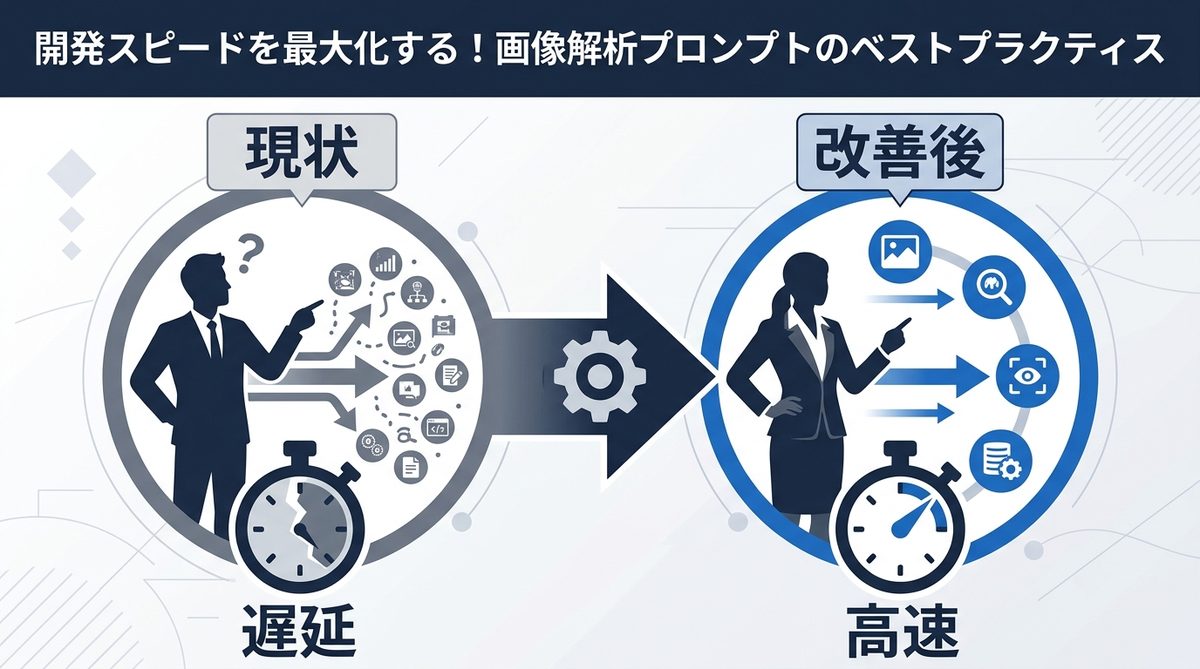
画像入力の精度は、プロンプトの書き方一つで劇的に変わります。
UI修正の効率化:デザインカンプからコードへ変換する指示のコツ
単に「この画像をコードにして」と指示するのではなく、既存の技術スタックを指定することが成功の鍵です。
テンプレート例:
「添付したデザインカンプを、ReactとTailwind CSSを使用してコンポーネント化して。レスポンシブ対応はモバイルファーストで実装し、現在のプロジェクトの設計指針に従って記述すること。特にボタンのホバーエフェクトは、デザインの見た目に忠実に行って。」
エラー画面の即時解決:スクリーンショットを活用した原因特定フロー
エラーログだけでは推測しづらい「UIの崩れ」を伴うバグは、画面キャプチャが特効薬です。
テンプレート例:
「現在、このエラー画面とレイアウト崩れが発生しています。画像内の表示とターミナルのログを確認し、CSSの競合原因を特定して修正案を提示して。必要な場合、どのファイルを修正すべきか提案して。」
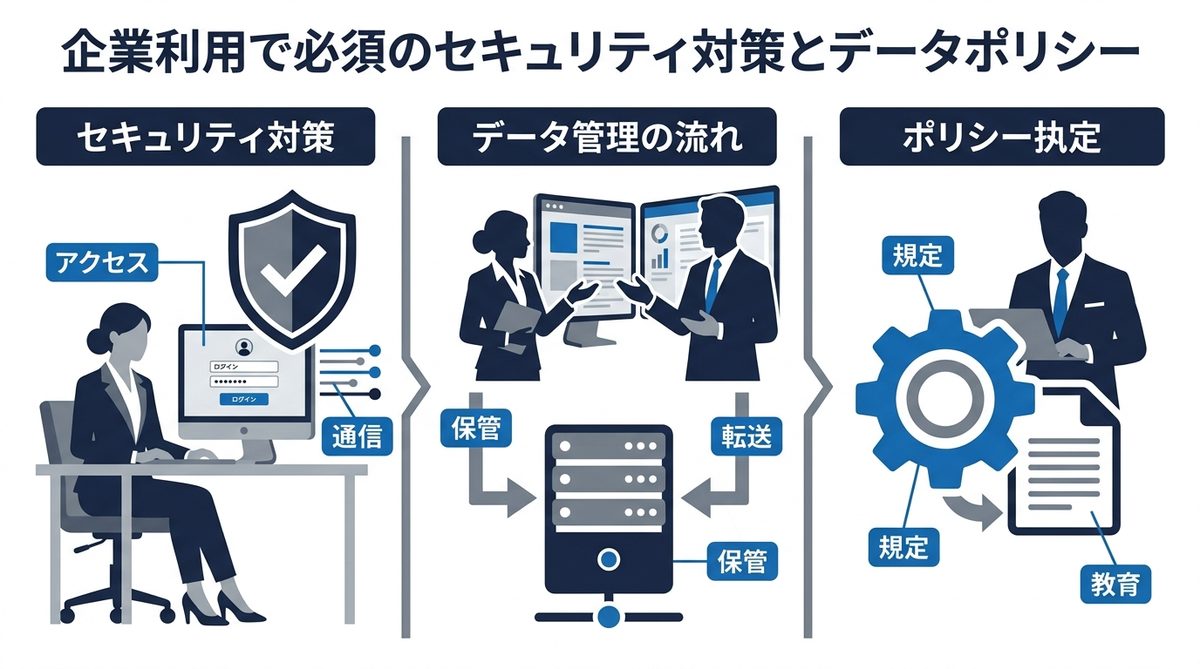
企業利用で必須のセキュリティ対策とデータポリシー
強力なツールであるからこそ、機密情報の取り扱いには慎重を期す必要があります。
Claude Code利用時の機密情報保護とAnthropic社のデータ取り扱い
Anthropic社のポリシーでは、商用プラン(Team/Enterprise)において、ユーザーが入力したデータはデフォルトでモデルの学習に利用されません。ただし、開発中のソースコードや社内限定のデザインデータを送信することに変わりはないため、以下の運用ルールを推奨します。
現場で運用するための安全な画像共有ルール
- マスキング処理: 画像内の顧客名、個人情報、IPアドレスなどは、送信前に必ずぼかしや切り抜きを行ってください。
- 機密区分: 公開前の経営戦略資料や、未発表の重大な新機能デザインのスクリーンショットは、安易にAIに渡さないという運用上の判断が必要です。
MCPを活用して開発環境をさらに拡張する応用編
外部APIと連携し、画像生成フローをCLIに統合する方法
MCPを使えば、Claude Codeを「デザイン生成器」へと進化させることができます。例えば、Images 2.0やStable DiffusionのAPIをMCPサーバー経由で呼び出すことで、CLIから離れることなく「ラフ案の生成→コード化」というサイクルを完結できます。
エンジニアが今すぐ導入すべきおすすめのMCP連携
開発効率を高めるためには、以下のMCP導入が特に有効です。
- ファイルシステム操作: エージェントが直接プロジェクト構造を整理する連携。
- ブラウザ操作: 画像解析した結果を、即座にローカルブラウザでプレビューし、結果をフィードバックさせる連携。
関連記事:AIエージェント活用事例12選|実名企業の成果と失敗に学ぶ2026年版
まとめ
Claude Codeにおける画像活用は、単なる入力作業ではなく「開発パートナーの視覚を拡張する」行為です。本記事の要点は以下の通りです。
- 画像分析は標準機能: ドラッグ&ドロップでUI解析やエラー特定が可能。
- 画像生成はMCP: 外部APIを連携させることでCLIをさらに強力なツールへ拡張できる。
- プロンプトが命: 「スタック指定」と「背景情報の共有」を意識して精度を最大化する。
- セキュリティ: 企業利用時はデータのマスキングを徹底し、安全な開発を心がける。
まずは直近の開発タスクで発生した「UIのバグ画像」や「デザインのスクリーンショット」をClaude Codeに投げかけてみてください。その分析スピードに驚くはずです。今すぐClaude Codeをあなたの最強の開発パートナーに育て上げましょう。