Claude Code初期設定|インストールから環境構築までを最短攻略
 AIエージェントナビ編集部
AIによるコード生成やリファクタリング(コードの整理)は、今やエンジニアにとって欠かせない武器です。しかし、Claude Codeのような強力なツールを導入しようとして、環境構築でつまずき時間を浪費した経験はありませんか?
本記事では、Claude CodeをPCにインストールし、プロジェクトに適応させて最強のAI開発環境を構築するまでの手順を網羅的に解説します。この記事を読めば、迷うことなく導入を完了し、すぐにAIエージェントとの共同開発を始められるようになります。
【2026年最新】Claude Codeとは
Claude Codeは、PCのターミナル上で動作するAIエンジニアリングエージェントです。ブラウザを離れることなく、ローカル環境のファイル操作やテスト実行、デバッグを完結させます。
Proプラン・APIの料金仕組み
Claude Codeは、Claude Pro・Max・Team・Enterpriseいずれかのサブスクリプション、またはAnthropic Console経由のAPI従量課金のどちらかで利用できます。サブスクプランに加入していれば追加費用なしで一定量まで利用でき、API課金を選んだ場合は無料のブラウザ版Claudeとは異なり利用量に応じたコストが発生する点に注意してください。
VSCode拡張機能との違い
VSCode(エディタ)の拡張機能版と、本記事で解説するCLI(コマンドラインインターフェース)版には明確な役割の違いがあります。
| 特徴 | VSCode拡張機能 | Claude Code(CLI版) |
|---|---|---|
| 操作主体 | GUI(マウス・画面) | CLI(コマンド・キーボード) |
| 実行環境 | VSCodeのサンドボックス | PCのシェル・ターミナル |
| 強み | 画面を見ながら対話 | 複雑なファイル操作・自律実行 |
推奨PC環境とシステム要件
導入をスムーズに行うために、以下の環境を整えてください。
* Node.js: 最新のLTSバージョンを推奨。
* OS: macOSまたはLinux系環境(Windowsの場合はWSL2を強く推奨)。
* 認証: 公式の認証プロセスを通すためのブラウザ環境。
関連記事:【開発者向け】AIエージェント開発フレームワーク比較と選び方のコツ
Claude Codeの初期設定手順
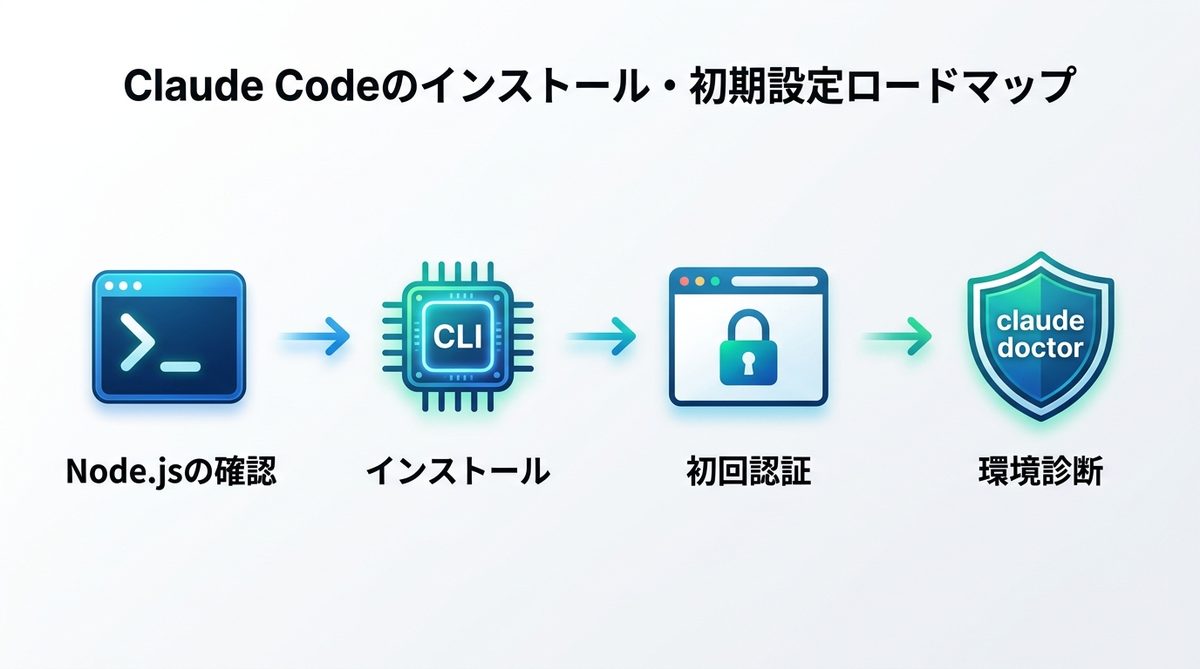
ここからは、実際のインストール手順を解説します。PCに優秀なアシスタントを住まわせるための重要なステップです。
Node.js導入とインストール
以下の手順でインストールを実行します。ターミナルを開き、コマンドを入力してください。
- Node.jsの確認:
node -vを実行し、バージョンが表示されることを確認。 - インストール: 公式が推奨するコマンドを実行します。
npm install -g @anthropic-ai/claude-code - パスの確認: インストール完了後、
claude --versionを入力し、正常にツールが認識されているか確認してください。
初回ブラウザ認証の手順
初めてclaudeコマンドを実行すると、ブラウザでの認証が求められます。CLIに表示されたURLをクリックし、Anthropicアカウントにログインして認証を承認してください。このプロセスにより、ローカル環境とあなたのClaude Proアカウントが安全に紐付けられます。
claude doctorによる診断
もし導入後に動作がおかしいと感じたら、claude doctorコマンドを活用しましょう。このコマンドは、以下の項目を自動で診断します。
* APIキーの有効期限
* 必要なツール(GitやNode.js)へのアクセス権
* プロジェクトディレクトリの読み込み権限
関連記事:【初心者向け】Claude Codeで失敗しない!必須コマンド10選と「AIに任せるべき仕事」の境界線
開発効率を最大化する設定
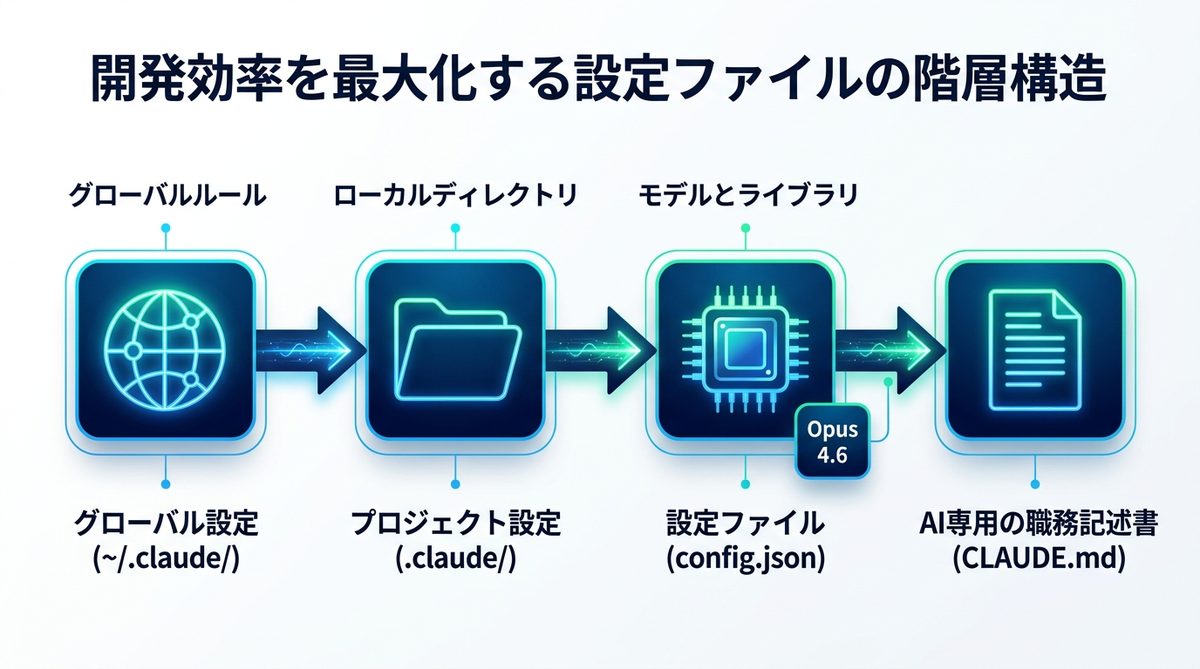
Claude Codeは設定ファイルによって挙動を制御できます。設定を使い分けることで、プロジェクトごとに最適なAIの振る舞いを定義可能です。
設定ファイルの役割と階層
- グローバル設定(~/.claude/): 全プロジェクトで共通して利用したいエージェントのルールや設定を記述します。
- プロジェクト設定(.claude/): 特定のディレクトリ内でのみ適用される、プロジェクト固有の制約やモデル指定を記述します。
開発ルールとモデルの設定
設定ファイル(config.jsonなど)には、AIが好んで使うライブラリや避けるべき手法を記述します。例えば「最新のOpus 4.8(claude-opus-4-8)モデルを使用する」といった指定をここで行うことで、プロジェクト全体のAIパフォーマンスを底上げできます。
CLAUDE.mdの活用メリット
CLAUDE.mdは、AIがプロジェクトを理解するための「指示書」です。ここにプロジェクトの目的や技術スタック、命名規則を記載しておけば、AIは初見のコードベースでも文脈を正確に把握して作業を開始できます。
関連記事:【完全ガイド】Claude CodeのドキュメントでAIに「業務の常識」を教え込む!最強の指示書「CLAUDE.md」の活用術
【実務】/initでCLAUDE.md生成
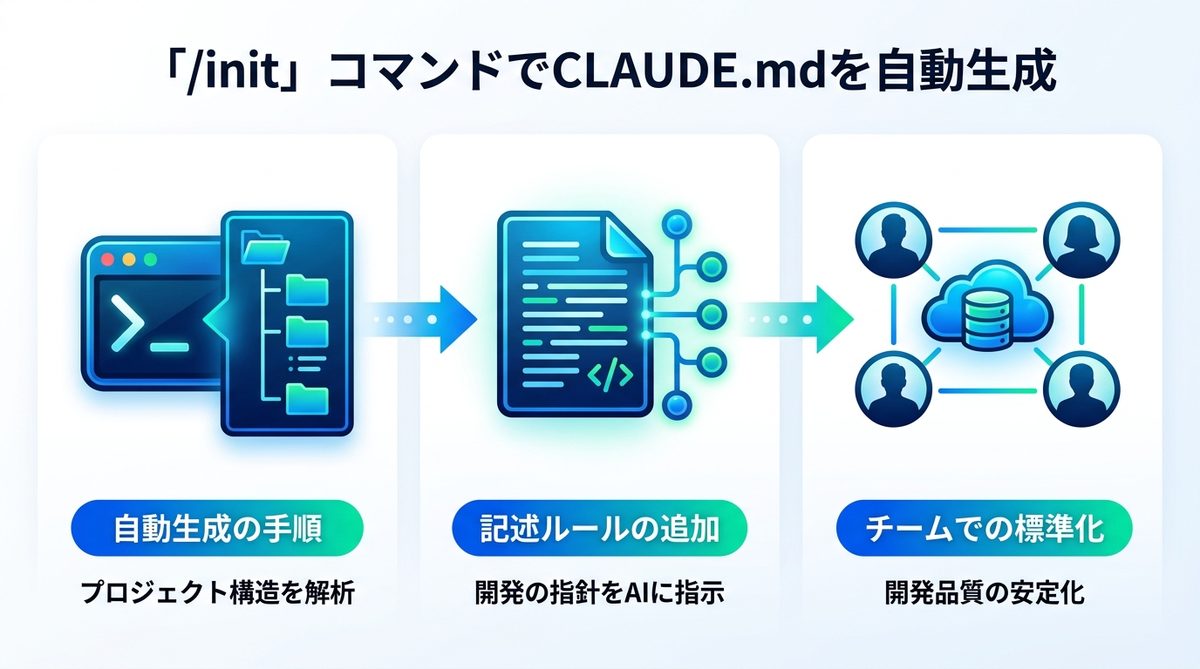
AIを最大限に活用するために、/initコマンドを使用して環境をセットアップしましょう。
プロジェクト構造の読み込み
プロジェクトのルートディレクトリでclaude /initと入力すると、AIが自動的にディレクトリ構造を解析し、最適なCLAUDE.mdを生成します。これにより、自分でドキュメントを作成する時間を大幅に削減可能です。
AIのコード修正判断ルール
生成されたCLAUDE.mdには、「このプロジェクトでは常にテストコードを先に書く」「型定義を厳格に行う」といったルールを追記してください。AIはこの記述を「指針」として、より精度の高いコード生成を行うようになります。
チーム開発の標準化
メンバー間でCLAUDE.mdを共有することで、誰が開発を担当してもAIが同じ基準でコード修正を提案してくれるようになります。これにより、コードの属人化を防ぎ、開発チーム全体のクオリティが安定します。
関連記事:【完全ガイド】AIエージェントに「前提」を二度と言わせない!CLAUDE.mdと.claude/rules/の最適化術
よくあるエラーとFAQ
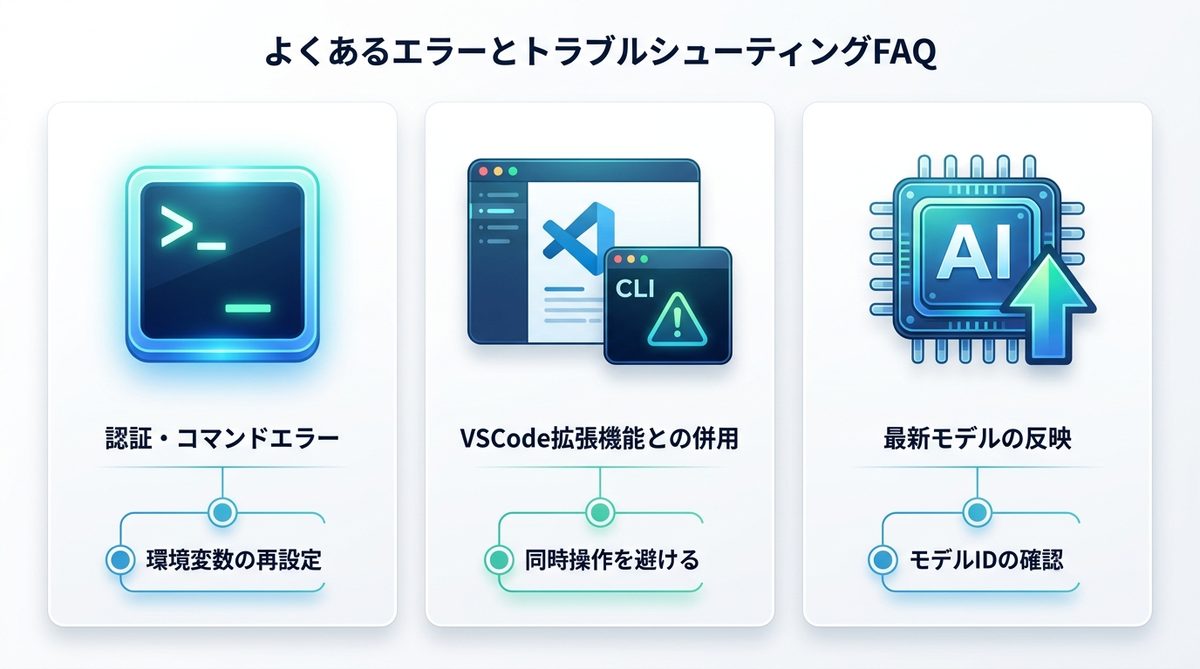
導入時によくあるトラブルと解決策をまとめました。
認証・コマンドの対処法
コマンドが見つからない場合は、パス(実行ファイルの場所)が通っていない可能性があります。npm list -gでインストール状況を確認し、必要であれば環境変数の再設定を行ってください。認証が通らない場合は、ブラウザのキャッシュをクリアして再度claudeコマンドを実行しましょう。
VSCode拡張機能との併用
CLI版と拡張機能版は設定を共有できる場合が多いですが、同時に同じファイルを開いて操作するのは避けてください。AIが競合し、予期せぬ挙動を引き起こす可能性があります。作業ごとに使い分けるのがベストプラクティスです。
最新モデルの反映確認
モデルが反映されない場合、設定ファイル内のmodelフィールドが古い可能性があります。公式のドキュメントを確認し、指定すべき最新のモデルIDを正確に記述してください。
関連記事:Claude Codeモデル変更|優先順位とOpusplanによる最適化
まとめ:開発サイクルを加速
Claude Codeの導入によって、単なるチャットツールとしてのAIから、自律的に動く「AIエンジニア」へと開発体験が進化します。
- 事前準備: Node.js環境と利用プラン(Pro/Max等のサブスクまたはAPI従量課金)の確保を確認する。
- インストール:
npmコマンドで導入後、claude doctorで自己診断を行う。 - 最適化:
CLAUDE.mdと/initコマンドで、AIにプロジェクトの文脈を理解させる。 - 管理: グローバルとプロジェクト階層の設定を使い分け、開発ルールを徹底する。
導入が完了したら、まずは/initコマンドを実行して、AIにプロジェクトの現状を把握させるところから始めてみてください。今すぐ開発環境をアップデートし、AIと共に次のレベルの開発を実現しましょう。