【2026年最新】Claude Code×Neovim連携の完全ガイド|専用プラグインでIDE統合を実現するモダンな開発環境
 AIエージェントナビ編集部
Neovimを愛用するエンジニアにとって、Cursorのような洗練されたAI開発体験をどう再現するかは、生産性に直結する重要な課題です。ターミナルを行き来する従来の環境から脱却し、エディタ上でAIを自在に操る環境へアップデートしたいと考えている方も多いでしょう。
本記事では、軽量なターミナル連携から、MCP(Model Context Protocol)を活用した本格的なIDE(統合開発環境)統合まで、NeovimでClaude Codeを使いこなすためのステップを徹底解説します。
【2026年最新】なぜ今、NeovimとClaude Codeの「深い連携」が必要なのか
AIエージェント時代に求められる「IDE統合」の重要性
かつてのAIツールは単なる「チャットボット」でしたが、2026年現在、AIはPCの中に住む「優秀なアシスタント」へと進化しました。このアシスタントの能力を最大限に引き出すには、エディタとのコンテキスト(記憶容量)の同期が不可欠です。AIがプロジェクトの構造や現在の編集状態を把握できないままコード生成を行うと、修正の手間が逆に増えるという本末転倒な事態を招きます。
ターミナル越しでは実現できない「エディタの深い理解」とは
ターミナルで独立して動くClaude Codeは便利ですが、エディタのバッファ(一時保存領域)やカーソル位置、診断情報をリアルタイムで知ることはできません。エディタと密に連携することで、AIは「今、あなたが悩んでいるその1行」に対して的確なリファクタリングを提案できるようになります。これが、単なるツール利用と「AIペアプログラミング」を分ける境界線なのです。

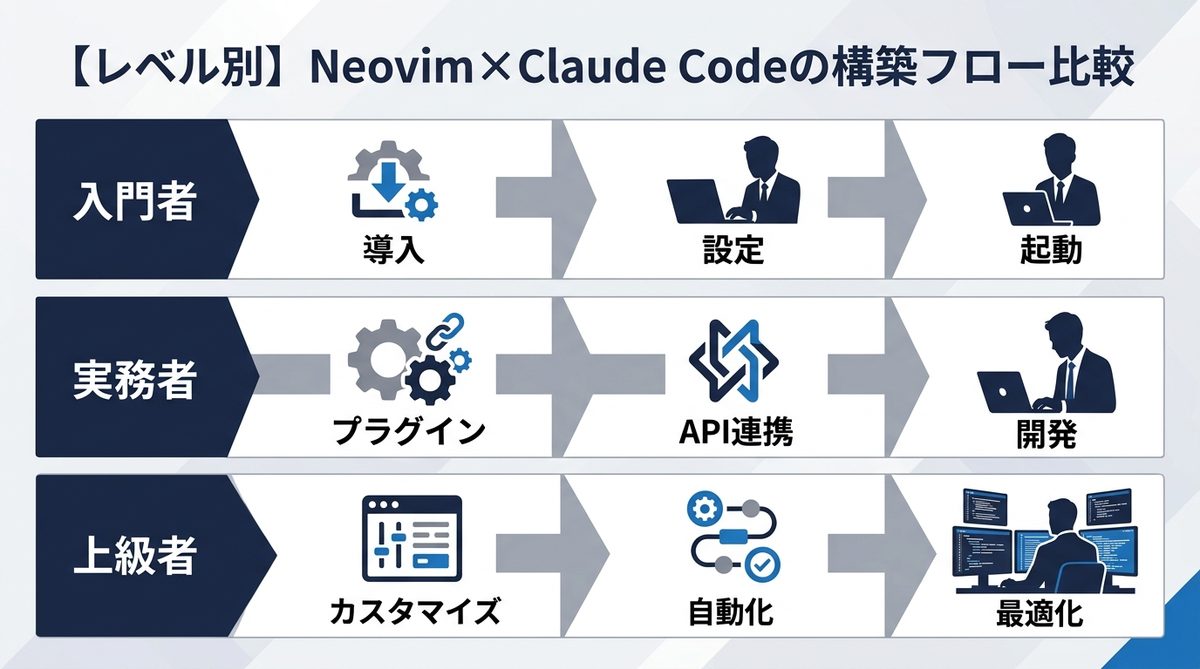
【レベル別】Neovim×Claude Codeの構築フロー比較
比較表で見る「ターミナル連携」と「専用プラグイン連携」の違い
| 特徴 | ターミナル連携 (Lv.1) | 専用プラグイン連携 (Lv.2) |
|---|---|---|
| 手軽さ | 高い(すぐ使える) | 中程度(設定が必要) |
| ファイル認識 | 手動指定・限定的 | 自動的・プロジェクト全体 |
| Diff適用 | 外部ツール依存 | エディタ内臓で完結 |
| 快適度 | 思考が中断される | 思考が途切れない |
まずはここから!toggleterm.nvimを用いた軽量ターミナル構築法
まずは最も手軽な toggleterm.nvim を活用した構成です。toggleterm を利用して、キー一発でClaude Codeを呼び出せるフローを構築します。これは、「とりあえず今のプロジェクトでAIの意見を聞きたい」という単発タスクに最適です。
なぜプロは「専用プラグイン」を選ぶのか?効率化の差
プロフェッショナルが専用プラグインを求める理由は、ズバリ「操作の連続性」です。AIの修正提案をボタン一つで適用し、Diff(差分)を確認して受け入れる。このサイクルをエディタ内で完結させることで、開発者は「思考のコンテキストスイッチ(切り替え)」を最小限に抑え、コーディングというフロー状態を維持できます。
【完全ガイド】claudecode.nvimによるIDE統合の実践
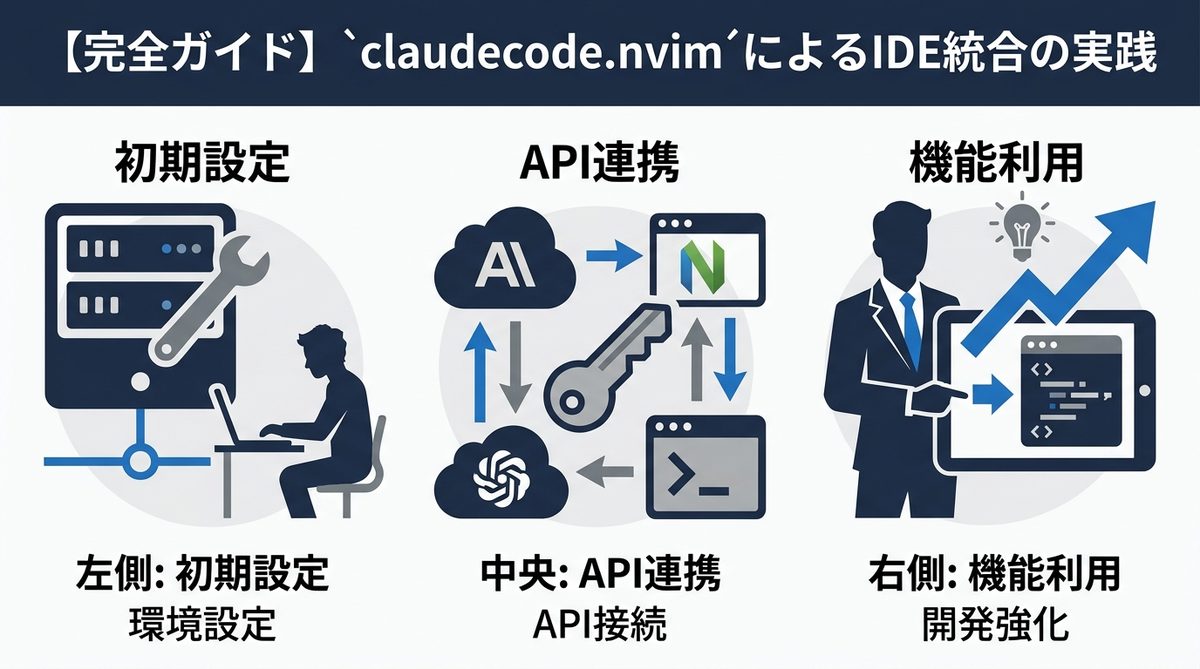
MCPを活用してNeovimとClaude Codeを「脳直結」させる仕組み
claudecode.nvim 等のプラグインは、MCP(Model Context Protocol)を媒介にしてエディタの情報をClaudeへ伝達します。これにより、AIはNeovimが開いているファイル構成を動的に理解し、文脈に沿った正確なコーディングが可能になります。
導入手順と初期設定:ファイルをAIに認識させるまで
- プラグイン導入: パッケージマネージャー(lazy.nvim等)を使用してインストールします。
- MCP設定: サーバー設定を
claudecode側に読み込ませ、エディタへの権限を許可します。 - 初期起動: コマンド実行後、プロジェクトのルートディレクトリで初回インデックス作成を待ちます。
VS Codeライクな体験を実現するDiff表示と確認フロー
diffview.nvim との組み合わせは最強です。AIが生成した変更点を git のようなUIでプレビューし、変更を取り込むか否かを直感的に選択できます。これにより、AIの「提案」を「採用」するまでの時間が、大幅に短縮されます。
【解決策】避けて通れない「同期ズレ」問題の解消法
AIが書き換えたコードを即座に反映させる autocmd 設定
外部ツール(Claude Code)がファイルを編集した際、Neovim側が気づかず、保存時に上書きしてしまう事故を防ぐための設定が必要です。以下のコードを init.lua に追加してください。
-- 外部変更を自動検知してバッファをリロード
vim.api.nvim_create_autocmd({ "FocusGained", "BufEnter" }, {
  callback = function()
    vim.cmd('checktime')
  end,
})
checktime を最適化し、編集時のラグを極限まで減らすテクニック
checktime のデフォルト動作は重くなる場合があるため、特定のイベントに絞ってトリガーすることで、パフォーマンスへの影響を最小化します。また、頻繁に変更が入るプロジェクトでは、LSP(言語サーバープロトコル)の再読み込みを非同期で行う設定を併用しましょう。
AIを「優秀な同僚」にするための快適ワークフロー術
コンテキストスイッチを排除する「AIとの対話」コマンド活用例
「現在のバッファの内容を全てコンテキストに含めて修正案を出せ」というカスタムコマンドを作成しましょう。いちいちターミナルに切り替える必要はもうありません。
マルチセッション対応:複数のClaude Codeを使い分ける高度な運用
claudecode のセッション機能を使えば、フロントエンド開発用とバックエンド開発用でAIのロールを変えることも可能です。それぞれのセッションに異なるシステムプロンプトを設定することで、より専門性の高いアウトプットを引き出せます。
関連記事:AIエージェント活用事例12選|実名企業の成果と失敗に学ぶ2026年版
まとめ:自分だけの「AIペアプロ」環境で生産性を最大化しよう
NeovimにおけるClaude Code活用は、単なるツール導入から「IDEとしての高度な統合」へと進化しています。以下の要点を参考に、環境を構築してください。
- Lv.1:
toggleterm.nvimでまずはターミナルからAIを活用する。 - Lv.2:
claudecode.nvimでMCP連携を実現し、IDEと同等の体験を手に入れる。 - 同期対策:
autocmdとchecktimeで、ファイル編集時の不整合を徹底的に防ぐ。 - 継続: Diffツールと連携し、AIの提案を高速でレビューするフローを確立する。
今すぐNeovimの設定を見直し、あなただけの「AIペアプログラミング」環境を構築して、開発体験を次の次元へ引き上げましょう。