【図解】Claude Code×UnityをMCPで直結!エディタ操作をAIに任せる開発環境構築ガイド
 AIエージェントナビ編集部
AIにコードを書かせて満足していませんか?実は、コードを生成するだけのAIはすでに「古い」手法になりつつあります。今、世界中のエンジニアが注目しているのは、AIがエディタそのものを操作し、面倒なルーチンワークを自律的にこなす「自律型エージェント」の活用です。
本記事では、Claude CodeとUnityを連携させ、AIにエディタ操作を任せるための「MCP(Model Context Protocol)」環境構築を完全解説します。
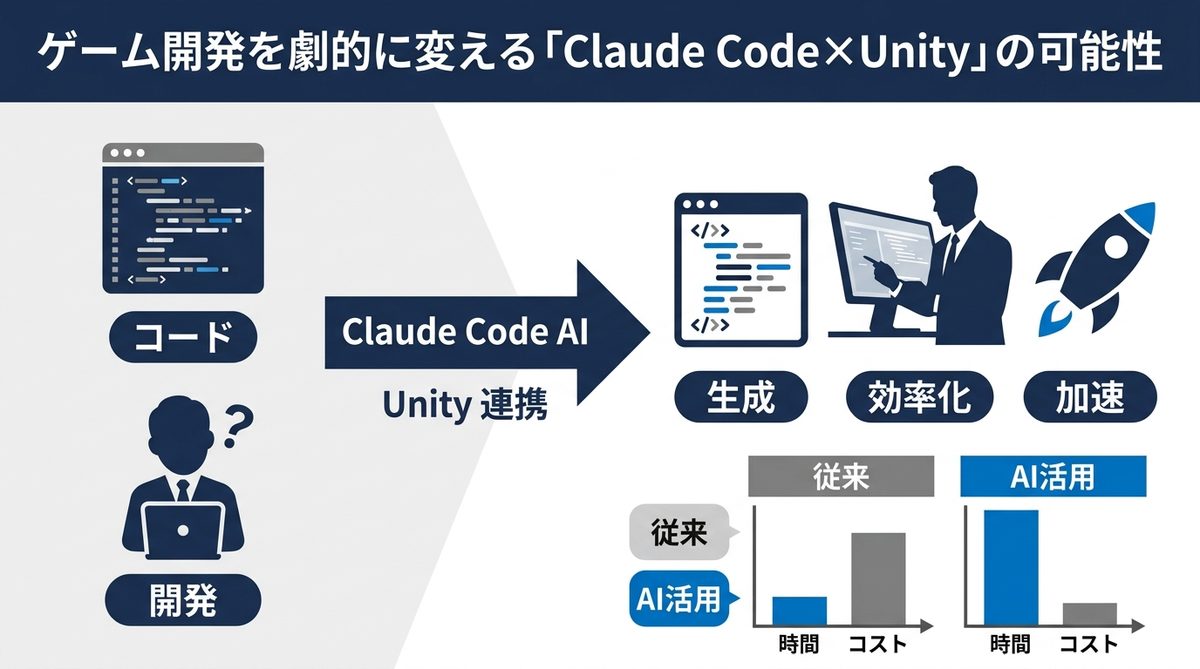
ゲーム開発を劇的に変える「Claude Code×Unity」の可能性
AIを「コーディングの補助ツール」から「プロジェクトの共同作業者」へと進化させることで、開発の景色は一変します。
コード補完の時代から「エディタ操作」の時代へ
これまでAI開発ツールといえば、IDE内のコード補完やチャット形式での回答が中心でした。しかし、Claude Codeの登場により、AIはプロジェクトフォルダ全体を把握し、ターミナルから直接コマンドを実行する「実行者」としての能力を手に入れました。
これにUnityへのアクセス能力が加わると、AIは以下のような「人間が直接手を動かしていた作業」を代行できるようになります。
- GameObject(ゲームオブジェクト)の動的生成と配置
- シーン階層の整理とコンポーネント設定
- ビルドエラーのログ解析と修正指示の即時適用
ビジネス現場における導入メリットと工数削減のインパクト
単なる作業の自動化にとどまらず、開発スピードには劇的な変化が訪れます。
| 作業内容 | 従来(手動) | AI導入後(エージェント) |
|---|---|---|
| シーンのセットアップ | 30分〜1時間 | 数分(プロンプト送信のみ) |
| バグの特定と修正 | エラー確認→修正→実行 | 自動検知→コード修正→即実行 |
| 反復的な配置作業 | 手作業でドラッグ&ドロップ | AIが自動で一括配置 |
「退屈だが必須な作業」をAIに委譲することで、エンジニアはゲームプレイの調整や設計など、本来人間が注力すべきクリエイティブな業務に時間を割けるようになります。
関連記事:Claude CodeをVS Codeで導入!設定と401エラー対処法
なぜ「MCP」が必要なのか?AIをUnityに繋ぐ専用回線の仕組み
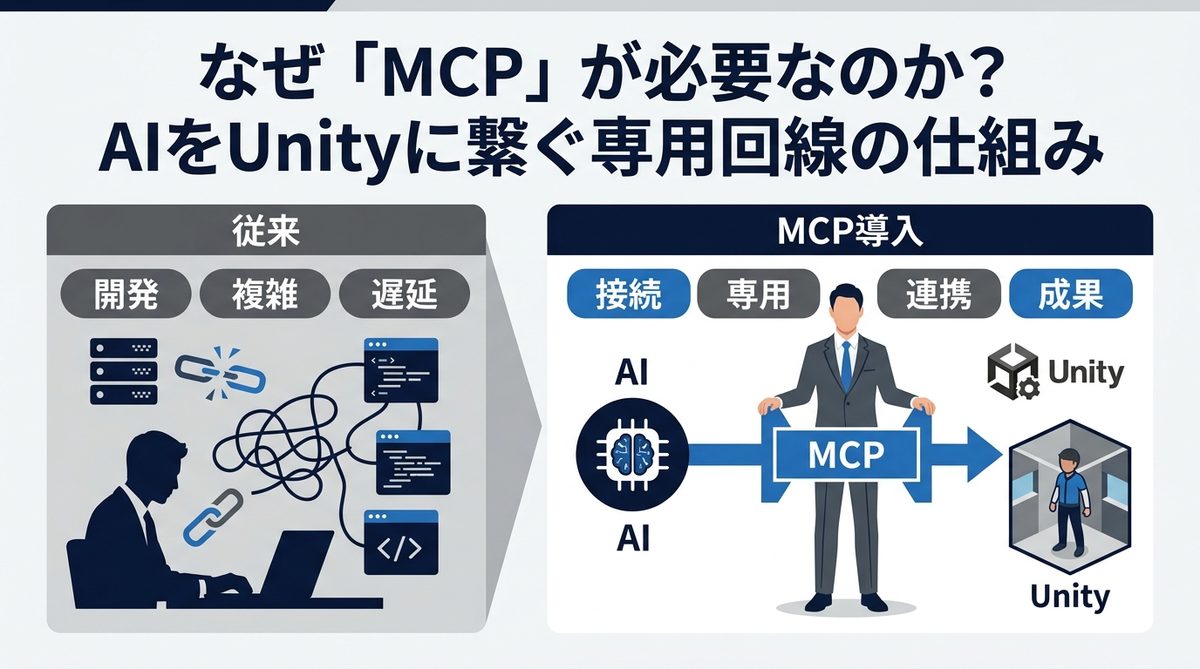
AIはUnityの内部構造を直接知ることはできません。そこで登場するのが、AIとUnityの橋渡し役である「MCP」です。
MCP(Model Context Protocol)を「専用の電話回線」に例えて解説
MCPとは、AIが外部ツールと安全に会話するための共通言語です。これを「AI専用の電話回線」とイメージしてください。AIがUnityというツールを操作したいとき、MCPという回線を通じて「このシーンにキューブを追加して」と命令を送り、Unity側でそれが実行されます。これにより、AIはツールごとの個別の仕様を気にすることなく、統一された手法で外部システムを操れるようになるのです。
Claude Code・MCP・Unityが連携するアーキテクチャ図解
アーキテクチャは以下の3層構造になっています。
- AIエージェント(Claude Code):司令塔。自然言語で指示を受け取り、実行すべきタスクを判断。
- MCPサーバー:翻訳機。Claudeの指示をUnityが理解できる操作コマンドに変換。
- Unity Editor:実行環境。MCPサーバーからの指令を受け、シーン操作やコード変更を反映。
AIが直接Unityを触るのではなく、必ずMCPという「安全な仲介者」を通すため、開発環境を壊すリスクを最小限に抑えられます。
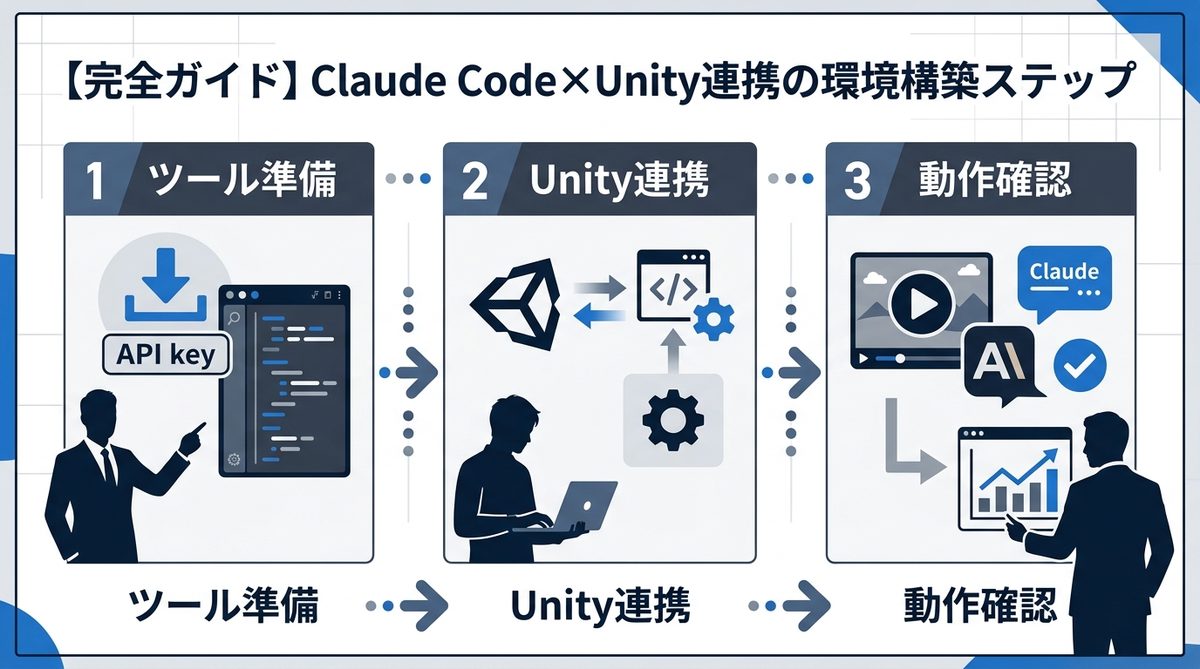
【完全ガイド】Claude Code×Unity連携の環境構築ステップ
それでは、実際にAIエージェントがUnityを操作できる環境を構築しましょう。
準備するもの:Node.jsとMCPサーバーの選定
環境構築には以下のツールが必須です。
* Node.js: MCPサーバーを動作させるための基盤です(LTS版推奨)。
* Claude Code対応アカウント: Claudeの公式サイトから環境を整えてください。
* Unity MCPサーバー: コミュニティで公開されている、Unity操作用MCPサーバーを導入します。
コピペで完了!mcp-config.jsonの設定手順
Claude Codeの設定ファイルmcp-config.jsonに、Unity用MCPサーバーの情報を追記します。以下の記述を参考にしてください。
{
  "mcpServers": {
    "unity": {
      "command": "npx",
      "args": ["@unity-mcp/server"]
    }
  }
}
※@unity-mcp/serverの部分は、使用するサーバーのパッケージ名に置き換えてください。
ここが鬼門!導入時につまずきやすいパス設定とエラー対策
環境構築で最も多いミスが「パスの不整合」です。
* Node.jsのパス: ターミナルでnode -vと入力し、バージョンが表示されるか確認してください。
* API連携: Claude Code起動時に「MCP Server connected」と表示されるか確認しましょう。もしエラーが出る場合は、設定ファイルの記述ミスか、Unityプロジェクトが正しく開かれているかを確認します。
AIに任せるべきタスクと業務効率化の実践例
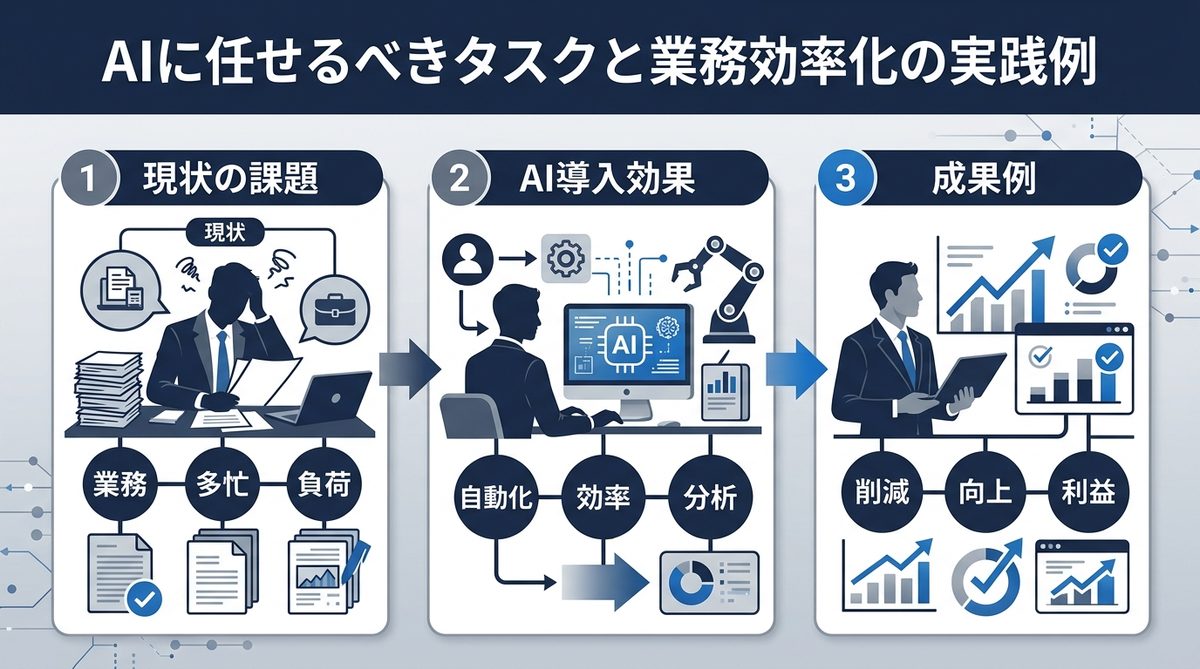
環境が整ったら、まずは以下のタスクからAIに任せてみましょう。
シーンの自動セットアップとGameObjectの配置
「プレイヤー用にCapsuleを生成し、PlayerControllerスクリプトをアタッチして、地面の高さに配置して」と指示を出すだけで、AIは瞬時にシーンを構成します。
バグ修正からコンポーネントのパラメータ調整まで
コンソールに表示されたエラーログをそのままClaude Codeに貼り付けるだけで、「どの行が原因か」「どう修正すべきか」を判断し、エディタ上のパラメータ調整まで自律的に完結させることが可能です。
賢くAIと共存する!開発現場での「AIエージェント活用」の線引き
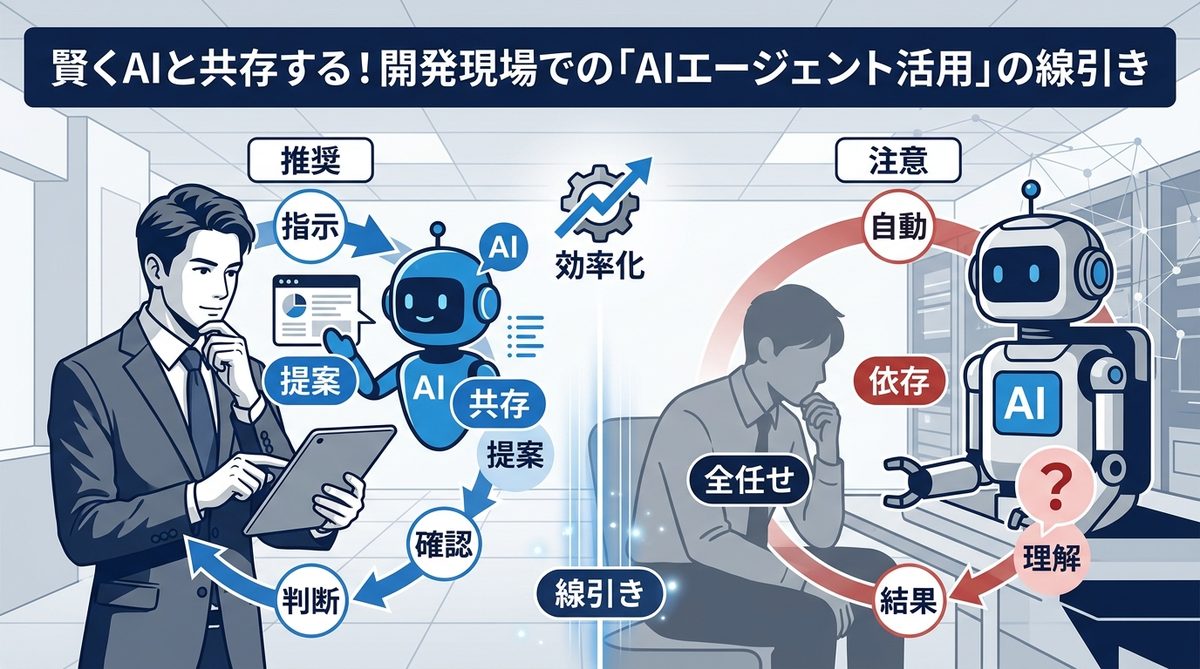
AIは強力なパートナーですが、過信は禁物です。
AIに任せるタスクと、人間が最終判断すべき設計部分
「ルーチン作業」はAIに任せ、「設計思想」や「最終的な品質チェック」は人間が行うというルールを徹底しましょう。AIはあくまでコードやオブジェクトを配置する実行者であり、ゲームの面白さを担保するのは人間です。
プロジェクトの堅牢性を保つための運用ルール
- Git連携の徹底: AIの操作前には必ずコミットを行い、いつでも以前の状態に戻せるようにしておきましょう。
- ログの確認: AIがどのファイルを変更したのか、必ず差分チェックを行う習慣を身につけてください。
関連記事:【開発者向け】AIエージェント開発フレームワーク比較と選び方のコツ
まとめ
Claude CodeとMCPを活用することで、Unity開発は「手作業」から「AIへの委任」へと進化します。
- MCPはAIとUnityを繋ぐ専用回線であり、これを使うことでAIがエディタ操作を代行できる。
- 設定ファイル(
mcp-config.json)の構築により、AIエージェントをUnityプロジェクトへ接続する。 - ルーチン作業の自動化により、開発工数を劇的に削減し、クリエイティブな作業に集中できる。
環境は整いました。まずは「簡単なオブジェクトの配置」といった小さなタスクから、AIエージェントとの共同作業を今すぐ始めてみてください。あなたの開発スタイルが劇的に変わるはずです。