Claude Code活用ガイド|5つの実行環境とOpus 4.8の最適解
 AIエージェントナビ編集部
PCの前に座った瞬間、膨大なルーチンワークやコード修正に追われていませんか。AIが単なる「チャット相手」から「PCを直接操作する専属アシスタント」へ進化した今、その力を最大限に引き出すためには、業務内容に応じた適切な環境選びが不可欠です。本記事では、Claudeのエコシステムを完全網羅し、あなたの業務を劇的に効率化するための導入から運用までを解説します。
この記事に対する編集部の見解
- 非エンジニアはデスクトップアプリから始めて慣れたらターミナルへ移行するのが現実的
- MCPサーバーを繋ぐとSlackとNotionをまたいだ作業指示が一発で完結するようになる
- 初期設定はエンジニアに任せれば以降は非エンジニアでも複数ツールを横断して使える
Claude Codeの5つの実行環境
Claudeは現在、ブラウザからCLIまで多様なインターフェースで利用可能です。ここでは、それぞれの特徴を比較します。
各環境の比較表
| 環境 | 主な用途 | メリット | デメリット | 難易度 |
|---|---|---|---|---|
| CLI | 開発・自動化 | ターミナルから直接操作可能 | 黒い画面が必要 | 高 |
| Desktop | PC全般の操作 | OS操作が直感的 | インストール必須 | 低 |
| VS Code | 開発・コーディング | エディタ連携が強力 | VS Code環境依存 | 中 |
| Web | 情報収集・整理 | 手軽で高速 | PC操作不可 | 低 |
| JetBrains(IntelliJ等) | IDE内コード編集 | 言語特化の補完・解析と連携 | 有料・VS Codeより情報少 | 中 |
業務別:最適な環境の選び方
エンジニアの方であれば、ターミナルで直接ファイルを操作できるCLI版が最適です。一方、非エンジニアや企画職の方は、Computer Use(PC操作機能)が統合されたDesktop版を活用しましょう。ブラウザ版は、最新技術の調査やドキュメントの下書き作成に特化させることで、AIの脳を「実行用」と「思考用」に分けるような運用が可能です。
アカウント同期による環境連携
Claudeはアカウントを通じたコンテキスト(記憶容量)の同期が可能です。Web版で調査した内容をDesktop版へ引き継ぎ、そのままPC上でファイル出力やアプリケーション操作を行うといった連携により、業務の分断を防げます。
関連記事:Claude Codeをスマホで活用!移動中もAIを止めない連携術
Claude Opus 4.8とDynamic Workflows
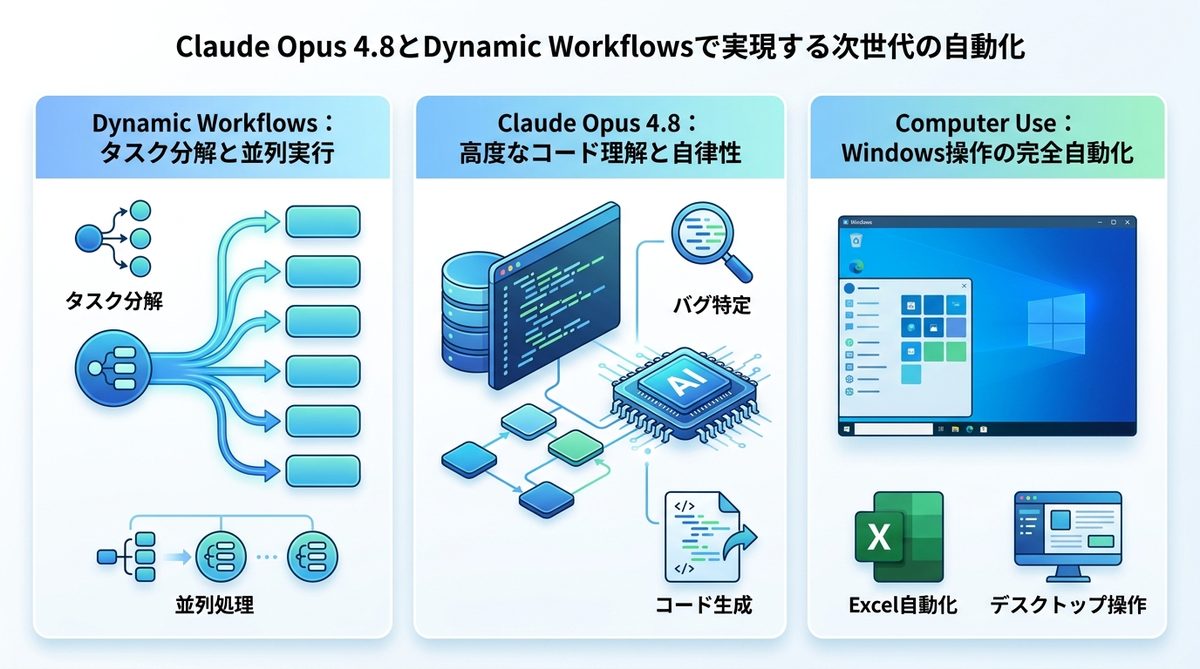
最新のOpus系モデル「Claude Opus 4.8」と、タスク分割技術「Dynamic Workflows」により、AIの自律性は飛躍的に向上しました。なお、Anthropicの汎用モデルとしての最上位は2026年6月に公開された「Claude Fable 5」(入力$10・出力$50/1Mトークン)で、Claude Codeでも選択して利用できます。
Dynamic Workflowsの仕組み
Dynamic Workflowsは、巨大なプロジェクトを自動でサブタスクに分解する機能です。例えば「Webサイトの全ページデザイン刷新」という課題に対し、AIが並列で複数のコード修正を行い、最後に統合します。これにより、従来の逐次処理よりも数倍の速度でタスクが完了します。
Claude Opus 4.8の活用事例
Opus 4.8は、複雑な依存関係を持つコードベースの理解力が格段に向上しています。例えば、複数人体制で管理される大規模リポジトリにおけるバグ特定と修正提案において、従来モデルより的確なコードパッチを生成可能です。
Windows対応とPC操作の自動化
以前はMacやLinuxが主戦場でしたが、現在はWindowsにも完全対応しました。Excelの転記作業や、ブラウザ上でのデータ抽出、さらには社内専用デスクトップアプリの操作まで、人間がPCに行っていたあらゆる動作をAIが代行できます。
関連記事:Claude CodeをWindowsで設定|WSL不要の導入とVS Code連携
MCPサーバーによる接続設定
MCP(Model Context Protocol)を活用すれば、外部ツールとの接続が簡単に行えます。
GitHub・Notion・DB接続設定
.mcp.jsonファイルに、接続先APIキーやパスを指定するだけで準備は完了です。例えば、GitHubを接続すれば「プルリクエストを監視し、自動でコードレビューを行う」といった高度な自動化が実現します。
プルリクエスト自動解析と調査例
「Claudeを3体用意し、それぞれに異なる視点(セキュリティ・パフォーマンス・可読性)でレビューさせる」という使い方は非常に効果的です。これにより、人間が見落としがちなミスを網羅的に指摘できます。
関連記事:Claude CodeとGitHub連携:導入からコマンド活用まで
【図解】Claude Desktopアプリの体験
Desktopアプリは、もっとも推奨される入り口です。
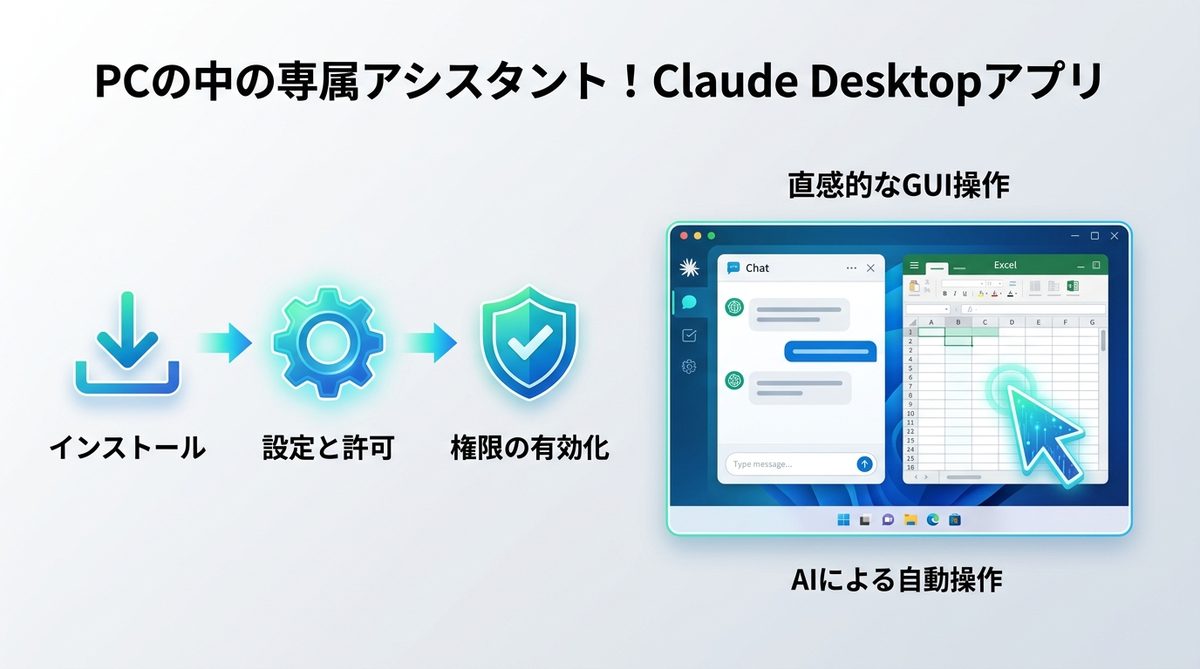
初期セットアップの3ステップ
- 公式サイトからインストーラーをダウンロードし、実行する。
- アカウントでログインし、設定メニューから「Computer Use」を許可する。
- マイクやアクセシビリティの設定を有効にし、AIに画面操作の権限を与える。
非エンジニア向けGUIの操作感
画面右上のアイコンから、AIをチャットモードから操作モードへ切り替え可能です。チャット欄に「このフォルダのExcelファイルを読み込んで、グラフを作成し、デスクトップに保存して」と書くだけで、AIがマウスカーソルを動かし始めます。
関連記事:【図解】Claude Code GUI版なら失敗しない!非エンジニアが安心してAIエージェントと共創するための全ステップ
セキュリティガバナンスと運用管理
企業利用において避けて通れないセキュリティ対策を整理します。
.claudeignoreを用いた機密情報の除外とアクセス範囲の制限
Gitと同じ仕組みで、AIに見せたくないファイルやフォルダを指定可能です。このファイルをプロジェクト直下に配置することで、機密データへの接触を未然に防げます。
APIコスト監視とコード管理
APIは従量課金です。Cloudコンソールで利用制限額(アラート)を設定し、使いすぎを防ぎましょう。また、本番環境の認証キー(APIキー等)は決してAIに共有せず、モックデータを用いた検証環境で運用することが鉄則です。
FAQ:料金プランと課金の注意点
Q. 無料枠はありますか?
A. Web版のチャットには制限がありますが、API利用はすべて従量課金となります。Claude Opus 4.8は入力$5.0/1Mトークン、出力$25.0/1Mトークンが発生します。定額制ではないため、利用量に応じたコスト管理が必要です。
関連記事:【2026年最新】Claude Code料金の最適解|Pro・Max・APIを診断
AIを専属アシスタントへ昇格させる
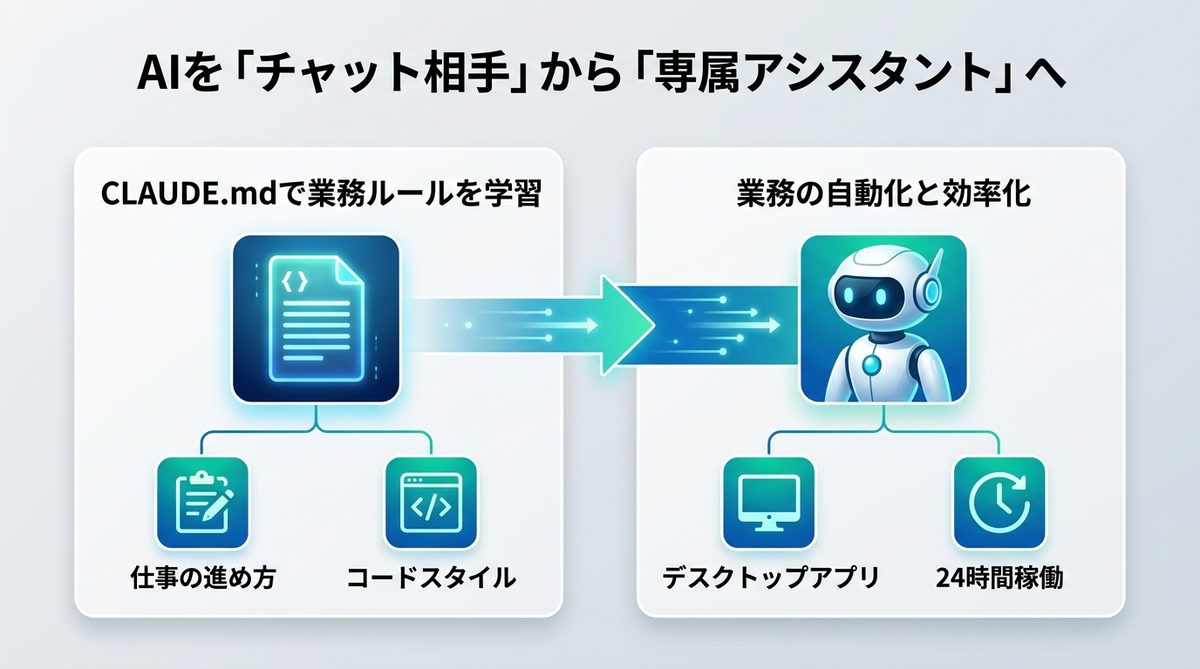
CLAUDE.mdによる業務学習
プロジェクトフォルダにCLAUDE.mdというファイルを作成し、「私の仕事の進め方」「好みのコードスタイル」を記述してください。AIはこれを参照しながら作業を行うため、指示を繰り返す手間がなくなります。
業務自動化の最初の一歩
まずはDesktopアプリをインストールし、小さなルーチンワークを一つだけAIに任せてみてください。その瞬間に、あなたのPCの中には、24時間文句も言わずに働く優秀な部下が誕生します。
関連記事:【開発者向け】AIエージェント開発フレームワーク比較と選び方のコツ
まとめ
- 開発にはCLI、一般業務にはDesktopアプリと、用途に合わせてインターフェースを使い分ける。
- Dynamic WorkflowsやOpus 4.8といった最新技術を活用し、複雑なタスクを効率的に処理する。
- MCPサーバー連携でNotionやGitHubをAIの目に繋ぎ、情報の孤立を防ぐ。
.claudeignoreの設定と利用コストの監視を徹底し、安全な運用環境を整える。
さあ、今すぐClaude Desktopを導入し、AIエージェントによる業務自動化を始めましょう。
AIエージェントナビ編集部の見解
AIエージェントナビでは、各記事のテーマについて編集長が「実際どうなの?」という素朴な疑問を「Nav」と名付けたAIエージェントにぶつけています。エンジニアではなく、経営者・ビジネス視点からの率直な見解をお届けします。
編集長の率直な感想
編集長
Nav
編集長
Nav
編集長
Nav
編集部のまとめ
- 非エンジニアはデスクトップアプリから始めて慣れたらターミナルへ移行するのが現実的
- MCPサーバーを繋ぐとSlackとNotionをまたいだ作業指示が一発で完結するようになる
- 初期設定はエンジニアに任せれば以降は非エンジニアでも複数ツールを横断して使える