【提供終了】Gemini CLIとMCP連携の手順書|後継Antigravity CLIへの移行案内
 AIエージェントナビ編集部
AIとのチャットで得た回答をコピーして、別のアプリに貼り付ける……そんな作業に「もっと直接、AIがPCを操作してくれればいいのに」と感じることはありませんか?実は、最新のGemini CLI(コマンドラインインターフェース)に「MCP」を導入することで、その理想を現実に変えることができます。
【重要】サービス終了のお知らせ
Googleは2026年6月18日、個人向け「Gemini CLI」および「Gemini Code Assist」IDE拡張の提供を終了しました(企業向けライセンスは対象外)。後継として「Antigravity CLI」(コマンド agy)が案内されています。以下は提供当時の内容として記録しています。
本記事は、AIエージェント活用の核となる「MCP(Model Context Protocol:AIと外部ツールを接続する共通規格)」の導入から設定方法までを解説したものです。前提としているGemini CLIは2026年6月18日に提供を終了しています。以下は提供当時の手順の記録として残しています。
なぜ今、Gemini CLIに「MCP」が必要なのか?
AIエージェントの可能性を最大限に引き出すためには、AIが外部の情報を正しく取得し、ツールを操作する「手」が必要です。
MCP=「AIのためのUSB規格」という考え方
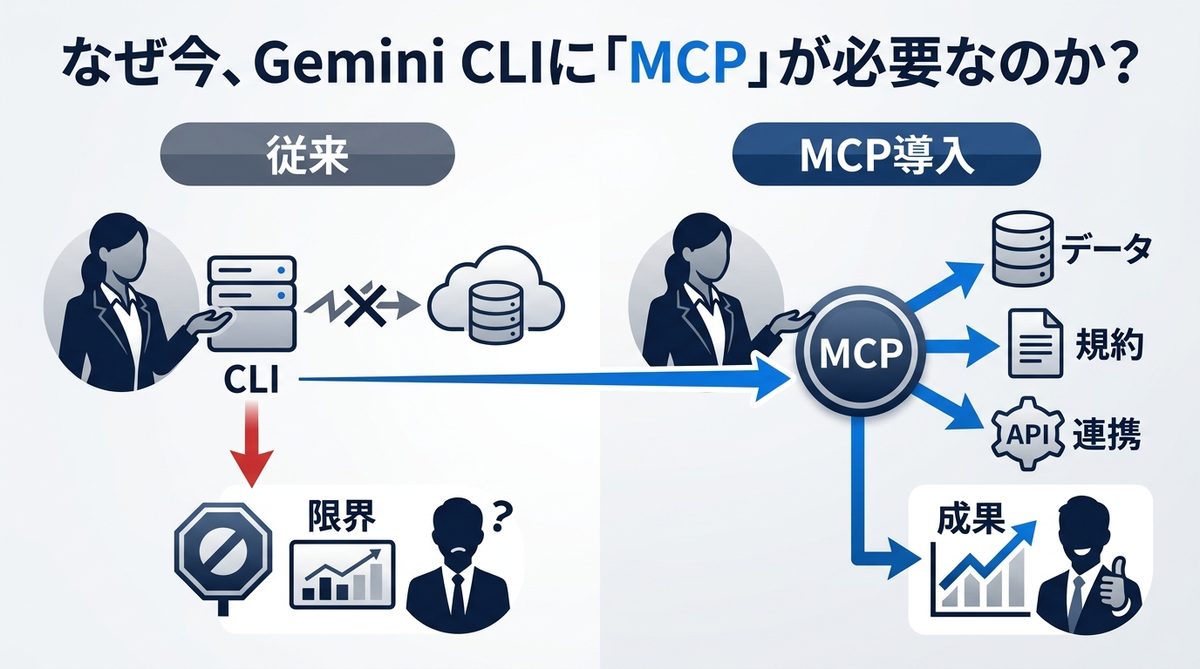
これまで、AIとGoogle DriveやGitHubといったツールを連携させるには、ツールごとに専用のプログラムを書く必要がありました。しかし、MCP(Model Context Protocol)の登場によって状況は一変しました。MCPは「AIのためのUSB規格」のようなものです。マウスをUSBポートに挿せばすぐに使えるように、MCPに対応したツールであれば、規格に従って接続するだけでGeminiが即座にそのツールを操作できるようになるのです。
従来型API連携との決定的な違い
従来のAPI連携とMCPの最大の違いは「標準化」にあります。これまでは個別のサービスごとに開発が必要でしたが、MCPはオープンな業界標準であるため、一度環境を構築すれば、他のAIエージェントにも同じ接続設定を応用できます。つまり、学び直しのコストを最小限に抑えつつ、AIの機能を無制限に拡張できるのです。
| 特徴 | 従来のAPI連携 | MCPによる連携 |
|---|---|---|
| 開発コスト | ツールごとに高い | 接続後は極めて低い |
| 汎用性 | 低い(個別設計) | 高い(共通規格) |
| 拡張性 | 限定的 | 非常に高い |
関連記事:【開発者向け】AIエージェント開発フレームワーク比較と選び方のコツ
【環境準備】Gemini CLIでMCPを動かすための初期設定
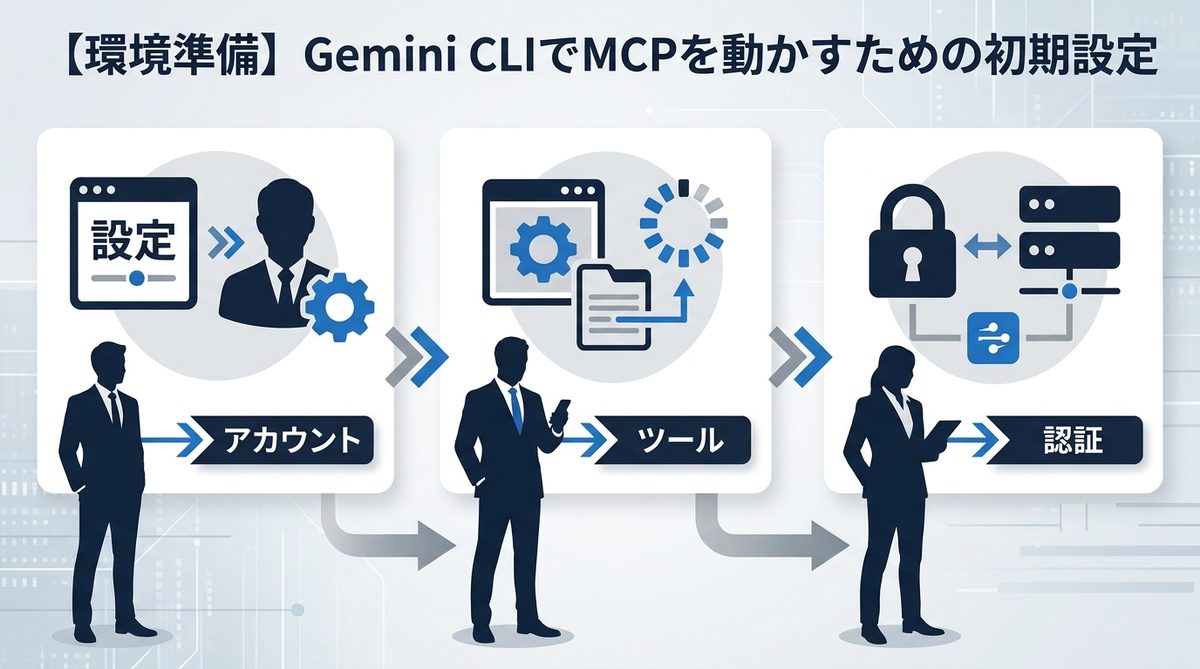
まずは、ベースとなるGemini CLIを整備し、安全に実行できる環境を整えましょう。
Gemini CLIのインストールとアップデート
ターミナルを開き、Gemini CLIがインストールされているか確認します。最新の機能を活用するために、必ず最新版へのアップデートを行ってください。
# インストール例(Node.js環境の場合)
npm install -g @google/gemini-cli
# バージョン確認
gemini-cli --version
APIキーの取得と環境変数への設定
Google AI StudioでAPIキーを取得します。このキーはAIの「パスポート」のようなものです。直接コードに書き込むのではなく、環境変数としてPCに保存し、外部流出を防ぐ運用を徹底してください。
【完全ガイド】settings.jsonでMCPサーバーを接続する手順
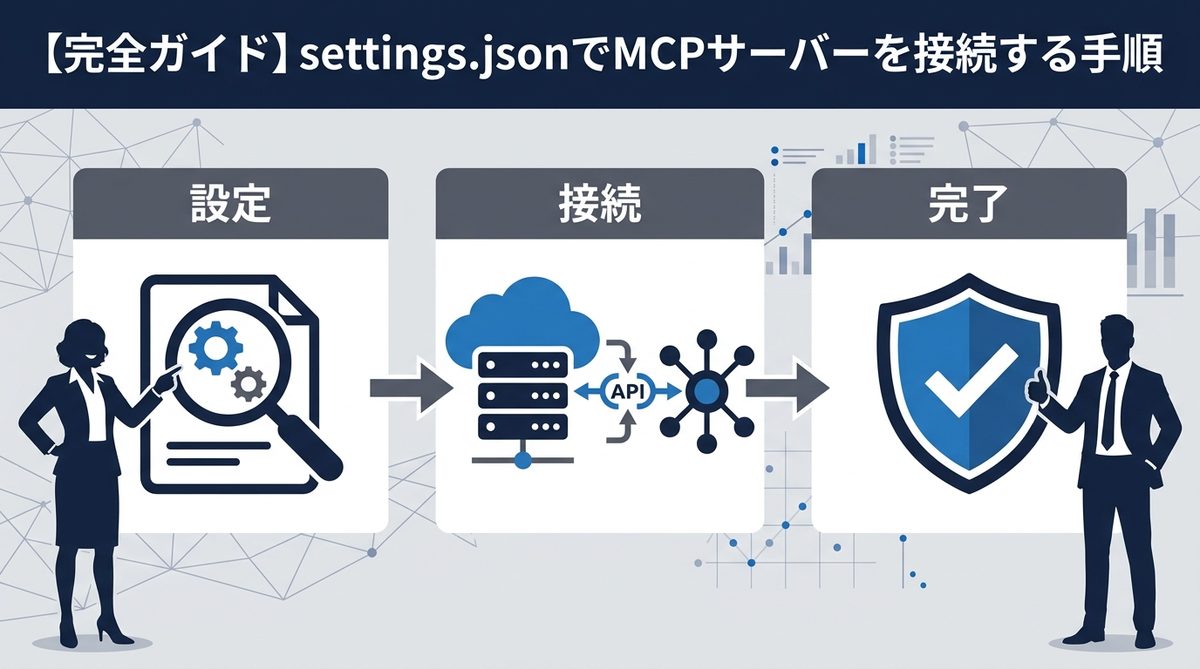
ここが本記事の核心です。設定ファイルを編集し、AIに「使える道具」を渡す手順を解説します。
設定ファイルの基本構造と書き方テンプレート
Gemini CLIの設定はsettings.jsonで行います。以下のテンプレートをコピーし、自分の環境に合わせて書き換えてください。
{
  "mcpServers": {
    "github": {
      "command": "npx",
      "args": ["-y", "@modelcontextprotocol/server-github"]
    }
  }
}
主要なMCPサーバーの接続例
GitHubのコードリポジトリを読み込ませたい場合や、Google Driveのドキュメントを検索させたい場合など、argsを書き換えるだけで拡張可能です。
- Google Drive用:
@modelcontextprotocol/server-google-driveを指定 - GitHub用:
@modelcontextprotocol/server-githubを指定
設定後の反映方法と再起動
設定ファイルを保存したら、Gemini CLIを再起動して設定を読み込ませます。正常に認識されたかどうかは、接続ログを確認するコマンドでチェックしてください。接続が完了すると、AIが「今、どんなツールが使えるか」を自ら認識できるようになります。
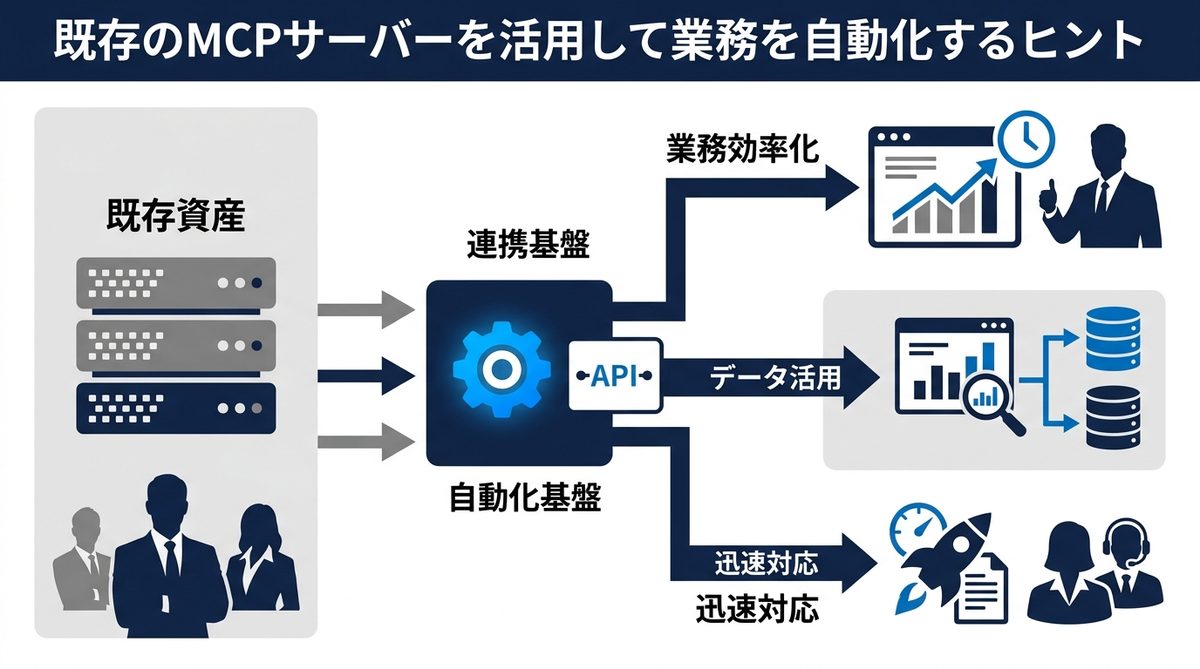
既存のMCPサーバーを活用して業務を自動化するヒント
環境が整ったら、次は「何に使うか」を考えましょう。業務効率を劇的に上げる活用法を紹介します。
おすすめMCPサーバーの探し方
GitHub上で公開されている「MCP Registry」を覗いてみてください。SQLiteデータベースへの接続や、ブラウザ操作用のサーバーなど、世界中の開発者が便利な部品を共有しています。
ビジネスでの活用事例:日報の自動収集と要約
たとえば「日報」の自動化ワークフローは非常に強力です。
1. GitHub MCPを通じてその日のコミット内容を取得
2. Google Drive MCPを通じて進捗報告書を読み込み
3. Geminiが内容を統合し、Slack投稿用の要約を生成
これらの一連の流れを、コマンド一つで実行できるようになります。
セキュリティと権限管理の考え方
MCPサーバーには「どこまでPC内を操作させて良いか」という権限設定が重要です。不要なフォルダへのアクセス権を与えず、必要最低限のディレクトリのみを対象に設定するよう心がけてください。
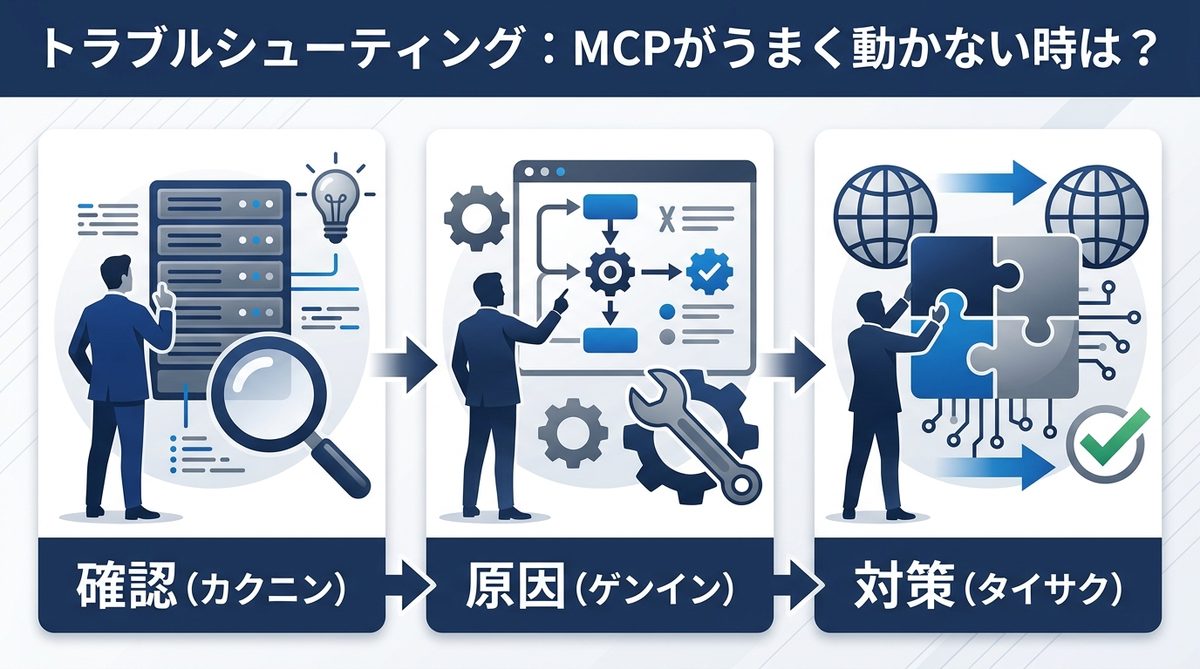
トラブルシューティング:MCPがうまく動かない時は?
設定でつまずいた時のチェックリストを用意しました。
パス設定のミスを防ぐポイント
npxなどのコマンドがパス(実行ファイルの場所)を通っていない場合にエラーが起きます。which npxコマンドで実行ファイルの場所を確認し、フルパスで記述することを検討してください。
接続エラーを確認する方法
「AIがツールを認識していない」場合は、MCPサーバーの起動ログを確認しましょう。コマンド実行時に詳細モードを有効にすることで、通信のどこで止まっているのかを特定できます。
まとめ
MCPを活用することで、Gemini CLIは単なるチャットボットから、あなたのPCを縦横無尽に駆使する強力なエージェントへと進化します。
- MCPは「AIのUSB規格」:一度設定すれば複数のAIでツールを使い回せる。
- settings.jsonが鍵:テンプレートを使って、GitHubやGoogle Driveを即座に接続可能。
- 標準化が最大のメリット:特定の環境に依存せず、将来的な拡張性が担保されている。
まずは、GitHubのMCPサーバーを一つ接続するところから始めてみてください。あなたの業務環境が、AIによって自動化される体験を今すぐ体感しましょう。