【完全ガイド】GitHub CopilotのMCP連携とは?設定手順から組織導入のセキュリティ対策まで徹底解説
 AIエージェントナビ編集部
GitHub Copilotは、もはや開発現場の標準装備といえる存在です。しかし、どれほど優秀なAIであっても、リポジトリ内のコードしか見えない環境では、情報の断絶による「手作業の限界」に直面しているのではないでしょうか。
本記事では、MCP(Model Context Protocol)を導入することで、GitHub Copilotを「コード補完ツール」から「業務を自律的に遂行するエージェント」へと進化させる方法を解説します。なぜMCPが重要なのか、そしてどのように組織の生産性を最大化できるのか、その全貌を解き明かします。
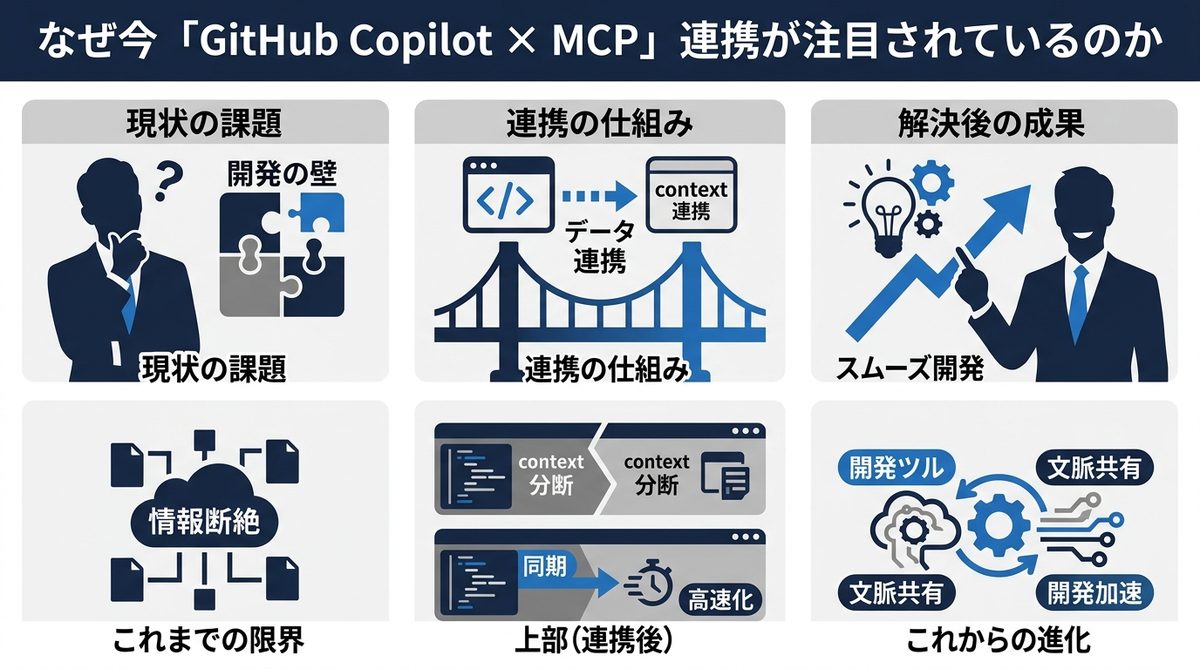
なぜ今「GitHub Copilot × MCP」連携が注目されているのか
これまで、AIに外部ツールや社内データを接続しようとすると、個別に複雑な連携実装が必要でした。MCPの登場によって、この状況は一変します。
GitHub Copilotを「エージェント」へ進化させるMCPの役割とは
MCP(Model Context Protocol)とは、AIアプリケーションと外部データ・ツールを接続するための「共通言語」です。これまでバラバラだったAIとツールの接続仕様を標準化することで、まるでUSB端子のように、プラグインを差し込むだけでAIが新しい機能を使えるようになります。
これまで、GitHub Copilotはあくまで「あなたの書くコードを予測する」存在でしたが、MCPと連携することで以下のような拡張が可能になります。
- 外部リソースへのアクセス:社内データベースやAPI(アプリケーション・プログラミング・インターフェース)に直接接続。
- ツールの制御:ブラウザやターミナルをAIが自律的に操作。
- 標準化された接続:一度設定すれば、他のAIエージェントとも再利用可能。
開発者が直面する「コンテキストスイッチ」の壁と解決策
開発者が最も生産性を損なうのは、コードを書いている最中に、GitHub Issuesを確認したり、Slackで仕様変更をチェックしたりするために「コンテキストスイッチ(作業の切り替え)」が発生する瞬間です。
MCP連携が実現するのは、AIがあなたの代わりに外部ツールを操作する「フロー状態の維持」です。AIが自律的に情報を収集・統合してくれるため、開発者は「実装」というメインタスクに集中し続けられます。これにより、細切れの作業時間を統合し、週単位での開発スピードを大幅に向上させることが可能です。
関連記事:Claude CodeをVS Codeで導入!設定と401エラー対処法
実例で見る!GitHub Copilotエージェントモードの活用シーン
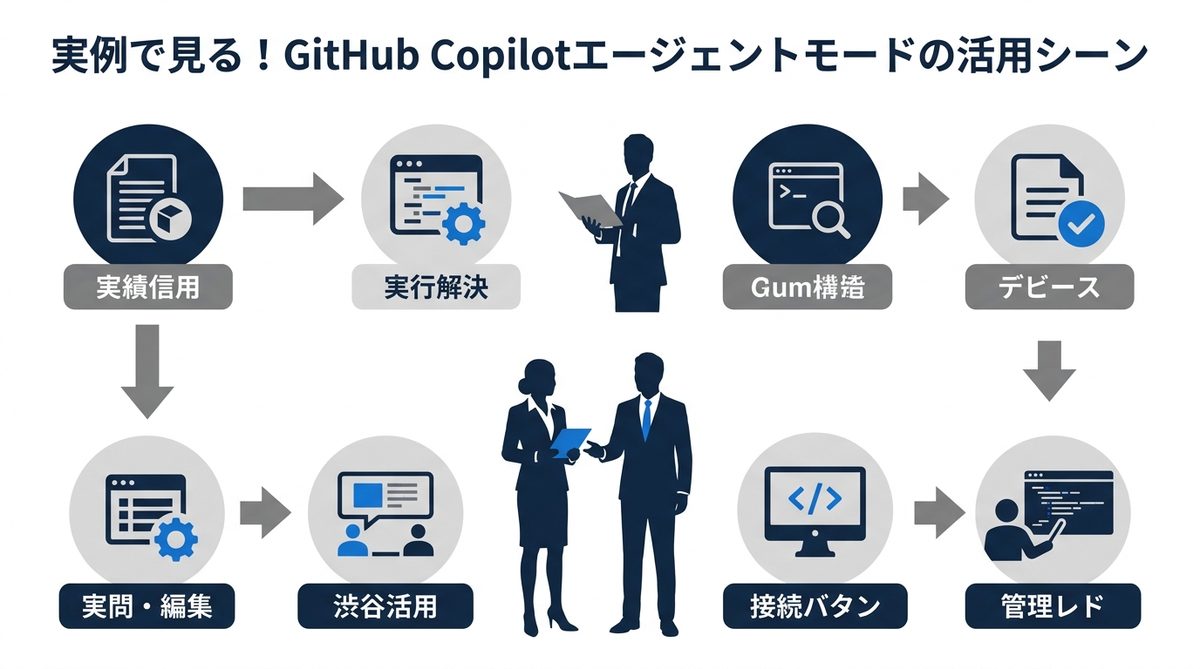
GitHub Copilotのエージェントモードは、MCPを通じて外部世界と繋がることで、単なる「推論マシン」から「実行部隊」へと生まれ変わります。
GitHub Issuesと社内データベースの横断検索
AIが自律的にGitHub Issuesからタスクを読み取り、関連する設計ドキュメントやデータベースを照会するワークフローは、設計判断のスピードを劇的に変えます。
| 従来の手順 | エージェント活用の手順 |
|---|---|
| 1. チケットを読む | 1. エージェントへ「タスクの実施」を依頼 |
| 2. DBへアクセスして仕様を確認 | 2. エージェントが関連情報を自動収集 |
| 3. コードに落とし込む | 3. 内容を確認して実装を開始 |
「チケット番号#123に関連するDBスキーマを確認して」と指示するだけで、AIが必要な情報を提示し、修正案まで作成してくれるのです。
Slack連携によるステータス更新の自動化
タスクが完了した後、GitHubへプッシュし、さらにSlackで関係者に報告するという「付帯業務」もエージェントに任せられます。AIが自律的にタスクの完了を検知し、「本日の変更点」を要約してSlackに通知するまでを自動化できるため、コミュニケーションコストを削減できます。
【図解】GitHub CopilotでMCP連携を導入するステップ
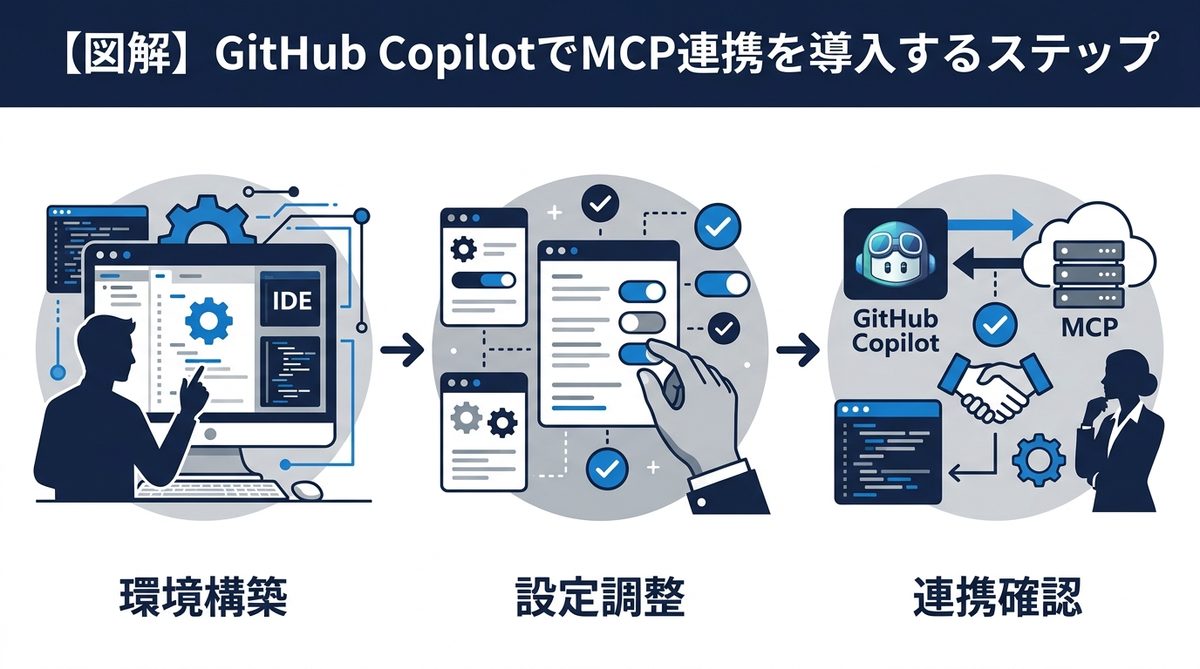
MCP連携は専門的なプログラミングを必要としません。VS Code(Visual Studio Code)上で設定ファイルに数行記述するだけで完了します。
設定はわずか数分!設定ファイルによる接続方法
MCPサーバーの接続は、GitHub Copilotの設定ファイルに「どのサーバー(外部連携先)を使うか」を記載する形式をとります。
- MCPサーバーの準備:公開されているMCPサーバー(GitHub用、Postgres用など)を取得します。
- 設定ファイルの編集:VS Codeの構成ファイルに接続先情報を追記します。
- 連携の確認:Copilotエージェントモードを起動し、対象ツールを呼び出せるか確認します。
複雑な環境構築は不要であり、技術マネージャーやテックリードであれば数分で全メンバーへ展開できる手軽さが魅力です。
ローカル環境で動かすメリットと安全性の担保
MCPの大きな特徴は、原則として「ローカルで動作する」という点です。データがクラウド上の無関係なサーバーを経由するのではなく、開発者の手元(ローカルサーバー)で実行されます。これにより、機密性の高い社内データを外部のLLM(大規模言語モデル)の学習データに直接利用されるリスクを物理的に遮断できるのです。
関連記事:【2026年最新】ローカルAIエージェントの作り方|Ollama×Open WebUIで完全オフライン構築
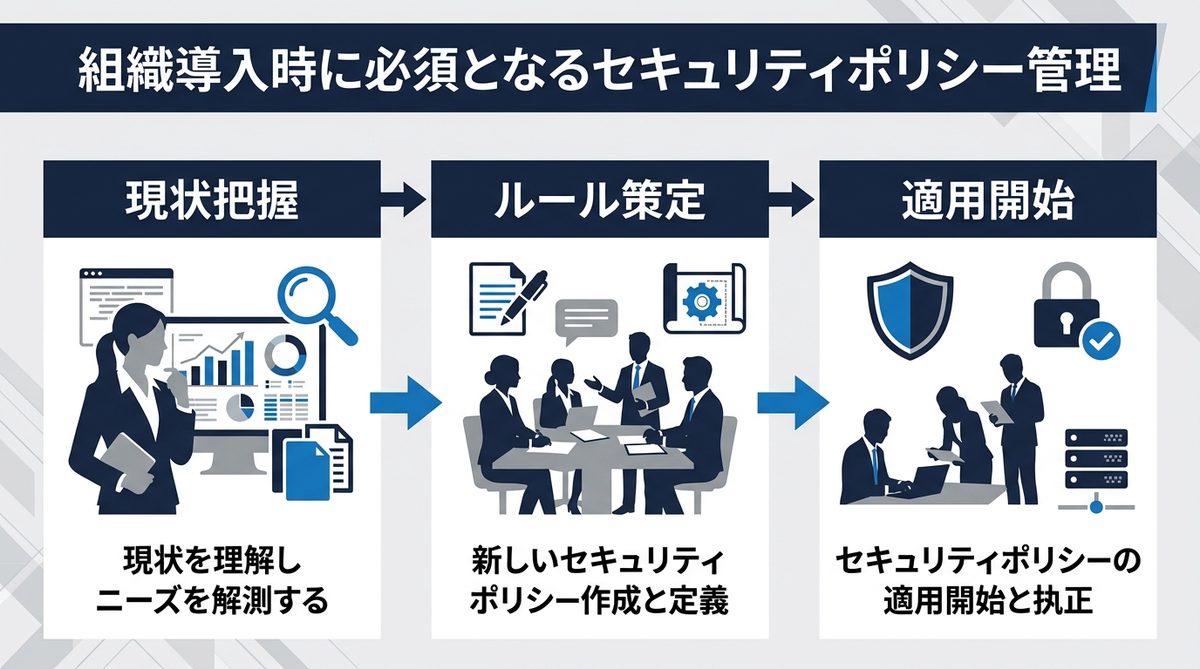
組織導入時に必須となるセキュリティポリシー管理
AIエージェントの導入において、最大の懸念は「AIが勝手に社外へ情報を持ち出さないか」という点でしょう。これを制御するのが組織管理ポリシーです。
管理者が制御すべき「MCPサーバーのホワイトリスト化」
組織の管理者は、GitHubのポリシー設定を通じて、開発者が利用してよい「MCPサーバー」をホワイトリスト(許可リスト)形式で管理できます。許可されていないツールへの接続を禁止することで、情報の漏洩や不正アクセスを組織レベルで防ぐ運用が可能です。
AIエージェントのアクセス権限を最小限にする考え方
「最小権限の原則」を適用し、エージェントには必要最低限のデータベース読み取り権限のみを与えることがベストプラクティスです。書き込み権限が必要な場合も、必ず人間による最終確認(Human-in-the-loop)プロセスを挟む設定にすることで、AIの誤操作によるインシデントを防止できます。
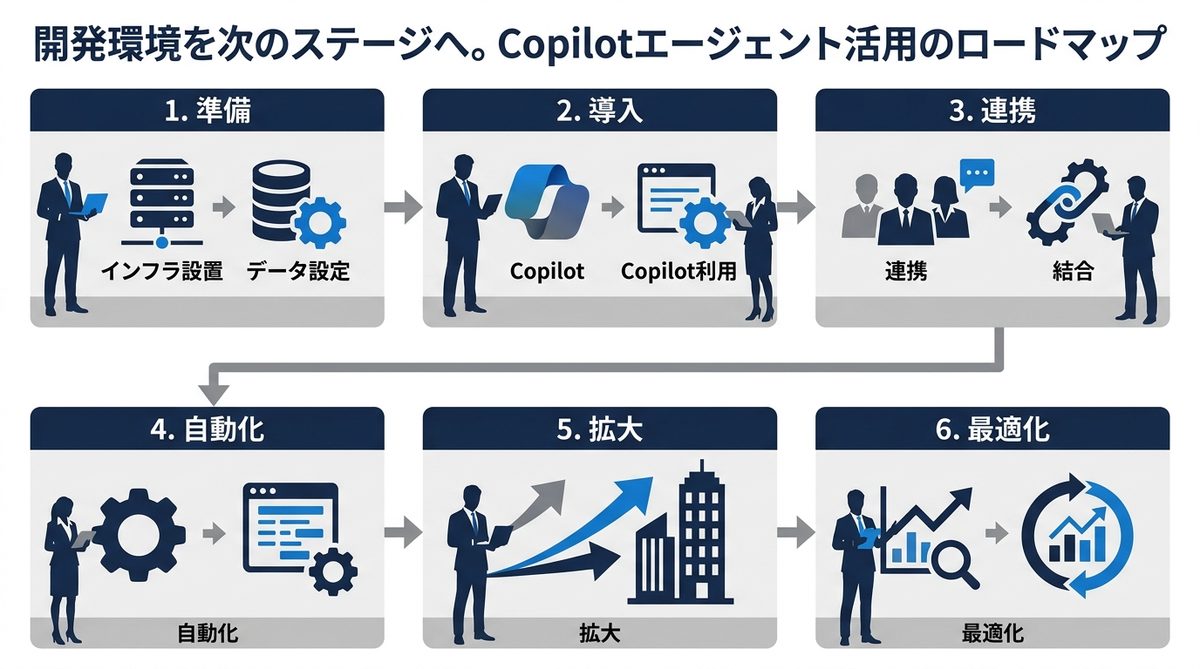
開発環境を次のステージへ。Copilotエージェント活用のロードマップ
急激な自動化は現場の混乱を招く可能性があります。段階的な導入計画が成功の鍵です。
まずは「読み取り専用」ツールからのスモールスタート
最初は、データベースやドキュメントの「検索・要約」といった読み取り専用のMCPサーバー導入から始めましょう。AIが情報を提示し、人間が判断するフローを確立することで、AIの回答精度に対する信頼感をチーム内で醸成できます。
エンジニア・非エンジニアが共に恩恵を受ける「業務の標準化」
AIエージェントが「ベテランしか知らない作業手順」をMCP経由で実行できるようになれば、組織のナレッジは個人に依存しなくなります。誰でも同じ品質で作業を完遂できる「業務の平準化」こそが、AIエージェント導入の真の価値といえます。
関連記事:【開発者向け】AIエージェント開発フレームワーク比較と選び方のコツ
まとめ
MCPとGitHub Copilotの連携により、AIは単なる「補完ツール」から、あなたの代わりに業務を実行する「強力な同僚」へと進化します。
- MCPはAIと外部ツールを繋ぐ標準規格であり、複雑な連携実装が不要。
- GitHub Copilotの設定ファイル一つで、データベースやSlackと安全に連携可能。
- ローカル運用と組織ポリシーの管理で、高いセキュリティ基準を維持できる。
- 読み取り専用からスモールスタートし、徐々に自動化の範囲を広げるのが成功の秘訣。
今すぐVS Codeの設定を確認し、MCP連携による「自律型開発」の第一歩を踏み出しましょう。