【完全ガイド】Claude Code VS Codeの使い方!GUIで完結する業務自動化術
 AIエージェントナビ編集部
「AIを活用したいけれど、ターミナル(黒い画面)にコマンドを打ち込むのは怖い」「プログラミング知識がない自分には縁のないツールではないか」。そんな悩みを抱えていませんか?
実は、Anthropic社の公式ツール「Claude Code」がVS Codeの拡張機能として登場したことで、専門知識は一切不要になりました。本記事では、エンジニアでなくてもGUI(直感的な操作画面)だけでAIを使いこなし、日常業務を劇的に効率化する方法を解説します。
【3分で完了】VS CodeでClaude Codeを導入する手順
AIをあなたの専属アシスタントとしてPCの中に住まわせる準備は、わずか3分で完了します。難しい設定は一切ありません。
マーケットプレイスからインストールする方法
VS Codeの左端にあるアイコンから「拡張機能」メニューを開きます。
- 検索ボックスに「Claude Code」と入力します。
- Anthropic公式の拡張機能を選択し「インストール」をクリックします。
- これだけで、エディタ内にAI環境が構築されます。黒い画面を立ち上げる必要はありません。
初回のアカウント連携と初期設定
インストールが完了したら、Claudeのアカウントと連携させるだけで準備完了です。
- VS Code上に表示される指示に従い、ブラウザ経由で認証を完了させます。
- 初期設定では「どの範囲のファイルを読み込ませるか」を選択できますが、最初はデフォルト設定(現在のフォルダ全体)のままで問題ありません。
関連記事:【比較検証】Claude Codeの限界と導入適正|Code Review機能のROIと現場での失敗回避策

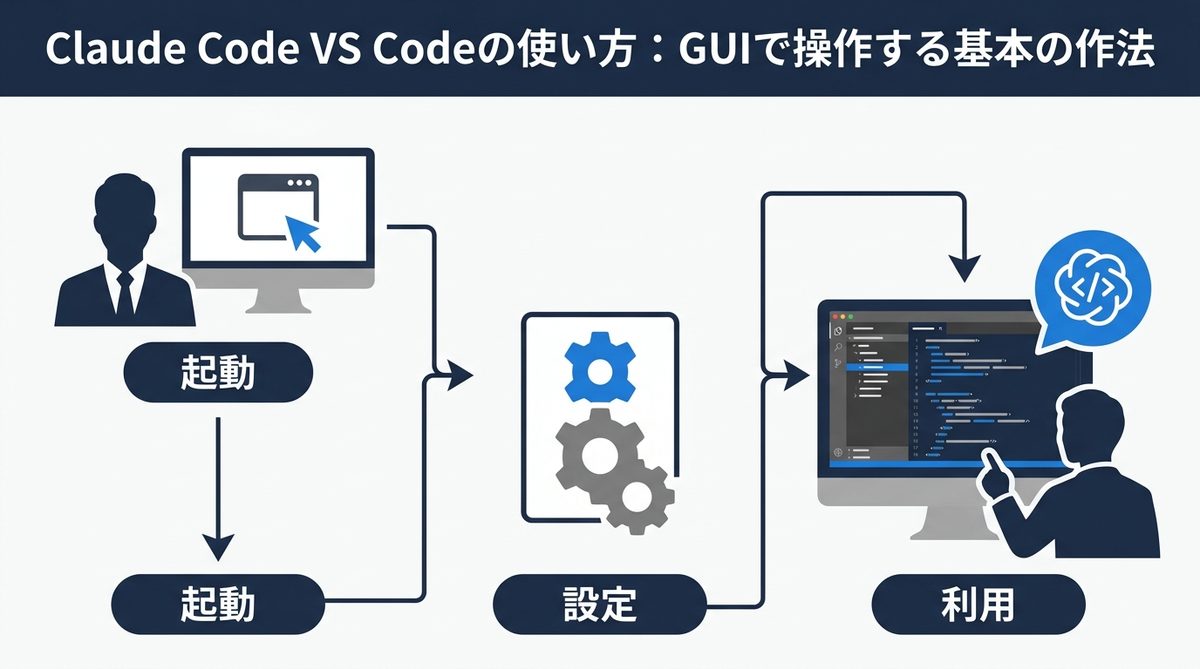
Claude Code VS Codeの使い方:GUIで操作する基本の作法
導入が済んだら、次はAIとのスマートな付き合い方です。マウス操作で直感的に指示を出しましょう。
サイドバーを活用したAIとの対話
画面のサイドバー(左側)に常駐しているClaudeパネルを開いてみてください。ここがAIとの会話スペースです。ブラウザ版のClaudeと同じ感覚で、自然言語(日本語)で指示を入力するだけで、VS Code内のファイルを直接操作してくれます。
@メンションでファイルを指定する重要性
AIに作業を依頼する際、効率を最大化するコツが「@メンション」です。
- @ファイル名:特定のファイルを指定して読み込ませます。
- メリット:AIが膨大なフォルダ内の全情報を探るのではなく、必要な情報だけに集中(コンテキスト=記憶容量の最適化)するため、回答の精度が向上します。
関連記事:【2026年最新】Claude Code×Neovim連携の完全ガイド|専用プラグインでIDE統合を実現するモダンな開発環境
業務が劇的に楽になる!Claude Codeの活用ユースケース3選
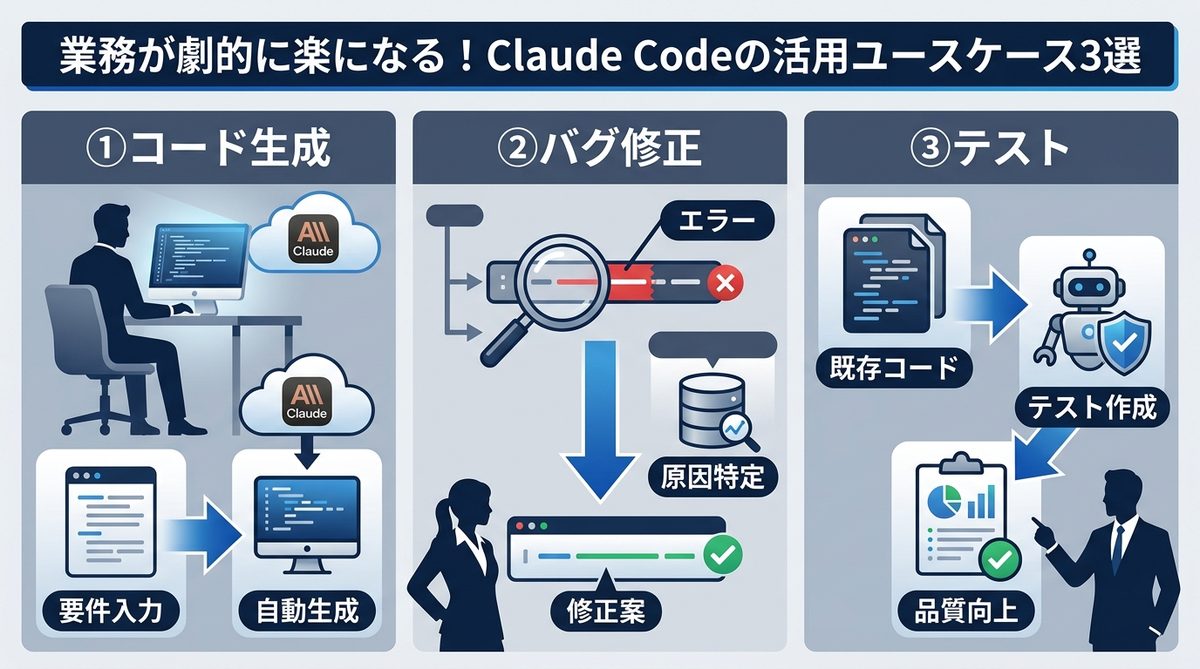
AIを「書く作業」だけでなく「直す作業」に使うと、事務・企画業務が劇的にスピードアップします。
1. 複雑なExcelデータやPythonスクリプトの集計・整理
「このフォルダにある複数のCSVファイルを一つにまとめたい」といった指示も、AIが一瞬でPythonスクリプトを書いて実行してくれます。週20時間かかっていた集計作業が、数分で完了するケースも珍しくありません。
2. 長文ドキュメントやマニュアルの構成修正・要約
企画書や長大な社内マニュアルの下書きを読み込ませ、「この内容を3つのポイントに要約して」「読みやすいように構成を整えて」と指示するだけで、完成度の高いドラフトが生成されます。
3. 既存コードのバグ修正や機能追加の依頼
「このWebページのフォントサイズを一回り大きくしたい」「この計算ロジックに消費税の計算を追加したい」といった要望も、ソースコードを直接書き換える必要はありません。AIに指示を出すだけで、安全にコードの修正を適用できます。
関連記事:AIエージェント活用事例12選|実名企業の成果と失敗に学ぶ2026年版
安心して使うために知っておくべき「料金と安全対策」
「勝手に課金されたらどうしよう」「ファイルを壊されたら怖い」という不安を解消しましょう。
料金体系の仕組み(API従量課金とProプランの関係)
Claude Codeの利用料金は、Claude Pro/Max等の月額定額サブスクリプションに含まれる範囲で使うか、Anthropic Console経由のAPI従量課金を選ぶかのいずれかです。サブスク定額での利用が基本の選択肢で、より大量に使いたい場合にAPI従量課金を選べます。
| 項目 | 内容 |
|---|---|
| 課金単位 | 使用したトークン(文字数)に応じた従量課金 |
| 予算管理 | API管理画面で月額上限を設定可能 |
| 注意点 | 非常に高機能なため、適宜利用状況を確認すること |
AIの修正を「diff(差分)」で確認して承認するベストプラクティス
最も重要なのは「AIを信じすぎないこと」です。Claude Codeは、変更を加える前に必ず「diff(差分表示)」を見せてくれます。
- 左側(赤):修正前
- 右側(緑):修正後
この差分を確認し、「本当に意図通りか?」を目視でチェックしてから「承認」ボタンを押してください。この一手間が、PC環境を安全に保つための最強の防壁となります。

まとめ:今日からVS Codeをあなたの最強の秘書にしよう
Claude Codeは、決してエンジニアのためだけの道具ではありません。適切に使えば、事務・企画職の方にとっても最強の右腕となります。
- 導入:マーケットプレイスからワンクリックで完了。
- 操作:GUIと@メンションで直感的に指示を出す。
- 安心:必ず「diff(差分)」を確認してから承認する。
まずは小さなテキストファイルやCSVファイルの整理からで構いません。今日からVS Codeを「ただのエディタ」から「AI搭載の自動化プラットフォーム」へと進化させ、あなたの業務を効率化していきましょう。