【初心者向け】AIエージェントでPowerPointを自動生成する構築術
 AIエージェントナビ編集部
「膨大な社内資料を読み込ませて、一瞬で会議用のプレゼン資料を作りたい」。そう願うビジネスパーソンにとって、これまでの生成AIは「アイデア出し」の域を出ないツールでした。しかし2026年現在、AIエージェントの進化により、単なるテキスト生成を超えた「ファイルそのものを操作する自律的なワークフロー」が実現可能です。
本記事では、AIエージェントを用いてPowerPoint資料の作成工程を自動化し、実務で使えるレベルにまで高める構築術を解説します。
この記事に対する編集部の見解
- AIによるパワポ生成は「整っているが個性がない」レベル。社内報告資料なら十分に通用する
- 外部向け資料にはGenSparkのような高デザインツール、内部資料にはCopilotやClaude Codeという使い分けが現実的
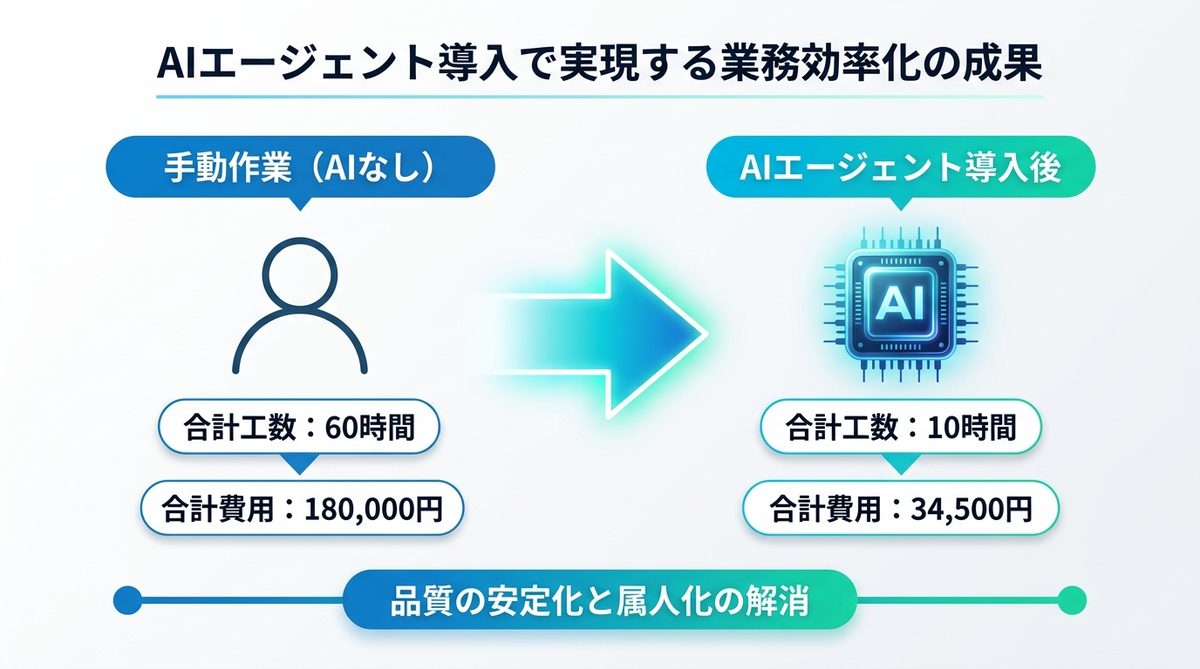
- 月30件の資料作成で工数60時間→10時間、費用18万円→3.5万円のコスト削減が試算できる
AIエージェントによるPowerPoint自動生成
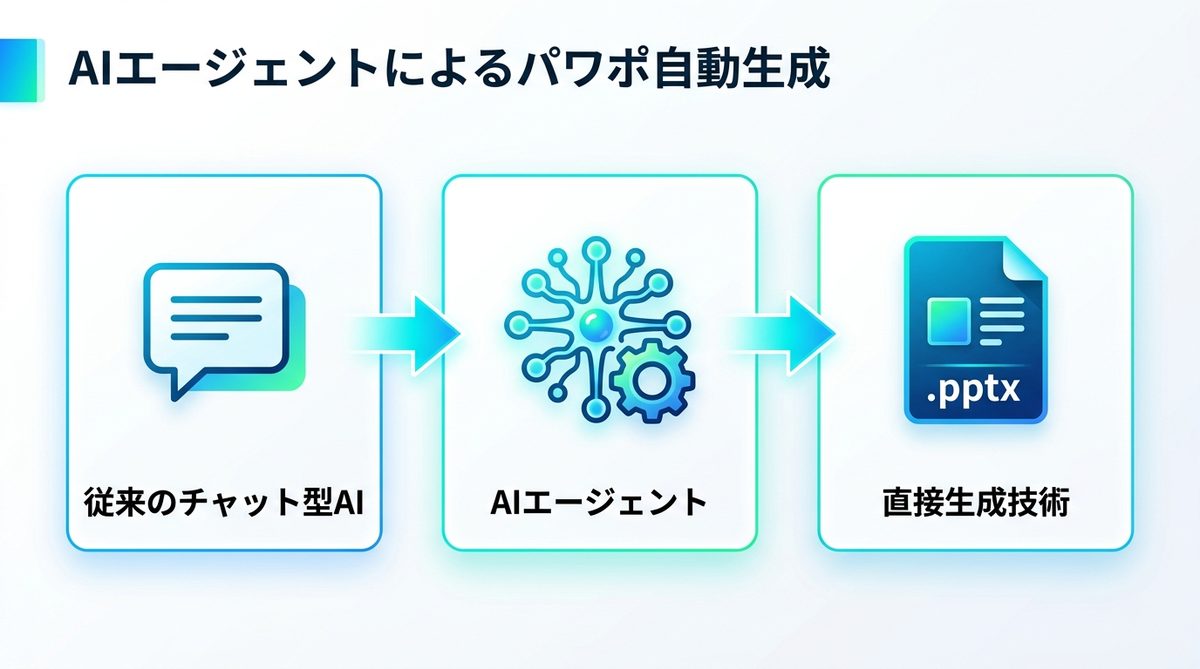
AIエージェントは、PCの中に優秀なアシスタントが住み着いた状態を指します。単に質問に答えるだけでなく、ツールを自律的に操作し、目的を達成する点が最大の特徴です。
生成AIからエージェントへの移行
従来のチャット型AIは、ユーザーが入力したプロンプト(指示文)に対してテキストを返すだけの「受け身」の存在でした。対してAIエージェントは、目標を達成するために必要なステップを自身で考え、ツールを跨いで操作します。なぜ「最強の1体」ではなく、エージェントという役割分担が必要なのでしょうか。それは、資料作成のような複雑なプロセスでは「思考」と「出力」の分離が不可欠だからです。
PowerPoint自動生成の実現手段
2026年現在、AIを使ってPowerPointを自動生成する方法は大きく2系統あります。一つは、Microsoft Copilot(PowerPoint内蔵)やGammaのように、ブラウザ・アプリから自然言語で指示するだけでスライドが生成されるノーコード型。もう一つは、Claude CodeなどのAIエージェントがpython-pptxライブラリを使い、コードでpptxファイルを直接書き出すエンジニア向けの方法です。後者は企業テンプレートの適用や社内データとの連携に強みがあります。
関連記事:Claude Codeでスライドを10分で自動生成するコンテキスト設計の手順
【実務編】AIエージェントによるスライド自動化
AIに丸投げするのではなく、人間が意図をコントロールする「協働体制」を構築することが成功の鍵です。
RAGによる構築手順
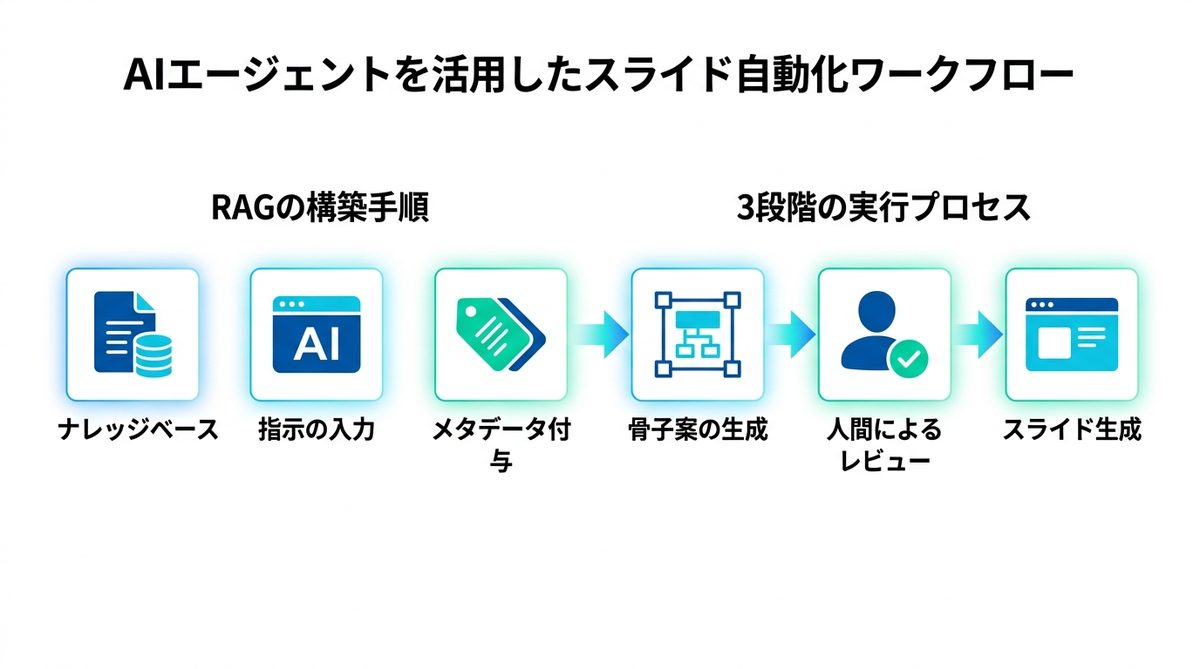
RAG(検索拡張生成:外部データを取り込んで回答精度を高める技術)を活用し、以下の手順で環境を準備します。
1. 参照元となる社内PDF・Word資料を専用のナレッジベースに格納する
2. エージェントに対して「このドキュメントをベースに構成を組め」と指示を出す
3. 検索精度を保つため、メタデータ(資料作成日・部門名)を付与する
構成案から出力までの手順
いきなりスライドを作るのではなく、以下の3段階を踏むのが定石です。
1. 骨子案の生成: エージェントが読み込んだ情報からスライド構成案を提示させる
2. 人間によるレビュー: 構成がロジックとして正しいか人間が確認し、修正を指示する
3. スライド生成: 確定した構成に基づき、エージェントが各スライドをデザイン・出力する
Human-in-the-loopの重要性
「Human-in-the-loop(人によるループ介入)」とは、AIの生成プロセスに人間が介在する仕組みです。このステップを挟むことで、AIのハルシネーション(もっともらしい嘘)を防ぎ、ビジネス現場での信頼性を担保します。
関連記事:【解決】Kirigamiで編集可能なPPTに変換!AI生成スライドの品質を高める実務術
Copilot Studioでのノーコード構築
専門知識がないビジネスパーソンでも、Copilot Studioなどのノーコードツールを使えば、自分専用のエージェントを構築できます。
専門知識不要のエージェント構築
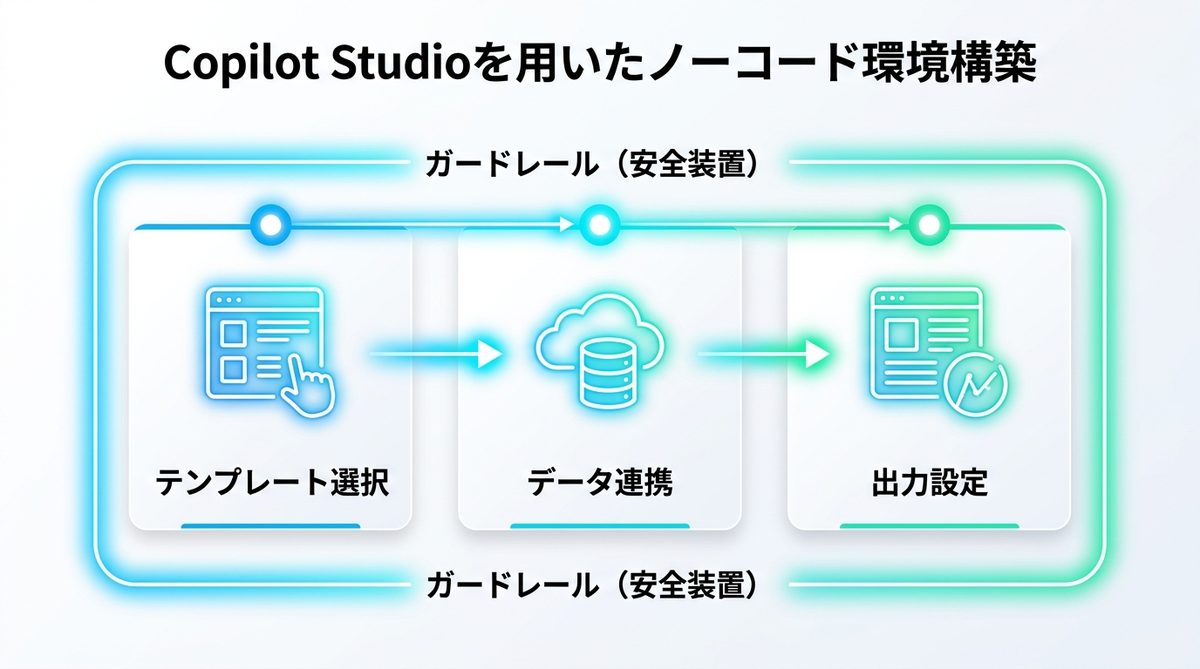
構築はブラウザ上の設定画面で行います。以下の3ステップで環境が整います。
1. テンプレートから「資料作成エージェント」を選択する
2. 社内SharePointなどのデータソースを紐付ける
3. 出力形式(社内規定の配色・ロゴの有無)を設定する
セキュリティとプロンプト設計
社内情報を扱う際は、プロンプトに「特定の個人情報や機密パスワードを出力しない」という制約を強固に組み込む必要があります。これをガードレール(安全装置)と呼びます。
関連記事:【2026年最新】「AIエージェント×コパイロット」で何が変わる?業務自動化の新アーキテクチャを徹底解説
資料作成の精度を高める失敗回避術
「一発生成」の罠にはまらないことが、業務効率化を成功させる秘訣です。
エラーやデザイン崩れの対処法
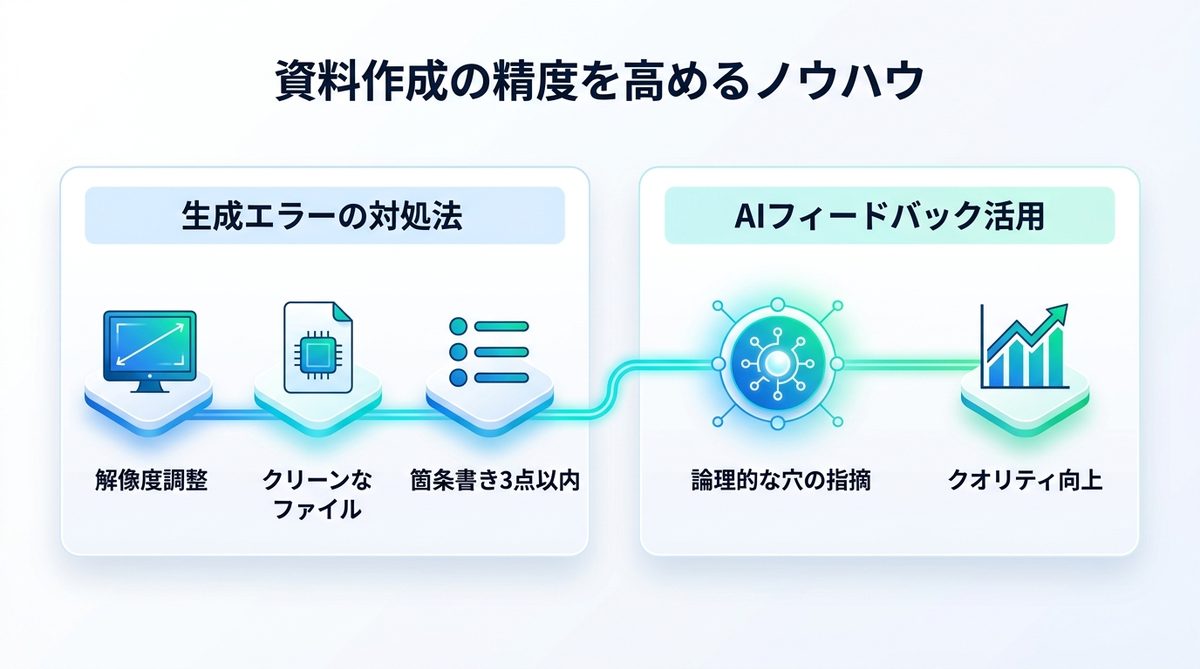
万が一エラーが起きた際は、以下の3点を確認してください。
* 画像解像度: 高すぎる画像を含めようとすると生成が失敗します。リサイズを指示してください。
* テンプレート適用: 既存の.pptxテンプレートを直接読み込ませる際は、マクロが埋め込まれていないクリーンなファイルを使用してください。
* 文字数制限: 一スライドあたりのテキスト量が多すぎるとレイアウトが破綻します。「箇条書き3点以内」という制約を設けてください。
構成段階でのAI活用法
AIに対して「構成案に対して、論理的な穴を指摘してほしい」と逆質問(フィードバック)を求めることで、資料自体のクオリティが劇的に向上します。
関連記事:【実践テクニック集】AIエージェントを120%使いこなす方法
AIエージェント導入の業務効率化成果
ここでは、一般的な月間30件の定例資料作成業務を想定したROI(投資対効果)を試算します。
資料作成工数の削減試算
| 項目 | 手動作業 (AIなし) | AIエージェント導入後 |
|---|---|---|
| 1件あたりの作業時間 | 120分 | 20分 |
| 月間件数 | 30件 | 30件 |
| 合計工数 | 60時間 | 10時間 |
| 人件費(時給3,000円) | 180,000円 | 30,000円 |
| API利用料(Claude Sonnet 4.6) | 0円 | 4,500円 |
| 合計費用 | 180,000円 | 34,500円 |
※計算条件:Claude Sonnet 4.6($3.0/1M入力、$15.0/1M出力)を使用。業務処理の複雑さによって削減率・API費用は大きく異なります。
品質安定と属人化の解消
これまで個人のスキルに依存していた資料作成が、AIエージェントを通すことで、常に「一定以上の品質」で出力されるようになります。
関連記事:AIエージェント活用事例12選|実名企業の成果と失敗に学ぶ2026年版
AIエージェントの展望とスキルセット
求められるAIディレクション力
これからは「手を動かす力」よりも、エージェントに対して「何をさせるか」「何を確認すべきか」を定義するディレクション力が評価される時代になります。
今すぐ始めるべき環境準備
まずは社内のナレッジを整理することから始めましょう。データが整理されていなければ、どんなに優秀なエージェントも宝の持ち腐れです。
まとめ
- AIエージェントは単なる生成ツールではなく、ワークフローを自律化するパートナーです
- RAGを用いた社内情報連携が、資料作成の実用性を飛躍的に高めます
- 「構成案の合意」段階で人間が介入する仕組み(Human-in-the-loop)が品質担保の鍵です
- ノーコードツールを活用し、まずは小さな業務からエージェント化を始めましょう
今すぐ自社の資料作成フローを見直し、AIエージェントとの協働環境を構築してみてください。
AIエージェントナビ編集部の見解
AIエージェントナビでは、各記事のテーマについて編集長が「実際どうなの?」という素朴な疑問を「Nav」と名付けたAIエージェントにぶつけています。エンジニアではなく、経営者・ビジネス視点からの率直な見解をお届けします。
編集長の率直な感想
編集長
Nav
編集長
Nav
編集部のまとめ
- AIによるパワポ生成は「整っているが個性がない」レベル。社内報告資料なら十分に通用する
- 外部向け資料にはGenSparkのような高デザインツール、内部資料にはCopilotやClaude Codeという使い分けが現実的
- 月30件の資料作成で工数60時間→10時間、費用18万円→3.5万円のコスト削減が試算できる