【完全ガイド】MCP AWS 構築でAIを「クラウドの専門助手」に変える設定手順
 AIエージェントナビ編集部
AIにAWSの構築方法やエラーの相談をしても、「一般論」や「古くなったドキュメント」に基づいた回答しか返ってこず、歯がゆい思いをしたことはありませんか?実は、AIにあなたのAWS環境を直接覗き込ませ、実環境に基づいたアドバイスをさせることは可能です。
その鍵となるのが、Anthropicが提唱する標準規格「MCP(Model Context Protocol:AIモデル接続規格)」です。本記事では、AWS公式のMCP Serverを活用し、AIをあなたの専属クラウドエンジニアへと進化させる手順を解説します。
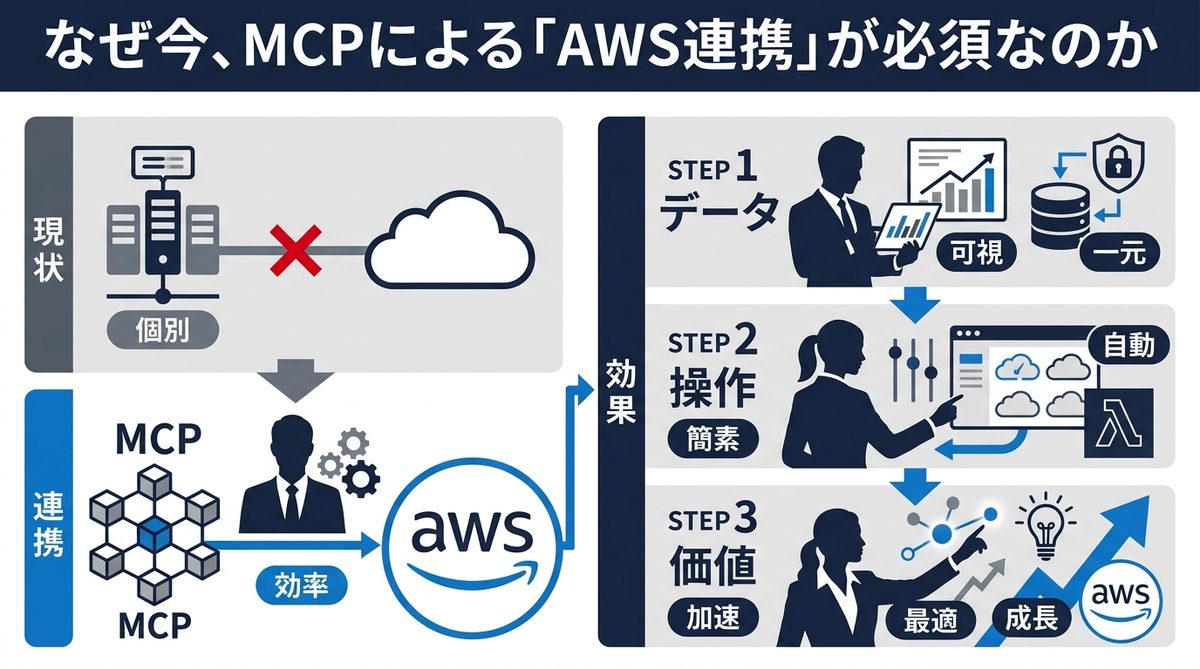
なぜ今、MCPによる「AWS連携」が必須なのか
AWS運用において、AIを「検索ツール」から「実行可能なパートナー」へ昇華させるために、MCPは欠かせない基盤となります。
AIエージェントにとっての「USB-Cケーブル」であるMCPとは
MCPとは、AIエージェントと外部データ・ツールを接続するための共通規格です。例えるなら「USB-Cケーブル」のようなものです。これまでは、AIごとに個別の専用ケーブル(API連携プログラム)を自作して接続していましたが、MCPを使えば、規格に準拠するだけであらゆるAIツールがAWSリソースにスムーズに接続できます。AIがPCの中に住み着き、必要な時に直接インフラへアクセスできる状態を作るのです。
従来のAPI連携と何が違うのか
これまでのような手作業によるAPI連携と比較すると、その差は歴然です。
| 比較項目 | 従来のAPI連携(自前開発) | MCP(公式Server導入) |
|---|---|---|
| 開発工数 | 数日〜数週間(スクリプト作成) | 数分(設定ファイルの記述のみ) |
| 汎用性 | 特定のAIのみ対応 | 複数のAIツールで使い回し可能 |
| 保守性 | コードの修正・更新が必須 | 公式更新を反映するだけでOK |
| セキュリティ | 管理が煩雑になりがち | ローカル完結型で制御が容易 |
ローカル完結型だから安心!セキュリティの仕組みを解説
AWS MCP Serverは、あなたのローカル環境(PC上)で動作します。AIモデル自体が直接AWSのAPIを操作するのではなく、あなたのPC内にある「通訳者(MCP Server)」を経由して安全に通信が行われます。外部に認証情報を不用意に晒すことなく、ローカル環境で権限をコントロールできるため、企業レベルのセキュリティ基準でも導入が可能です。
関連記事:Claude CodeをVS Codeで導入!設定と401エラー対処法
【図解】MCP AWS 構築でAIに「目と腕」を持たせる仕組み
MCPは、AIがインフラを「見て」「操作する」ための架け橋となります。
AIクライアントとMCPサーバーの役割分担
AIエージェントは「司令塔」です。あなたが指示を出すと、AIがどのAPIを叩くべきか判断し、MCPサーバーへ指示を送ります。MCPサーバーは「実行担当者」であり、AWS SDKを利用して実際にAWSへ命令を伝えます。この役割分担により、AIは難しい認証や通信処理を意識することなく、本来の思考に集中できるのです。
AIが直接インフラを認識するメリット
AIが実環境の構成を知ることで、コンテキスト(記憶容量・文脈情報)が最適化されます。「どのインスタンスが動いているか」「どのセキュリティグループが設定されているか」をAIが正確に把握するため、的外れな回答が劇的に減少します。
導入前に知っておくべき準備事項
設定を始める前に、以下の準備が整っていることを確認してください。
* AWS CLI(コマンドラインインターフェース)のインストール: 認証情報が設定済みであること
* Claude Desktop アプリ: 公式サイトからインストール済みであること
* Python 3.10以上とuvの実行環境: uvxコマンドが使える状態であること
関連記事:【開発者向け】AIエージェント開発フレームワーク比較と選び方のコツ

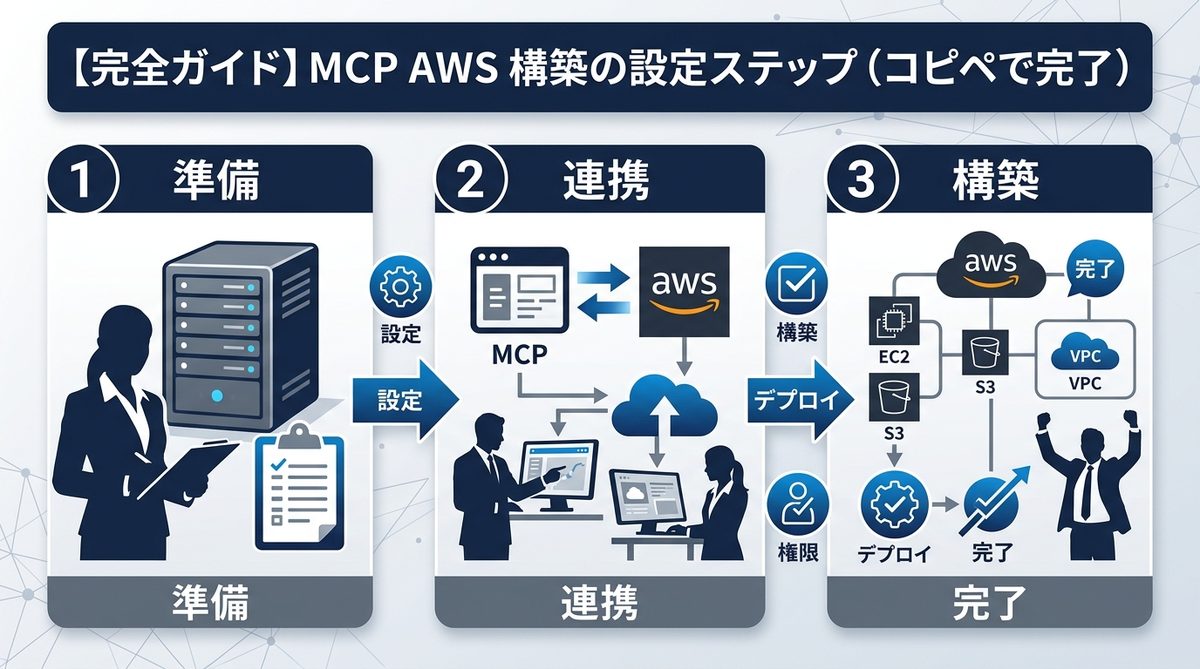
【完全ガイド】MCP AWS 構築の設定ステップ(コピペで完了)
それでは、実際にAWSをAIに接続する手順を解説します。
Claude Desktop等の設定ファイル(config.json)を見つける
まずは設定ファイルを開きます。Macであれば ~/Library/Application Support/Claude/claude_desktop_config.json 、Windowsであれば %APPDATA%\Claude\claude_desktop_config.json を探してください。ファイルが存在しない場合は新規作成してください。
公式MCP Serverを追記する
以下のJSONコードをファイル内に貼り付けます。これにより、AIがAWSリソースを操作するための権限と命令系統が確立されます。
{
  "mcpServers": {
    "awslabs.aws-api-mcp-server": {
      "command": "uvx",
      "args": ["awslabs.aws-api-mcp-server@latest"],
      "env": {
        "AWS_REGION": "us-east-1"
      },
      "disabled": false,
      "autoApprove": []
    }
  }
}
設定ファイルを保存したら、Claude Desktopを完全に再起動してください。これでAIがAWSを認識するための準備は完了です。
正常に接続されたか確認する簡単なテスト方法
Claude Desktopを再起動すると、入力欄の右側にコンセントのようなアイコン(プラグインのマーク)が表示されます。ここで以下のように話しかけてみてください。
「現在のアカウントで動いているEC2インスタンスを一覧表示して」
AIが正常にAWSから情報を取得できれば、設定は成功です。
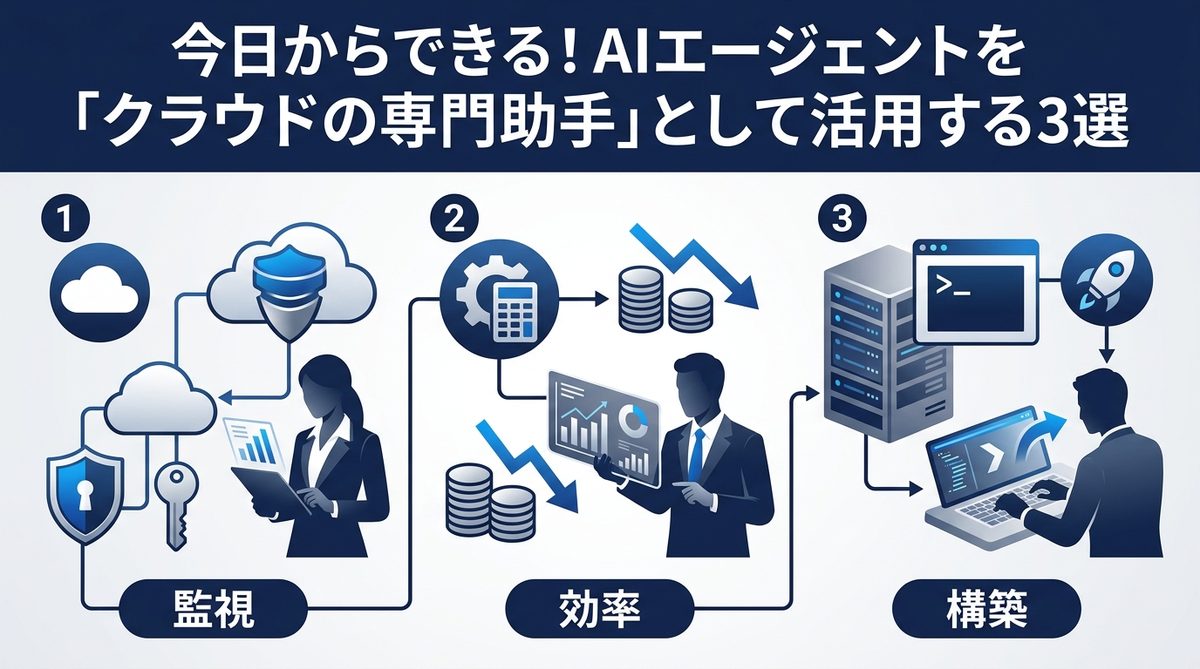
今日からできる!AIエージェントを「クラウドの専門助手」として活用する3選
設定が完了したAIは、もはやただのチャットボットではありません。明日から現場で使える具体的な活用シーンを紹介します。
1. 現状リソースの「棚卸し」とコスト削減の相談
「現在、使われていないアイドル状態のリソースはあるか?」と質問してください。AIがAWSの利用状況をスキャンし、コスト削減の対象となるリソースを具体的にリストアップしてくれます。
2. 最新ドキュメントに基づいたIaCコードのレビューと最適化
Terraform等のIaC(Infrastructure as Code)ファイルをAIに提示し、「この構成を現在のAWS環境に合わせてレビューして」と依頼します。AIは実環境の構成を参照しながら、設定ミスや非効率なリソース定義をピンポイントで指摘してくれます。
3. 障害発生時のログ解析と原因切り分けの補助
障害発生時、CloudWatch等のログ情報をAIに読み込ませてみてください。AIがあなたのインフラ構成を理解した上で、「このエラーは、先日変更したセキュリティグループが原因である可能性が高い」といった、文脈を踏まえた洞察を提示します。
よくある質問:MCP AWS 構築に関する疑問を解消
エンジニアでなくても設定は可能ですか?
はい、可能です。プログラミングの知識は不要です。提示したJSON設定をコピー&ペーストするだけで導入できます。コマンド操作に不安がある場合は、社内のエンジニアに設定ファイルを一度だけ用意してもらうことを推奨します。
どのAWSサービスが操作可能なのですか?
AWS公式のMCP Serverは、主要なサービス(EC2、S3、Lambda、RDS等)を網羅的にサポートしています。今後もアップデートにより対応サービスは拡大していく予定です。
コストはどれくらいかかりますか?
MCP自体はオープンソースであり無料です。別途かかるのは、利用しているAIツール(Claude Pro等)の月額利用料のみです。APIコールにかかるAWS側のわずかな通信費を除き、追加のライセンス費用は発生しません。
関連記事:【中規模ビジネス向け】Claude Codeの料金体系と主要API比較ガイド
まとめ
MCPの導入は、AIを「検索するだけのチャットボット」から「クラウド環境を理解し実行できる専門助手」へと進化させる重要なステップです。
本記事の要点は以下の通りです。
- MCPはAIとAWSをつなぐ「USB-Cケーブル」の役割を果たす規格
- ローカル完結型のため、高度なセキュリティ環境下でも導入可能
- 設定ファイル(config.json)に数行記述するだけで即座に連携できる
- 活用により、リソースの棚卸しや障害対応の効率化が大幅に進む
まずは今すぐ設定ファイルを書き換えて、あなたのAWS環境についてAIに直接問いかけてみましょう。専属のクラウドエンジニアが、あなたのPCの中に誕生します。