【3ステップ】MCPでPDF活用を自動化!Claude Desktopに「専属ドキュメント分析官」を雇う手順
 AIエージェントナビ編集部
「PDFの内容をコピペして、Excelにまとめて要約を作る」――そんな毎日の単純作業に、どれだけの時間を奪われていますか?この記事では、Claude Desktopに「専属ドキュメント分析官」を雇い、PC内のファイルを直接読み込ませることで、業務時間を劇的に短縮する具体的な手順を解説します。
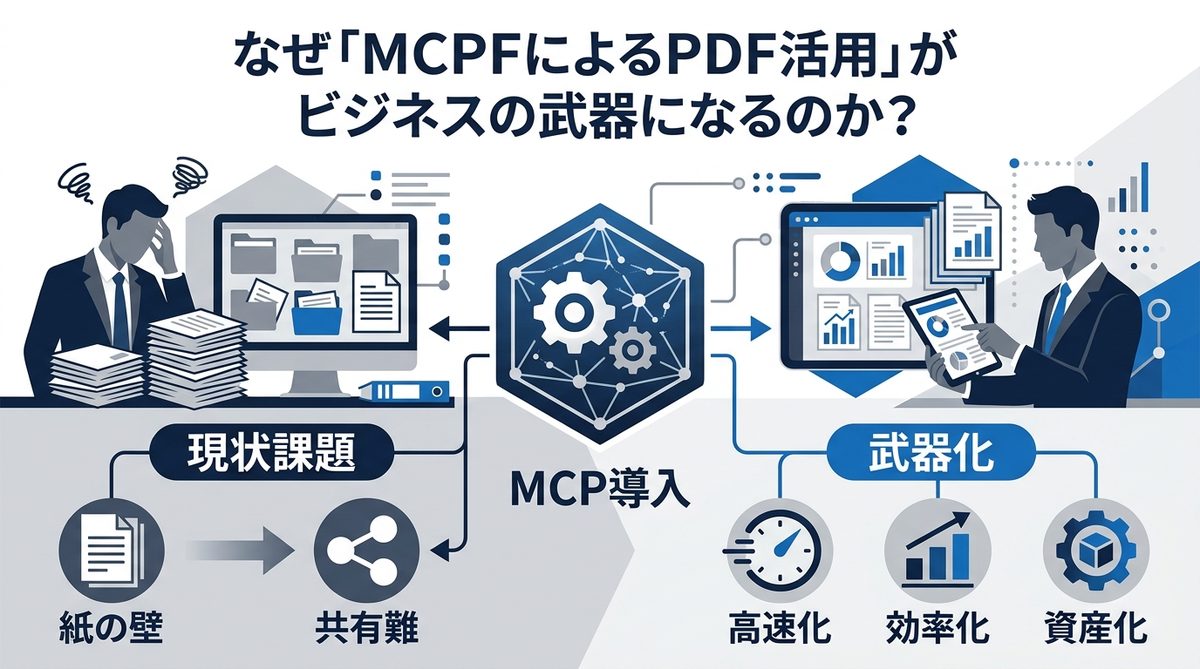
なぜ「MCPによるPDF活用」がビジネスの武器になるのか?
AIを単なるチャットツールとして使う時代は終わりました。これからは、AIが直接あなたのPC内にある資料を読み解く時代です。
コピペ作業の限界と「AIによる直接参照」の圧倒的な差
手動でPDFから情報を抽出する作業は、ミスが発生しやすく非常に非効率です。AIによる直接参照(AIがファイルを直接読み込むこと)を活用すれば、以下のような生産性の向上が見込めます。
| 比較項目 | 従来の手法(コピペ) | MCP活用後の手法 |
|---|---|---|
| 所要時間 | 10分〜数時間 | 数秒〜数分 |
| 精度 | 人為的ミスあり | 高精度で要約・抽出 |
| セキュリティ | クラウドへのアップロード必須 | ローカル完結で安心 |
| 業務負荷 | 単純作業で疲弊 | 分析・戦略立案に集中可能 |
年間で計算すれば、週に2時間の削減でも年間で約100時間の余白が生まれます。この時間を、より付加価値の高い「意思決定」に充てることが可能です。
【図解】外部APIを使わない!PC内で完結するローカルセキュリティの仕組み
MCP(Model Context Protocol:AIと外部システムを接続するための標準規格)は、あなたのPC内にあるローカル環境(自身のパソコン内)だけでデータが完結します。
外部サーバーへ機密資料をアップロードする必要はありません。PCの中という「鍵のかかった部屋」に優秀なアシスタントを住まわせ、そこにある資料を直接手渡すイメージです。これにより、データ流出のリスクを最小限に抑えながら、安全にAIの分析能力をフル活用できます。
関連記事:【比較検証】Claude Codeの限界と導入適正|Code Review機能のROIと現場での失敗回避策
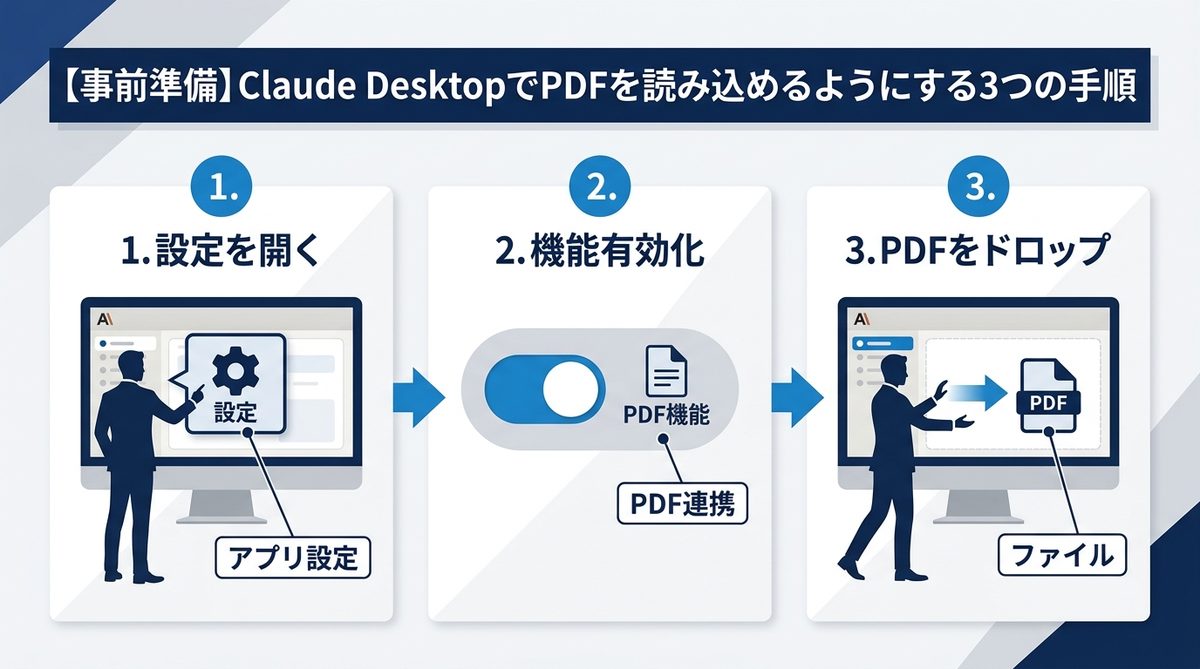
【事前準備】Claude DesktopでPDFを読み込めるようにする3つの手順
専門知識は不要です。以下の3つのステップを踏むだけで、あなたの環境にドキュメント分析官が誕生します。
1. Node.jsのインストールと実行環境の確認
MCPサーバーを動作させるために、JavaScriptを実行するための環境である「Node.js(ノード・ジェイエス)」をインストールします。公式サイトから最新のLTS(長期サポート)版をダウンロードし、インストールしてください。コマンドプロンプト(ターミナル)を開き、node -v と入力してバージョンが表示されれば準備完了です。
2. 公式Filesystem MCP Serverの導入
Claude Desktopの「設定ファイル」を編集し、指定したフォルダをAIが認識できるようにします。Claude Desktopの設定メニューを開き、claude_desktop_config.json に以下の記述を追加してください。
{
  "mcpServers": {
    "filesystem": {
      "command": "npx",
      "args": ["-y", "@modelcontextprotocol/server-filesystem", "/Users/yourname/Documents/work"]
    }
  }
}
※パス(ファイルの保存場所)は、ご自身のPC環境に合わせて書き換えてください。
3. 【初心者向け】設定ファイルの「JSON記述ミス」を防ぐためのチェックリスト
設定ファイルは記述のルールが厳格です。以下のリストを必ず確認してください。
- カンマ(,)の有無:各項目の間にはカンマが必要ですが、最後の行には不要です。
- クォーテーション("):すべて半角のダブルクォーテーションで囲まれているか。
- パスの指定:Windowsの場合はパスにバックスラッシュ(\)を使うため、
/に変換するか、\\と重ねる必要があるか確認してください。 - 保存の確認:ファイルを保存した後、Claude Desktopを完全に終了して再起動しているか。
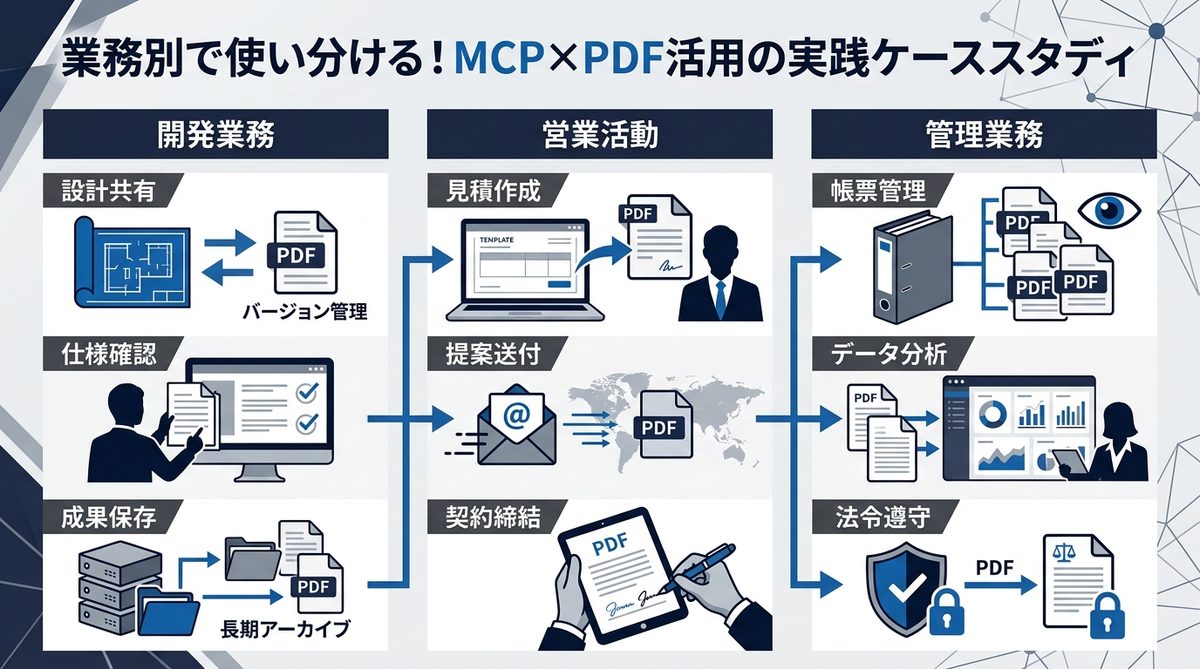
業務別で使い分ける!MCP×PDF活用の実践ケーススタディ
構築した環境を、実務でどう活用するか。3つの具体的なパターンを紹介します。
1. 複数PDFの横断比較
「複数の契約書を並べて、リスク条項の差異を洗い出す」といった作業が瞬時に終わります。例えば、「A社とB社の雛形の何が違うのか?」と聞くだけで、AIが横断的に比較し、相違点を表形式で抽出してくれます。
2. スキャン画像PDFの読み解き
紙の資料をスキャンした画像PDFであっても、OCR(光学的文字認識)ツールを事前に通したPDFであれば、MCP経由で内容を理解できます。画像内の文字起こし作業が不要になり、議事録の整理が格段に早まります。
3. 膨大な社内資料からの特定情報検索
PC内の「社内規定」や「マニュアル」フォルダを全て参照範囲に含めることで、「〇〇に関する規定はどうなっている?」と質問するだけで、膨大な資料から該当箇所を瞬時に検索し、回答を得ることが可能です。
関連記事:AIエージェント活用事例12選|実名企業の成果と失敗に学ぶ2026年版
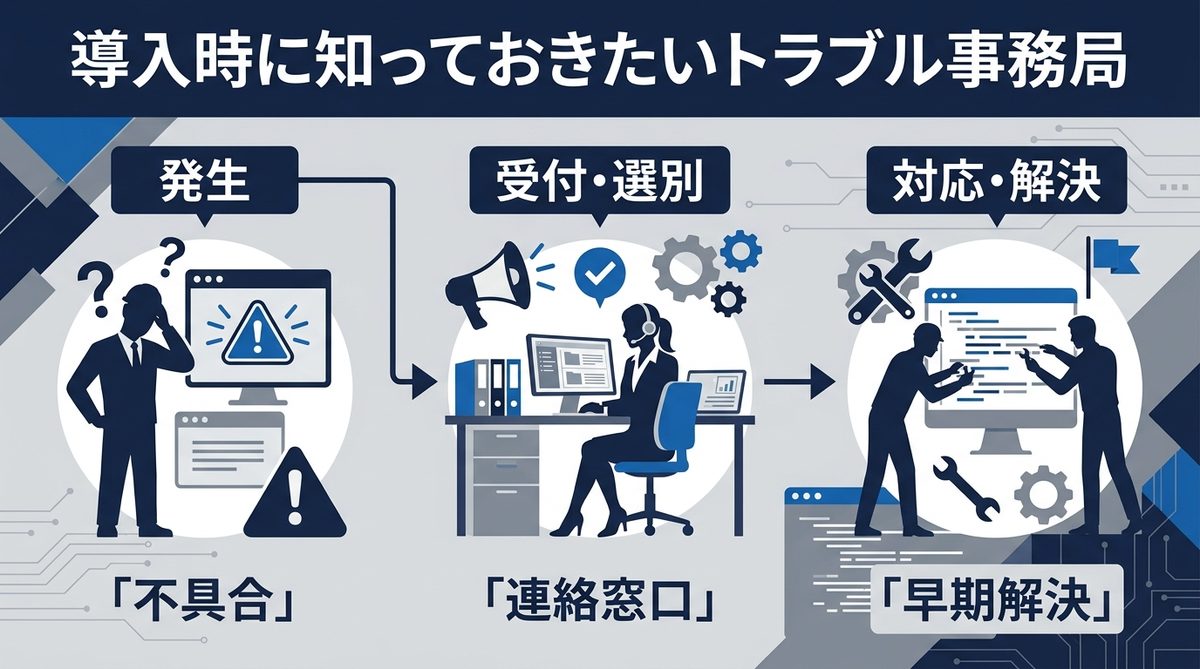
導入時に知っておきたいトラブル事務局
導入後に「うまく動かない」と感じた場合は、以下のチェックリストを確認してください。
「PDFが見つかりません」と表示された時のパス設定確認方法
設定ファイルで指定したパスが、実際に存在するフォルダか確認してください。また、Claude Desktopを起動したユーザーに、そのフォルダへの読み取り権限(アクセス権)があるかも重要です。
AIがファイルを読み込めない場合の権限・アクセスチェック
ファイルが他のソフトで開かれていたり、読み取り専用になっていないか確認してください。また、PDFファイルが暗号化・パスワード保護されている場合、AIは中身を読み取れないことがあります。
困ったときの切り分け
まずは「公式ドキュメント(MCP公式サイト)」を参照し、コマンドが最新であるか確認しましょう。また、GitHubの「Claude Desktop Issues」コミュニティには、世界中のユーザーが解決策を共有しています。エラー文をコピーして検索するだけでも、多くの解決策が見つかります。
まとめ:MCP導入で「調べ物」の時間を年間100時間削減しよう
本記事で紹介したMCPによるPDF活用は、一度設定すればあなたの業務を永続的に効率化する投資となります。
- ローカル完結型:外部へデータを送らず、PC内で完結するためセキュリティ面で安心。
- 設定のポイント:
claude_desktop_config.jsonの記述ミス(特にカンマ漏れ)には注意。 - 活用パターン:複数ファイルの比較、画像PDFの読み解き、特定情報の検索で劇的に効率化。
まずはClaude Desktopの設定ファイル作成から、ぜひ今日中に着手してみてください。AIと共に働く環境を完成させ、空いた時間でより創造的なビジネスの成果を追求しましょう。