【3ステップ】Claude Codeの履歴を活かして中断した作業を瞬時に再開する方法
 AIエージェントナビ編集部
「昨日の作業の続きをどこまで説明したっけ?」と、AIへの状況説明に時間を取られていませんか。実はClaude Codeには「中断」という概念が存在せず、コマンド一つで作業を完璧に再開できます。
本記事では、履歴管理をマスターしてAIとの開発効率を最大化する具体的な手法を解説します。
目次
なぜ「履歴=ログ」ではなく「再開スイッチ」と捉えるべきなのか
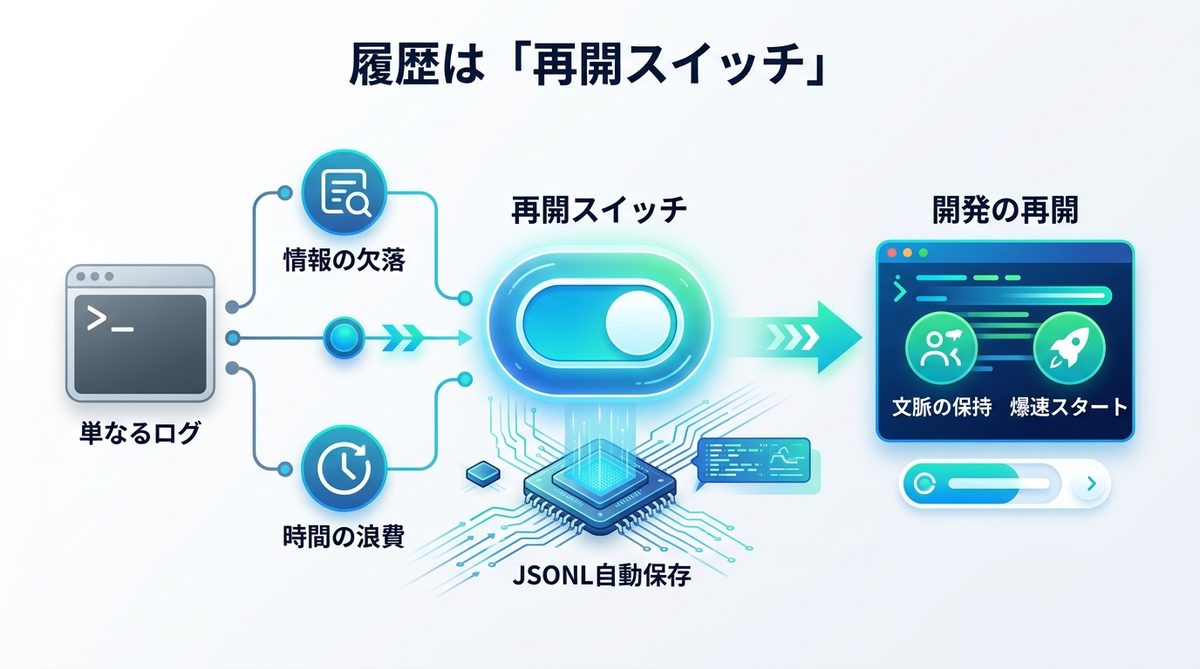
ターミナルに並ぶ文字列を単なる過去の記録(ログ)と捉えるのは非常にもったいない行為です。Claude Codeの履歴機能は、中断した作業を即座に呼び出すための強力なスイッチなのです。
コンテキスト(記憶容量)が切れる不安を解消する仕組み
Claude Codeは、あなたがAIとやり取りした内容を、裏側で自動的にJSONL形式(行ごとに独立したJSONオブジェクトを並べたデータ形式)で保存しています。これは、あたかもPCの中に「あなたの開発経緯をすべて記憶した優秀なアシスタント」が住み着いている状態と同じです。
ユーザーが難しいデータ構造を意識する必要はなく、AIは自動保存された履歴を参照することで、前回の文脈(コンテキスト)を正確に保持したまま次の指示を受け取ることができます。
作業を「中断」するデメリットと、再開機能で得られるメリット
作業を適当に終了して翌日ゼロから説明し直すと、以下のような損失が発生します。
- 情報の欠落: 以前の決定事項をAIが忘れ、同じ議論を繰り返す
- 時間の浪費: 状況説明に5分〜10分を費やす
- 精度の低下: 文脈がリセットされることで、AIの提案精度がブレる
これに対し、再開機能を活用すれば、AIは「昨日の続きですね」というスタンスで即座に作業を開始できるため、開発スピードを劇的に向上させることが可能です。
【3ステップ】Claude Codeで中断した作業を呼び出す基本操作
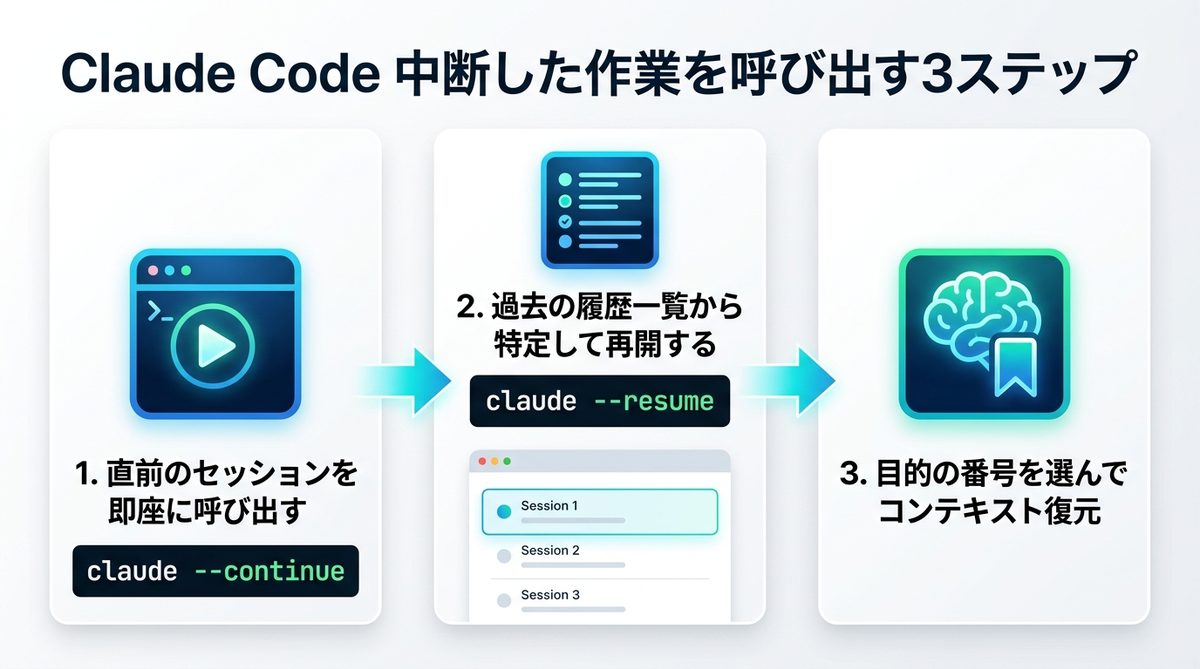
Claude Codeで「続きから始める」ために必要な操作は、わずか3ステップで完了します。難しい設定は一切不要です。
1. 直前のセッションを即座に呼び出す claude --continue
直前まで取り組んでいたタスクを再開したい場合は、このコマンドが最適です。
claude --continue
このコマンドを打つだけで、AIは直前のセッションを即座に読み込み、あなたが最後に中断した場所から対話を再開します。
2. 過去の履歴一覧から特定して再開する claude --resume
複数のタスクを並行している場合は、履歴一覧から目的のセッションを選択します。
claude --resume
実行すると、ターミナル上に以下のような選択メニューが表示されます。
| ID | セッション名 | 最終更新日時 |
|---|---|---|
| 1 | ログイン画面の実装 | 2026/03/10 18:00 |
| 2 | バグ修正_API連携 | 2026/03/11 09:30 |
| 3 | ドキュメント作成 | 2026/03/11 11:15 |
このリストから目的の番号を選ぶだけで、当時のコンテキスト(文脈)が完全に復元されます。まさに「AIとの対話のブックマーク」機能と言えるでしょう。
後から見失わない!セッションを整理する「/rename」活用術
多くのプロジェクトを抱えるビジネスパーソンこそ、履歴の整理が重要です。
履歴を「プロジェクト名」で管理すべき理由
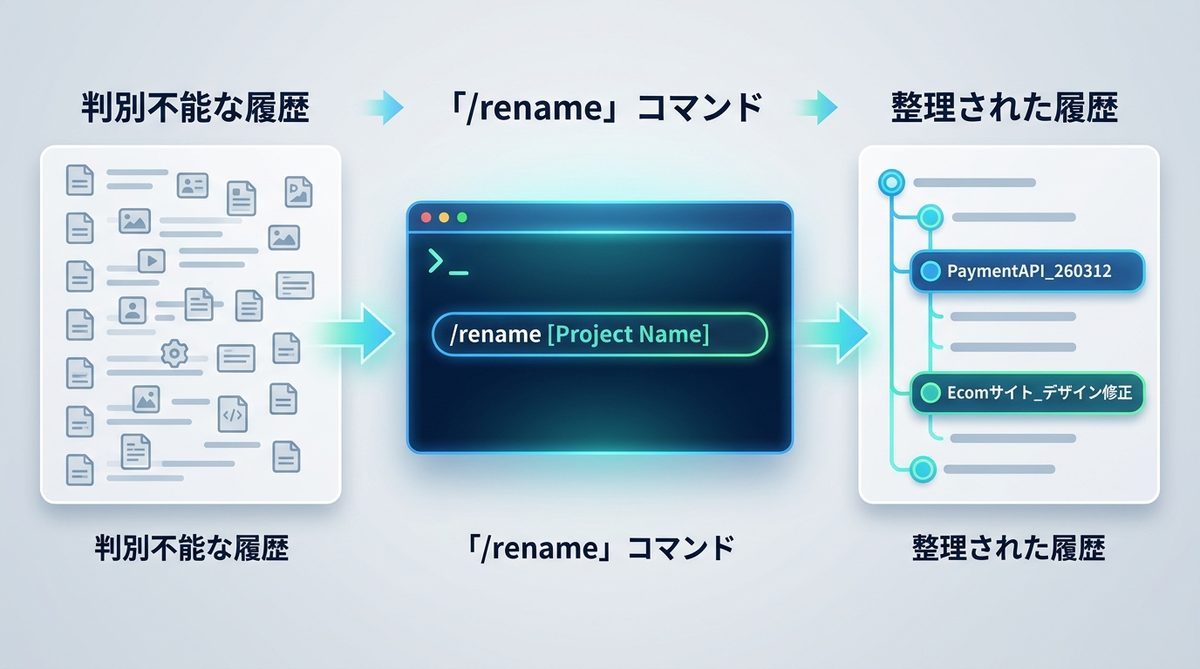
セッション名が初期状態のままだと、「claude-session-1」のように判別不能な名前が並び、どれが重要な作業かわからなくなります。特に、長期的なプロジェクトでは、過去の知見を参照したい場面が多々あるため、命名規則は非常に重要です。
「/rename」コマンドを使った履歴整理の具体的なステップ
セッションを開始(または実行)している最中に、以下のコマンドを入力するだけで名前を変更できます。
- セッションを開始する
- ターミナルで
/rename [任意の名前]と入力 - Enterキーを押して反映させる
おすすめの命名規則例:
* [機能名]_着手日 (例:PaymentAPI_260312)
* [案件名]_フェーズ (例:Ecomサイト_デザイン修正)
ここだけは守る!履歴管理で注意すべき安全な運用ルール
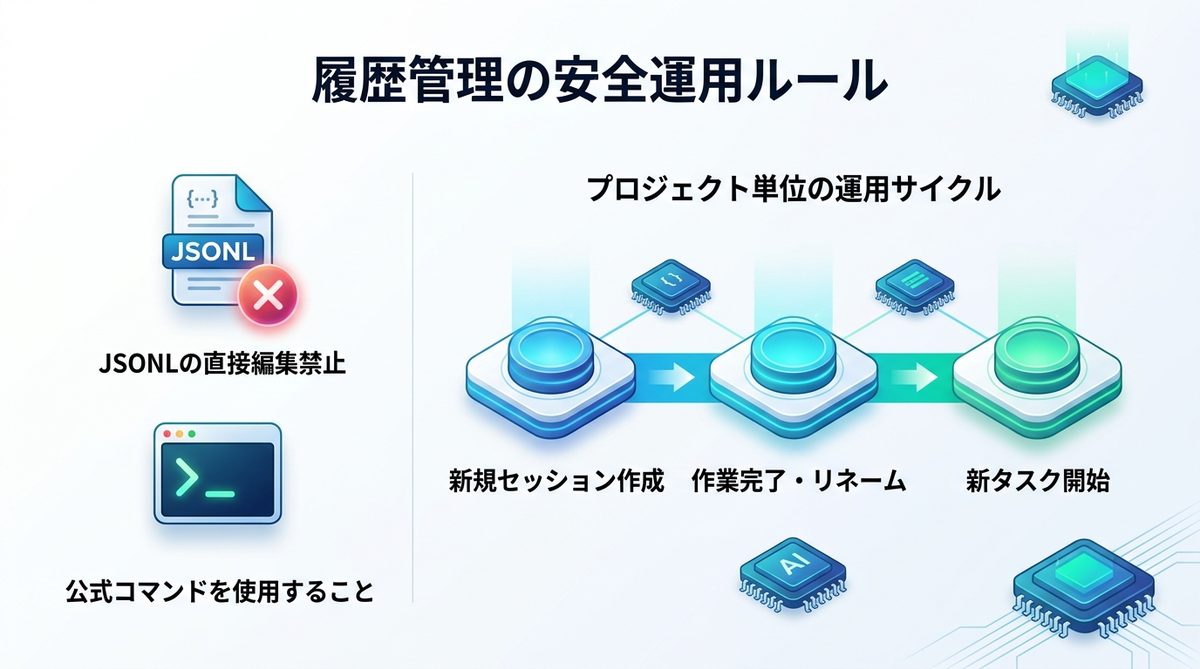
安全かつ効率的にAIエージェントを使いこなすために、以下の2点だけは守ってください。
なぜJSONLファイルを直接操作してはいけないのか
~/.claude/ 配下にある保存データを直接テキストエディタで編集してはいけません。万が一、記述を誤るとセッション情報が破損し、AIが文脈を正しく読み込めなくなる恐れがあります。履歴の編集・管理は、必ず公式ツールであるコマンドを通じて行いましょう。
プロジェクト単位で作業を分ける効率的な運用サイクル
一つのセッションを数ヶ月間使い回すのではなく、機能やタスクごとにセッションを区切るのがプロの流儀です。
- 推奨フロー:
- 大きな機能実装に入る前に新しいセッションを作成
- 作業が完了したら適切に
/renameして保存 - 次のタスクは新しいターミナルから
claudeを開始
これにより、コンテキストが肥大化しすぎてAIの回答が鈍くなるリスクを回避できます。
関連記事:【図解】Claude CodeをVS Codeで使うには?初心者でも失敗しない導入手順5ステップ
履歴活用でAIエージェントとの連携が「中断なし」に変わる未来
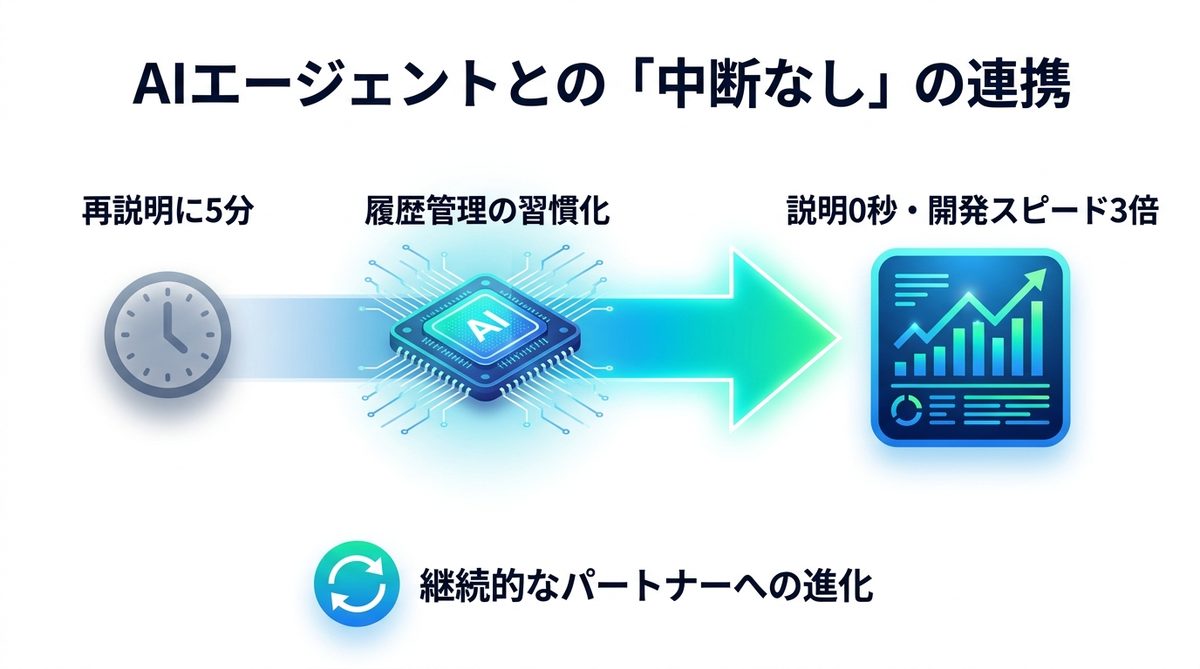
履歴管理を習慣化することで、AIは単なるツールから「継続的に業務を理解するパートナー」へと進化します。
ゼロからの再説明を卒業し、開発スピードを3倍にする
これまでは「何をどこまでやったか」を説明する時間に5分かかっていたものが、履歴を呼び出すだけで0秒になります。この積み重ねにより、1日あたり数十分の短縮が可能になり、週単位で見れば数時間の余裕が生まれます。
常に最新の文脈を保つための習慣づくり
作業を終える際、「今日はここまで終わった」と自分に向けてメモを残すように、セッションを整理する時間を設けましょう。この小さな習慣が、翌日のあなたを助ける大きな資産となります。
関連記事:【開発者向け】AIエージェント開発フレームワーク比較と選び方のコツ
まとめ
Claude Codeの履歴機能は、AIとの開発における「中断」という概念を取り払う強力な武器です。以下の要点を意識して活用してください。
claude --continueで直前の作業をすぐに呼び出すclaude --resumeで過去のプロジェクトを一覧から選択する/renameコマンドでセッション名をわかりやすく整理する- 設定ファイル(JSONL)は直接触らず、コマンド経由で操作する
「ゼロからの説明」を卒業し、AIとの共同作業をシームレスにしていきましょう。今すぐターミナルで claude --resume を打ち、中断していたあのプロジェクトを再開してみてください。
海外の最新AIニュースも、公式発表から日本語に要約してお届け。
「毎日忙しいけど、AIの最先端は知っておきたい」——そんな人のための1通です。