Claude CodeとVimで爆速開発|設定と活用ガイド
 AIエージェントナビ編集部
ターミナルでの開発中に、AIへの指示出しのためにマウスやトラックパッドへ手を伸ばすことにストレスを感じていませんか?Claude CodeをVim環境に最適化することで、エディタから指を離さず、思考を止めることなくAIエージェントを活用できます。
本記事では、最新の仕様に基づいたClaude CodeのVimモード設定と、開発生産性を最大化する高度なカスタマイズ手法を解説します。
この記事に対する編集部の見解
- Vimはマウス操作ゼロ・キーボードだけですべて完結するエンジニア向けテキストエディタ
- マウスに手を伸ばす動作が思考の中断になるため、キーボード完結がフロー状態の維持に直結する
- VimとClaude Codeの組み合わせでコード編集からAI指示まで全工程がキーボード完結になる
VimユーザーがClaude Codeを選ぶ理由
Vimユーザーにとって、開発環境の命は「思考速度」と「タイピングの連続性」です。ここでは、なぜ今、VimユーザーがClaude Codeに注目しているのかを解説します。
CLI完結型ワークフローの利点
CLI(コマンドラインインターフェース)で完結するツールは、GUI(グラフィカルユーザーインターフェース)のようにウィンドウを行き来する必要がありません。Claude Codeはターミナル上で直接コードベースを解析し、修正案を提示するため、開発者はコンテキスト(記憶容量)を頭の中に保持したまま、AIを「優秀なペアプログラマー」として隣に座らせることが可能です。
フロー状態の維持
エンジニアが最も高い生産性を発揮するのは、深く集中した「フロー状態」にある時です。Vimモードを有効化すれば、使い慣れたキーバインドでAIの提案を制御し、コードの修正までを一気通貫で実行できます。エディタとAIという二つの道具を、まるで一つの身体のように操る感覚が、Claude Code最大の魅力です。
関連記事:AIエージェント活用事例12選|実名企業の成果と失敗に学ぶ2026年版

Claude CodeでVimモードを有効化する手順
かつてのような複雑な設定ファイル編集は過去のものです。現在のClaude Codeは、より直感的かつ安全に設定変更を行えます。
/configによる初期設定
ターミナルで claude コマンドを起動した状態で、/config と入力してみてください。対話形式で各種設定項目が表示されます。このメニューから「Vim Mode」を探し、enabled(有効)を選択するだけで設定は完了します。これが最も確実でエラーの少ない方法です。
settings.jsonの編集方法
設定を永続化させるためには、~/.claude/settings.json を直接編集します。設定ファイルの構造は以下の通りです。
{
  "vim": {
    "enabled": true,
    "mode": "insert"
  }
}
※以前の ~/.claude.json は古い仕様です。必ず ~/.claude/ ディレクトリ配下にある最新のJSON構成を確認してください。
設定反映のトラブルシューティング
設定を変更しても反映されない場合、以下の3点を確認してください。
* ファイルのパス: ~/.claude/settings.json の配置場所が正しいか。
* 権限: ユーザーディレクトリの読み込み権限があるか。
* プロセス再起動: Claude Codeを一度終了し、再起動しているか。
関連記事:【2026年最新】Claude Code×Neovim連携の完全ガイド|専用プラグインでIDE統合を実現するモダンな開発環境
Claude CodeのVimモードの現実と制限
Vimモードは非常に便利ですが、万能ではありません。期待値管理のために、現在の仕様と限界を整理します。
対応モードの仕様と限界
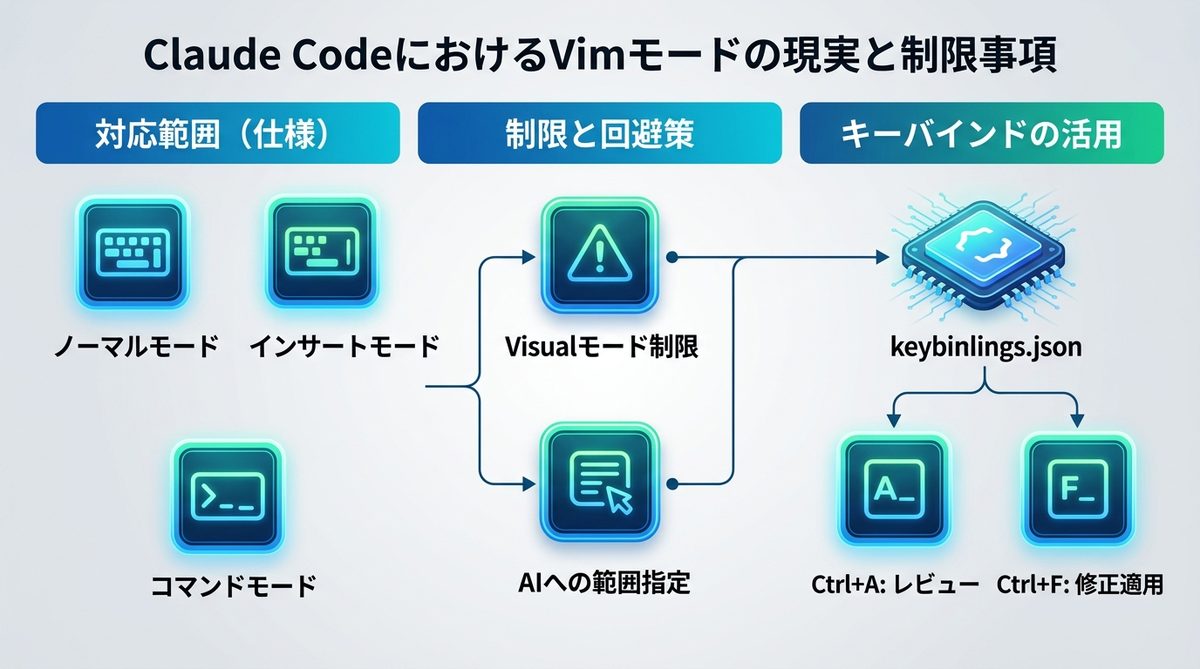
現時点のClaude Codeでサポートされているのは、主に「ノーマルモード」「インサートモード」「コマンドモード」の基本操作です。テキストの移動や削除、検索といった基本コマンドは違和感なく動作します。
未対応機能の回避策
残念ながら、Vim上級者が多用するVisualモードや高度なレジスタ操作は、現時点では一部制限されています。もし複雑な範囲選択が必要な場合は、一旦エディタ側で処理を行うか、AIへの指示内容で「〇〇から〇〇行目まで」と明確に範囲を指定する運用が効率的です。
keybindingsの基本
制限を補うためには、keybindings.json によるカスタマイズが鍵となります。例えば、よく使うAIへの質問をキーバインドに割り当てることで、マウス操作を代替します。
- Ctrl+A: AIに現在のコードのレビューを依頼する
- Ctrl+F: AIに修正の提案を適用させる
これらを組み合わせることで、操作のボトルネックを大幅に解消できます。
関連記事:Claude Codeレビュー:開発生産性を最大化する運用ロードマップ
生産性を最大化する環境構築
単体での使用だけでなく、周辺ツールとの組み合わせが爆速化の秘訣です。
AI用ペインの運用術
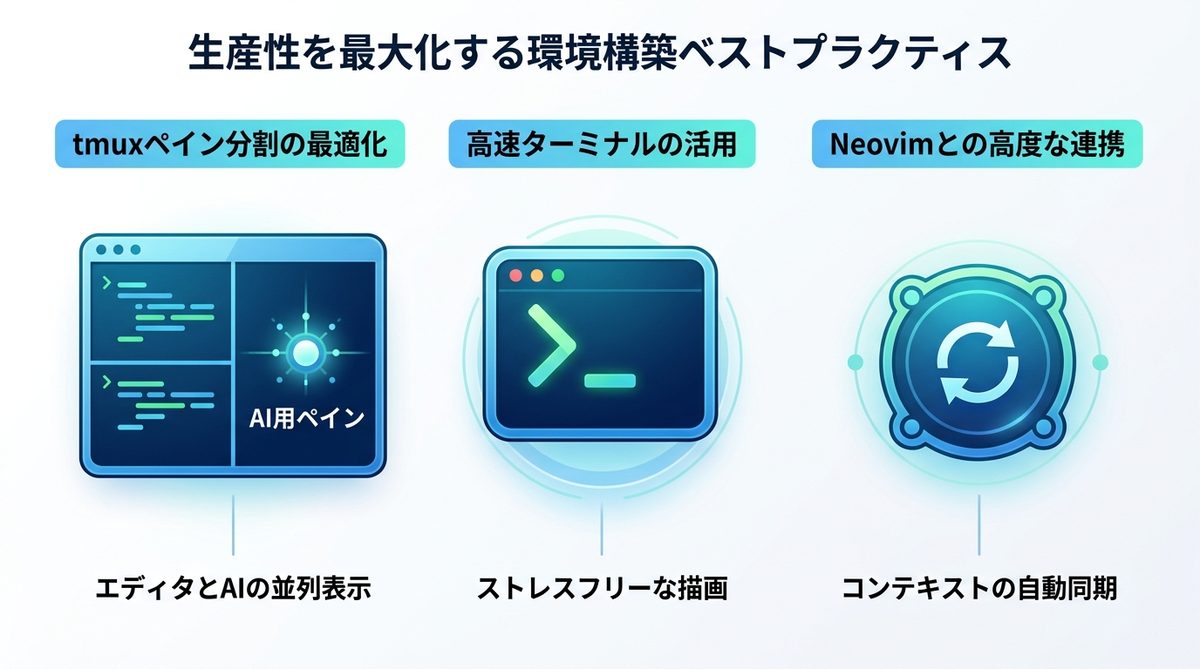
tmux(端末マルチプレクサ)を使用して、エディタを左、Claude Codeを右のペインに配置する「マルチペイン構成」を推奨します。常にAIの反応が見える状態にすることで、作業のコンテキストスイッチを最小限に抑えられます。
ターミナルとの親和性
最新の高速ターミナルエミュレーター(GhosttyやiTerm2)を使用することで、Claude Codeの出力をスムーズにスクロールし、コードの差分を素早く確認できます。レンダリングの遅延がない環境は、ストレスフリーな開発には不可欠です。
Neovimとの連携Tips
NeovimとClaude Codeを連携させるには、プロジェクトのルートディレクトリを正しく指定することが重要です。Neovimでファイルを編集し、保存した瞬間にClaude Code側で再読込(オートリフレッシュ)がかかるよう、監視ツール(entrなど)と組み合わせるのも賢い選択です。
関連記事:【徹底解説】Claude CodeをIntelliJに統合するメリット!AIエージェントとIDEの最適解
エディタとAIをシームレスに行き来するコツ
運用ルールを整えるだけで、AIの回答精度と回答速度は劇的に変わります。
AIコマンドの登録方法
aliases(別名)機能を使って、長いプロンプトを短いコマンドに縮約しましょう。review と打つだけで「コードの脆弱性チェックとリファクタリング案の提示」を行うように設定すれば、入力を最小化できます。
コンテキスト維持のルール
Claude Codeは記憶容量が限られているため、適宜 /clear コマンドでメモリをリセットしましょう。タスクが変わるたびにコンテキストをクリーンにすることで、AIが誤った情報に引っ張られるリスクを排除できます。
関連記事:Claude Code並列実行の活用法|マルチセッションとgit worktreeの実践術

まとめ
Claude CodeをVim環境へ導入することは、ただAIを使うこと以上に、開発スタイルそのものを進化させる選択です。今回の要点を振り返ります。
- 設定の最新化:
/configコマンドと~/.claude/settings.jsonの正しい階層を理解する。 - 現実的な活用: Vimモードの制限を理解し、
keybindings.jsonで不足分を補う。 - 環境の最適化: tmuxを活用したマルチペイン環境で、視線の移動をゼロにする。
- 運用の徹底:
/clearコマンドの活用とエイリアス設定で、思考を止めない環境を作る。
今すぐターミナル設定を見直し、AIと共に爆速でコードを書く環境を構築してみましょう。
AIエージェントナビ編集部の見解
AIエージェントナビでは、各記事のテーマについて編集長が「実際どうなの?」という素朴な疑問を「Nav」と名付けたAIエージェントにぶつけています。エンジニアではなく、経営者・ビジネス視点からの率直な見解をお届けします。
編集長の率直な感想
編集長
Nav
編集長
Nav
編集部のまとめ
- Vimはマウス操作ゼロ・キーボードだけですべて完結するエンジニア向けテキストエディタ
- マウスに手を伸ばす動作が思考の中断になるため、キーボード完結がフロー状態の維持に直結する
- VimとClaude Codeの組み合わせでコード編集からAI指示まで全工程がキーボード完結になる