Claude Codeセッション管理の必須コマンドと運用フロー
 AIエージェントナビ編集部
「Claude Codeで作業を再開した途端、AIがこれまでの経緯を忘れてしまった」という経験はありませんか。開発中の急な中断や環境の切り替えは、AIの文脈(記憶)を断ち切る大きな要因となります。
本記事では、2026年5月時点の最新機能を網羅し、AIエージェントのコンテキスト(記憶容量)を維持したまま、効率的に作業を継続するためのコマンドと運用フローを解説します。
この記事に対する編集部の見解
- コンテキストが増えるほど賢くなるは誤解で、不要な情報が積み重なり回答精度が下がる
- /compactや/clearで定期的にリセットすることがコスト削減と精度維持の両立につながる
- 「最近ズレてるな」と感じたタイミングが/compactの合図。長期運用ほど意識が重要になる
目次
Claude Code再開の必須コマンド3選
セッションを即座に再開したい時、迷う必要はありません。以下の3つのコマンドが、開発フローを止めないための生命線となります。
1. 作業を直ちに再開する --continue と一覧を表示する --resume の使い方
最も頻繁に使うのは直前のセッションへの復帰です。
claude --continue: 直近のセッションを即座に呼び出します。ランチ休憩やMTG後の復帰に最適です。claude --resume: 過去のセッション一覧をCLI(コマンドラインインターフェース)上に表示します。どのプロジェクトをどのタイミングで中断したかを確認する際に役立ちます。
ID・名称によるセッション呼び出し
複数のタスクを並行している場合、一覧から特定の環境を呼び出すことが重要です。
- コマンド形式:
claude --resume <IDまたは名称> - 例:
claude --resume backend-auth-fix
これにより、特定のバグ修正や機能追加のセッションをピンポイントで復元できます。
3. 【最新】remote-control(/rc)によるデバイス間でのセッション引き継ぎ方法
PCからサーバーへ、あるいはデスクトップからラップトップへと環境を変えて作業する場合、/rc コマンドを活用します。
デバイス間でのセッション引き継ぎ手順:
1. 現在作業中の端末で /rc を実行し、接続用トークンを発行します。
2. 移動先の端末で claude --remote-control <token> を入力します。
3. これにより、PCの中に住み着いた優秀なアシスタントを、場所を選ばず呼び出すことが可能となります。
関連記事:Claude Codeをスマホで活用!移動中もAIを止めない連携術
セッション管理の最適化と運用
セッションをただの使い捨てリソースとして扱うのではなく、適切に管理することでAIの精度は劇的に向上します。
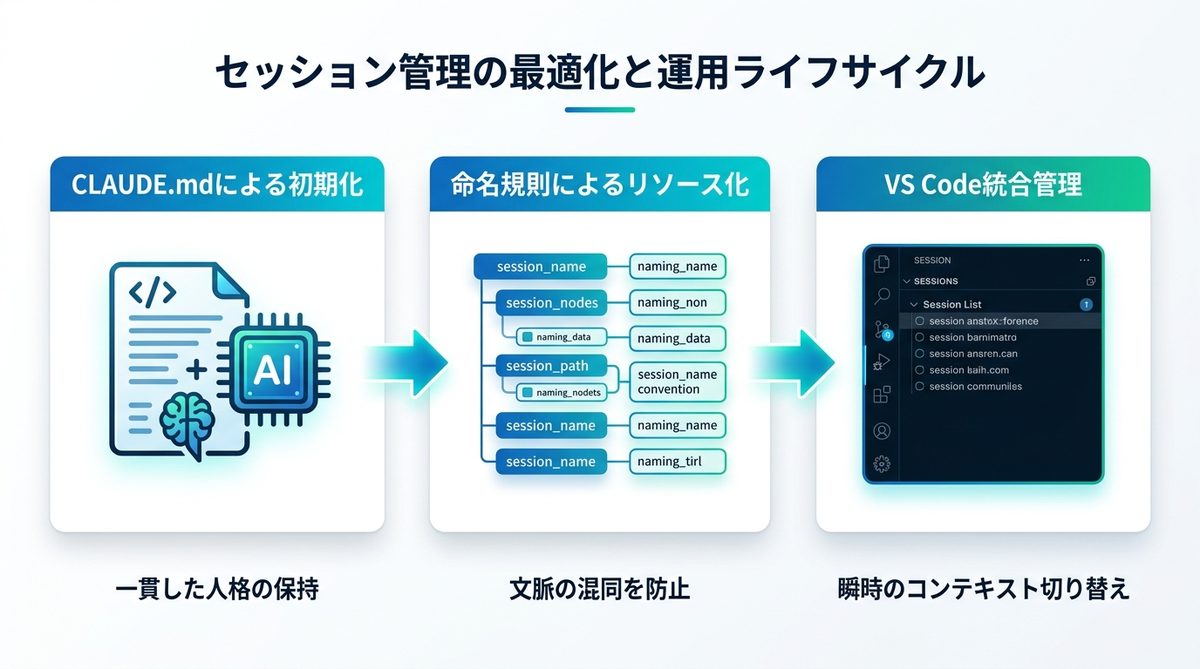
プロジェクトごとの CLAUDE.md を活用した初期状態の保持
セッションを再開するたびにAIへ指示を繰り返すのは時間の無駄です。プロジェクトのルートディレクトリに CLAUDE.md を配置し、AIの役割、コーディング規約、禁止事項を定義しておきましょう。これにより、どのセッションから開始しても「一貫した人格」をAIに与えられます。
セッションの名前付けルール
セッションは「ID」だけで管理すると管理不能に陥ります。/rename コマンドで、必ず「機能名_日付」などの命名規則に従ってリネームする習慣をつけてください。
- 推奨例:
user-profile-v2_20260520 - 効果:履歴から目的の作業を瞬時に特定でき、文脈の混同を避けられます。
VS Code統合による管理フロー
コマンド入力が煩雑な場合は、VS Codeの拡張機能パネルを活用しましょう。サイドバーのアクティビティバーから、現在進行中のセッションを一覧表示し、クリック一つでアクティブなコンテキストへ切り替えられます。
関連記事:【完全ガイド】Claude Code for VS Codeを導入して、AIエージェントと開発効率を最大化する手順
「記憶」を維持するコンテキスト管理術
AIが情報を忘れるのは、コンテキストウィンドウが溢れるためです。定期的な整理が、AIの「知能」を保つ鍵となります。
/clear を使うべきタイミング:プロジェクト切り替えと環境のリセット
全く別の機能を実装する際は、以前の作業の「文脈のゴミ」がノイズになります。新しいタスクに取り掛かる際は、まず /clear を実行し、まっさらな状態でAIを再起動しましょう。
トークン溢れを防ぐ /compact:精度を落とさずに履歴を圧縮するコツ
作業が長引くと、古い会話やコードの変更履歴がコンテキストを圧迫し、AIの回答精度が低下します。ここで /compact を使用します。
- 圧縮の具体例:
/compact "現在の進捗は認証機能の完了。残りの課題はログ出力の実装のみ。これまでの経緯を簡潔に要約せよ" - これにより、不要なメタ情報を削除し、重要な「現在の状態」だけをAIに保持させることが可能です。
/context で現在の消費サイズを確認し、作業の区切りを判断する基準
定期的に /context を入力して消費量を確認してください。ウィンドウ容量の80%を超えたら「区切り」のサインです。無理に会話を続けず、一度 /compact を挟むか、新しいセッションへ切り替える判断が必要です。
関連記事:【エンジニア必見】Claude Codeの性能を100%引き出すコンテキスト管理:制限を超えてエージェント開発を加速させる3つの技術
なぜ「続きから」で文脈を忘れるのか
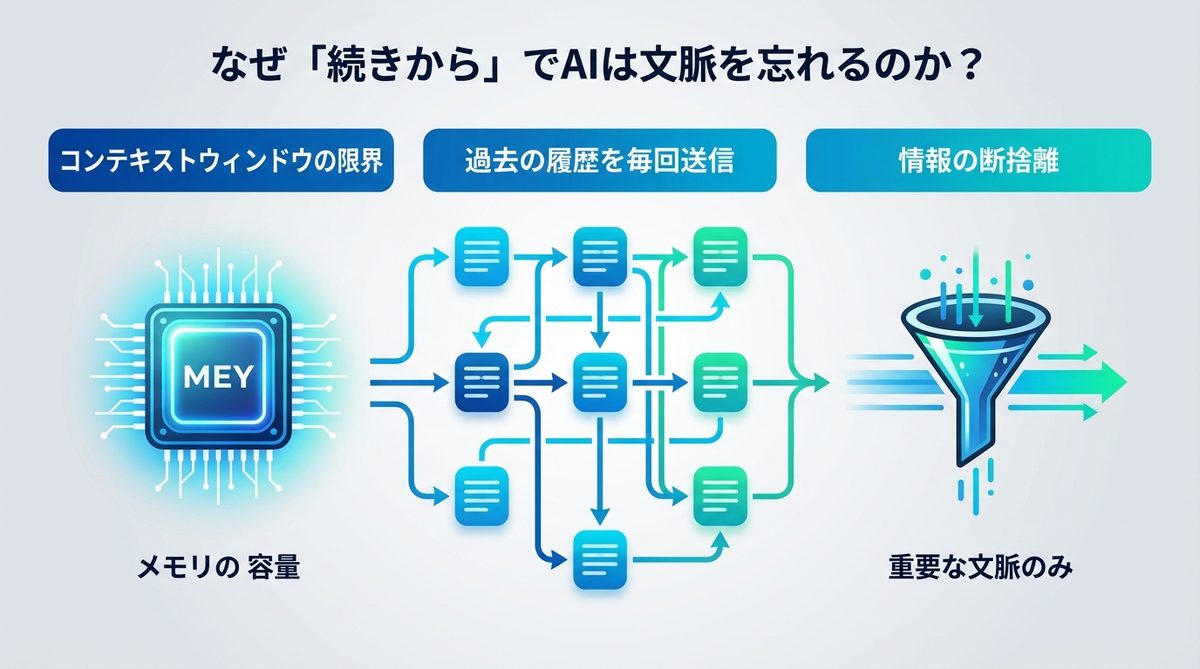
AIは人間のように無限の記憶を持っているわけではありません。現在主流のLLM(大規模言語モデル)には、一度に処理可能な「コンテキストウィンドウ(記憶容量)」という物理的な限界が存在します。
AIが文脈を保つ仕組みは、過去のやり取りを現在の入力と一緒に毎回送信しているだけです。この履歴が長くなればなるほど、AIは「どれが今の作業に重要か」を判断するリソースを浪費してしまいます。だからこそ、人間側が不要な情報を整理し、重要な文脈だけを渡す「情報の断捨離」が必要なのです。
関連記事:【初心者向け】Claude Codeで業務を自動化する|「コンテキスト」を制してAIの出力を劇的に改善する5つの手法
AIエージェントと長く付き合う情報整理
最後に、AIエージェントを最強の相棒にするための運用ルーチンを提案します。
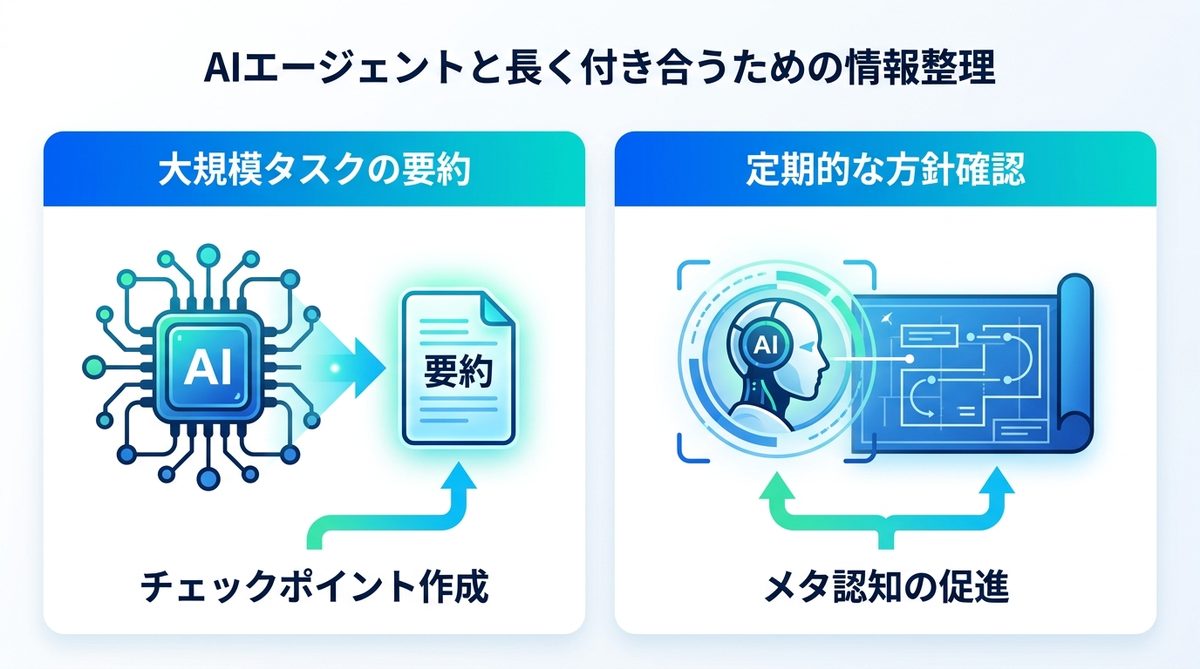
大規模タスクの情報の断捨離
複雑な設計変更やコードの大型リファクタリングを行う際は、一連の作業が完了するごとに「要約」を行わせましょう。AI自身に「これまでの変更点を要約せよ」と命じることで、効率的なチェックポイントを作成できます。
長期プロジェクトの信頼性向上
定点観測的に「現在の設計方針は正しいか?」をAIに確認させる時間を設けてください。古い情報に引きずられていないか、AI自身のメタ認知(自己認識)を促すことで、長期間のプロジェクトでも高い精度を維持できます。
関連記事:【開発者向け】AIエージェント開発フレームワーク比較と選び方のコツ
まとめ
Claude Codeを活用した効率的な開発を実現するためのポイントをまとめました。
- 再開の最適解:
--continueで直ちに復帰し、デバイス間連携は/rcを活用する。 - 管理の鉄則:
CLAUDE.mdで環境を固定し、/renameでセッションをリソースとして整理する。 - 記憶の維持: 消費サイズを
/contextで監視し、精度低下前に/compactで履歴を要約する。 - 運用フロー: プロジェクトの切り替え時には
/clearで環境をリセットする。
AIエージェントの性能は、ツールをどう管理するかに依存します。今すぐ現在のセッションを /rename し、適切な管理フローを始めてみてください。
AIエージェントナビ編集部の見解
AIエージェントナビでは、各記事のテーマについて編集長が「実際どうなの?」という素朴な疑問を「Nav」と名付けたAIエージェントにぶつけています。エンジニアではなく、経営者・ビジネス視点からの率直な見解をお届けします。
編集長の率直な感想
編集長
Nav
編集長
Nav
編集長
Nav
編集部のまとめ
- コンテキストが増えるほど賢くなるは誤解で、不要な情報が積み重なり回答精度が下がる
- /compactや/clearで定期的にリセットすることがコスト削減と精度維持の両立につながる
- 「最近ズレてるな」と感じたタイミングが/compactの合図。長期運用ほど意識が重要になる