【2026年最新】Claude Codeを無料で使う全手順|API予算設定でリスクをゼロにする方法
 AIエージェントナビ編集部
AIエージェントの導入を検討しているものの、API(アプリケーション・プログラミング・インターフェース)利用料への不安から、最初の一歩を踏み出せないという方は非常に多いのではないでしょうか。特に「いくらかかるか分からない」という漠然とした恐怖は、ビジネスパーソンにとって最大の心理的ハードルです。
本記事では、Anthropic(アンスロピック)公式の無料クレジットを活用し、予算上限を厳密に設定することで、リスクゼロでClaude Codeを使いこなす具体的な手順を解説します。
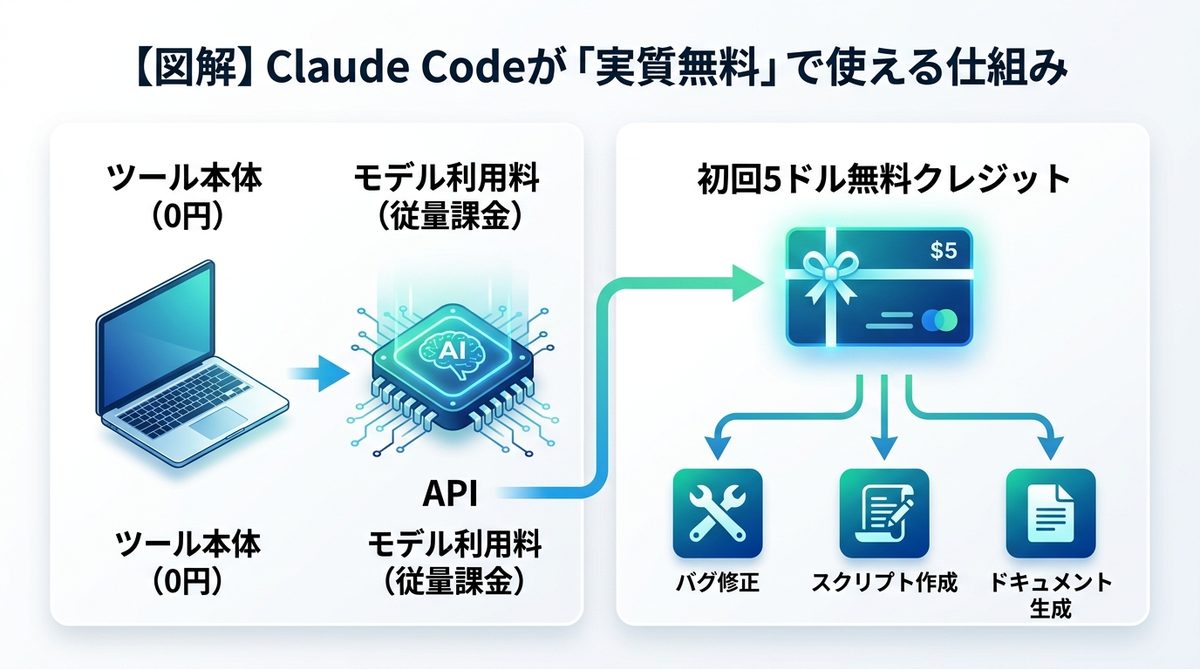
【図解】Claude Codeが「実質無料」で使える仕組みとは
Claude Codeを導入する上で最も重要なのは、ツール自体にかかる費用と、AIが思考するためにかかる費用を切り分けて考えることです。
ツール代は無料、かかるのは「脳(モデル)」の利用料だけ
Claude Codeというソフトウェア本体は、Anthropicが提供する無料ツールです。しかし、そのツールが動作する際に頭脳として機能するAIモデルへのアクセスには、利用量に応じたコストが発生します。
| 項目 | 費用 | 備考 |
|---|---|---|
| Claude Code ツール本体 | 0円 | 公式配布ツールのため無料 |
| モデル利用料(API) | 従量課金 | 使用した分だけコストが発生 |
PCの中に優秀なアシスタントを住み着かせるようなものですが、このアシスタントには「給与(API利用料)」を支払う必要があるとイメージしてください。
初回5ドル分の無料クレジットで何ができるのか
AnthropicのAPIに初めて登録すると、5ドル(約750円相当)の無料クレジットが付与されます。この枠内であれば、実質無料でClaude Codeの全機能を検証可能です。具体的には、以下のようなタスクを複数回実行できる分量です。
- バグの修正: 既存コードの軽微なエラーを10〜20箇所解決
- スクリプト作成: 定型的なCSV整理ツールを5〜8つ構築
- ドキュメント生成: コードの解説書を10〜15ページ分作成
関連記事:【損しない】Claude Codeの導入で迷わない!月額サブスクとAPI、結局どちらを選ぶべき?【二重課金回避ガイド】
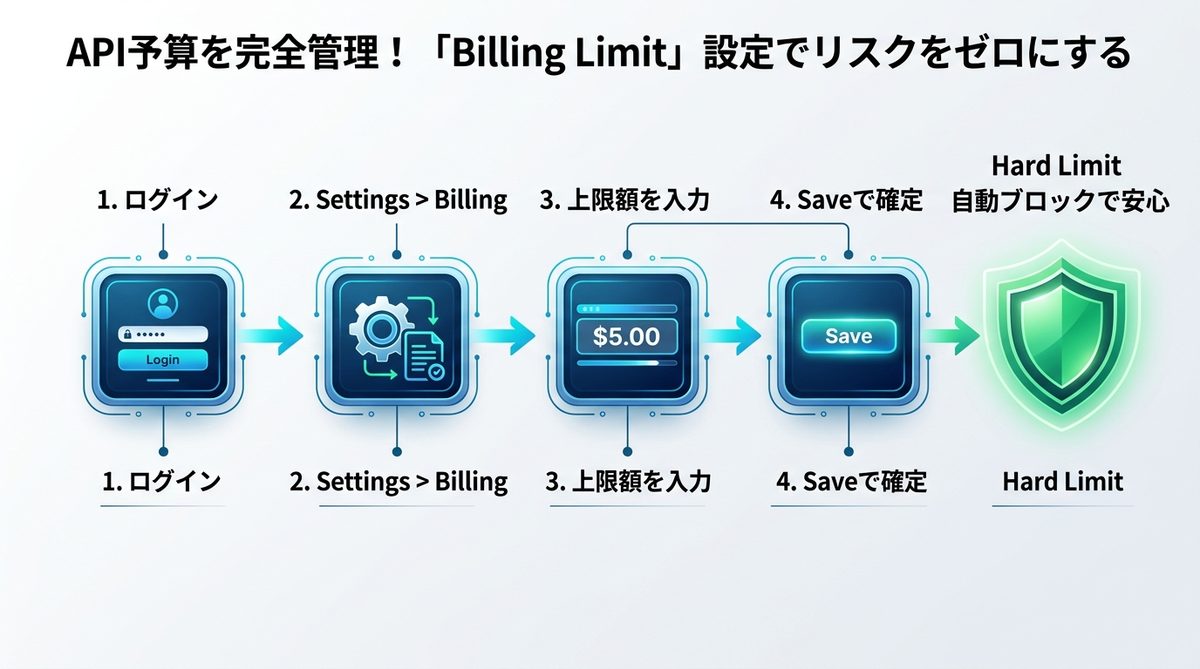
【最重要】API予算を完全管理!「Billing Limit」設定でリスクをゼロにする
多くのビジネスパーソンが恐れる「高額請求」は、事前に「ストッパー」をかけておけば完全に防ぐことができます。
利用前に必ずやる!予算上限設定(Billing Limit)の手順
APIキーを発行する前に、Anthropicの管理画面で「予算上限(Billing Limit)」を設定しましょう。以下の手順で操作します。
- Anthropic Consoleにログイン
- 左側メニューの「Settings」をクリック
- 「Billing」タブを選択
- 「Monthly Budget」の「Edit」を選択し、上限額(例:5ドル)を入力
- 「Save」をクリックして確定
[スクリーンショット:Billing Limit設定画面]
(※管理画面内の「Monthly Budget」入力欄に「5.00」と入力し、「Save」ボタンが強調されている状態のイメージ)
万が一の「暴走」を防ぐ仕組みと安心の理由
設定した金額(例:5ドル)に達した瞬間に、AIへのアクセスが自動でブロックされる仕様になっています。そのため、検証中にプログラムが意図しない動作を繰り返しても、クレジットカードから勝手に多額の請求が来ることはありません。この「ハードリミット(強制停止機能)」があるため、安心してテスト運用を開始できます。
関連記事:【初心者向け】Claude Codeのモデル変更手順|AIエージェントの賢い使い分けで予算を守る方法
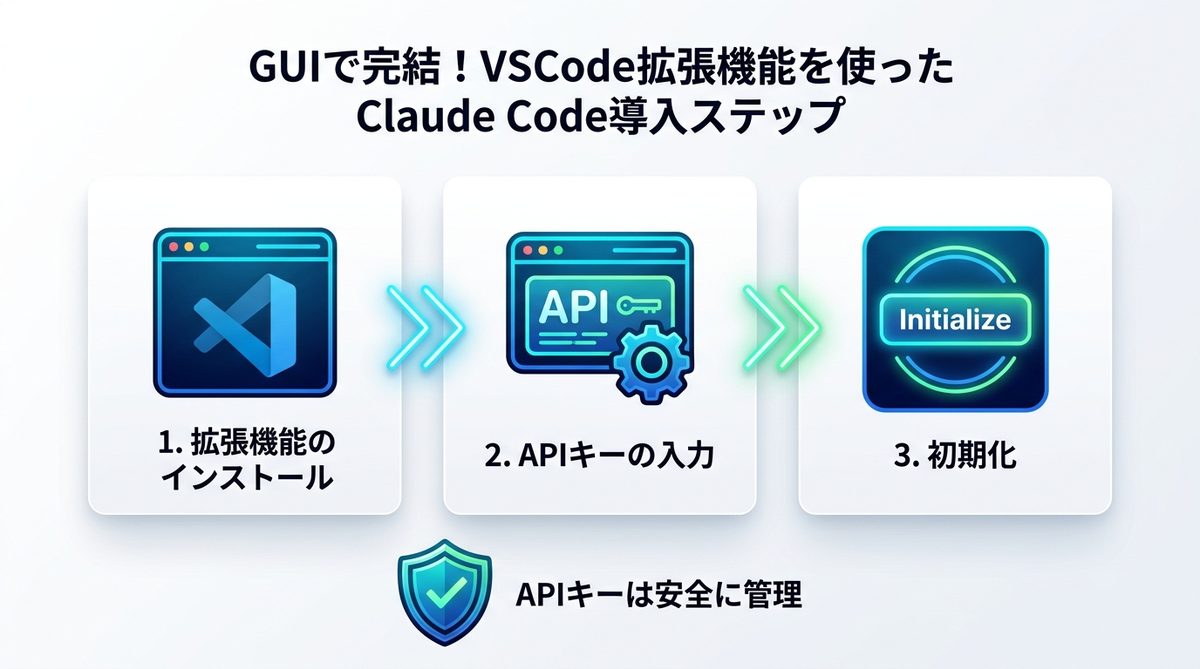
GUIで完結!VSCode拡張機能を使ったClaude Code導入ステップ
黒い画面(ターミナル)でのコマンド操作に不慣れな方でも、VSCode(Visual Studio Code)の拡張機能を使えば、マウス操作中心でセットアップが完了します。
ターミナル操作不要!VSCode拡張機能で直感的にセットアップ
以下の3ステップで導入が完了します。
- 拡張機能のインストール: VSCodeの拡張機能マーケットプレイスで「Claude Code」を検索し、インストールボタンを押す
- APIキーの入力: 設定画面(Settings)から、先ほど取得したAPIキーを入力する
- 初期化: 画面上の指示に従い「Initialize(初期化)」ボタンをクリック
APIキーの安全な発行と入力方法
APIキーは、あなたのPCに住むアシスタントの「通行証」です。他人に教えないことはもちろん、VSCodeの拡張機能の設定画面に直接コピー&ペーストすることで、安全に管理されます。決してソースコードの中にキーを書き込まないよう注意してください。
関連記事:【図解】Claude Code GUI版なら失敗しない!非エンジニアが安心してAIエージェントと共創するための全ステップ
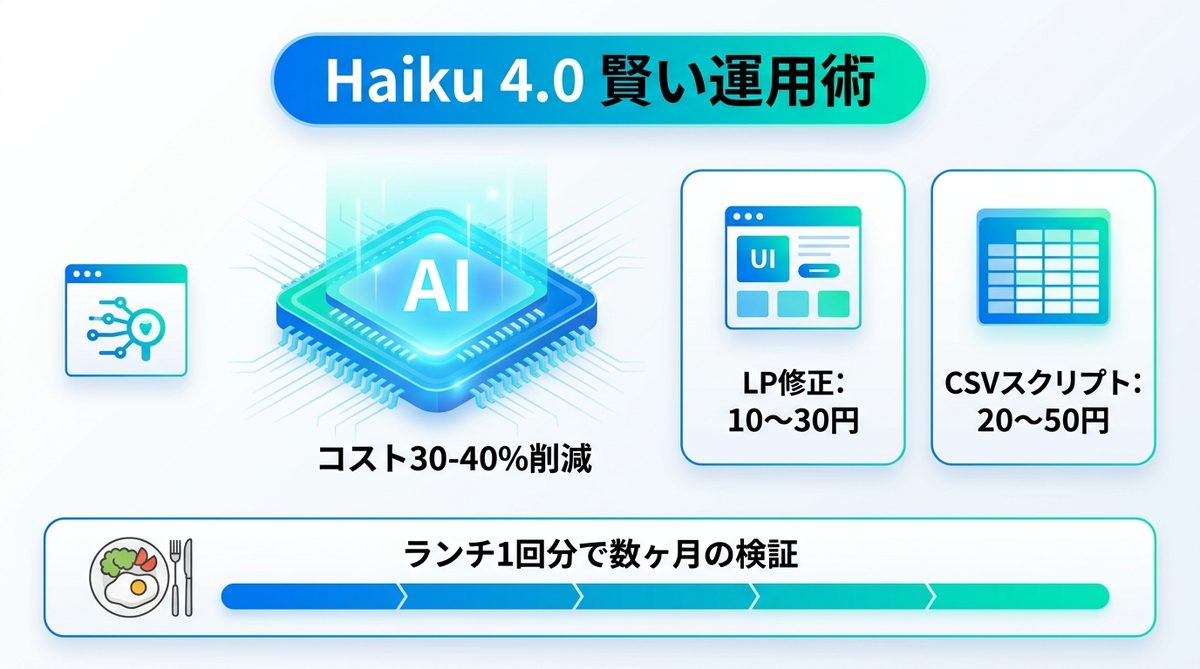
Haiku 4.5モデル活用でコストを抑える「賢い運用術」
低コストで最大の成果を得るには、AIのモデル選びが重要です。最新の軽量モデル「Haiku 4.5」こそ、検証時のベストパートナーです。
なぜ「Haiku 4.5」がビジネス現場での検証に最適なのか
「Haiku 4.5」は、非常に高い処理能力と圧倒的なコスト効率を両立したモデルです。従来の高性能モデルと比較して、コストを30〜40%削減しながらも、コーディングの基礎的なタスクであれば同等の精度を叩き出します。まずはこのモデルをデフォルトに設定しておくことが、賢い運用術です。
数百円で完了!実務タスクのコストパフォーマンス事例
実際に「Haiku 4.5」を使用して以下のようなタスクを検証した場合、コストは驚くほど低く抑えられます。
- LP(ランディングページ)の修正: 修正箇所を提示してコードを書かせた場合、約10〜30円程度のコスト
- CSV整理用スクリプトの作成: 複雑なデータ加工コードを生成した場合、約20〜50円程度のコスト
ランチ1回分の費用で、数ヶ月分の検証作業が完了するのです。
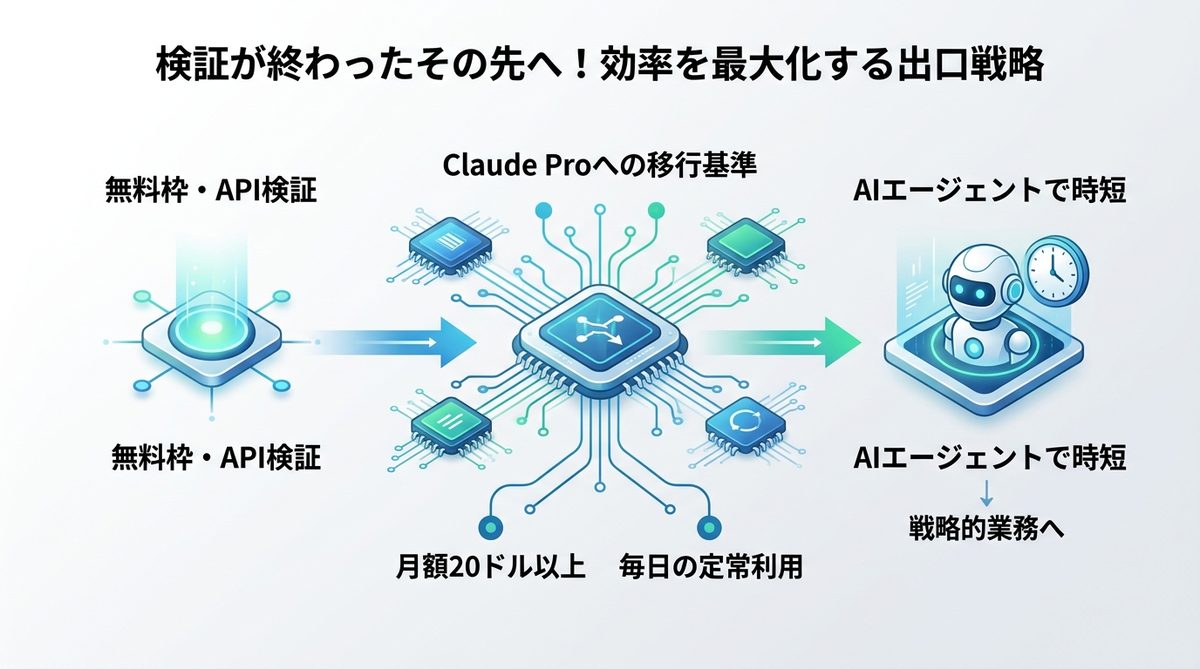
検証が終わったその先へ!効率を最大化する出口戦略
無料枠での検証はあくまで「入り口」です。実力を確認できたら、次のステップへ進みましょう。
無料枠の検証から「Claude Pro」への移行判断基準
APIの従量課金は、利用頻度が低い初期段階には最適ですが、日常的にAIを酷使するようになると定額プランの方がお得になります。「Claude Pro(月額20ドル)」への移行判断は、以下の基準を参考にしてください。
- API利用料が月額20ドルを超えそう: 迷わずProプランへ移行
- 毎日定常的に開発や作業をこなしている: Proプランの方がコスト管理が楽
AIエージェントを武器にして「時短」を仕組み化しよう
検証を終えた読者の皆さまは、AIが単なるチャットツールではなく、あなたの代わりにコードを書き、バグを見つける「有能なパートナー」になることを実感できるはずです。検証が終わった後は、ぜひ日常の小さな業務からAIへの委任を進め、本来人間がやるべき戦略的な業務に時間を割いてください。
関連記事:【2026年最新】Claude Codeの「Skills」機能とは?毎日のルーチンを完全自動化する3ステップ
まとめ
Claude Codeは、事前の予算設定とモデル選定さえ行えば、リスクゼロで導入可能です。最後に本記事の要点をまとめます。
- リスクゼロの仕組み: API利用料は「Billing Limit」で予算上限を設定すれば、高額請求の心配はない。
- 導入の手軽さ: VSCode拡張機能を活用すれば、コマンド操作なしのGUI環境で完結できる。
- 賢い運用: 最新の「Haiku 4.5」モデルを選べば、低コストかつ高性能な検証が可能。
- 次のステップ: 5ドルの無料クレジットで実力を確認し、日常業務への本格導入を検討する。
まずは今すぐAnthropicに登録し、安全装置であるBilling Limitを設定することから始めてみましょう。あなたのPCの中のアシスタントが、業務を劇的に変える瞬間をぜひ体験してください。