Claude CodeのResume完全ガイド|作業再開とセッション管理術
 AIエージェントナビ編集部
「作業の続きから始めたいのに、前回のやり取りがどこかへ行ってしまった……」。Claude Codeを使用していて、ターミナルを閉じた後にこのような経験をしたことはないでしょうか。なお、本記事はClaude Codeにおける「作業の再開(Resume)」という技術的な操作に関する解説であり、履歴書(Resume)作成に関する内容ではありません。あらかじめご了承ください。
本記事では、Claude Codeで中断を恐れず、常に最適な状態から作業を再開するためのセッション(作業状態)管理術を解説します。この方法をマスターすれば、複数のプロジェクトを並行して抱えていても、いつでも即座に思考の続きからアシスタントと対話を開始できるようになります。
この記事に対する編集部の見解
- セッションは自動保存されるため終了時の保存操作は不要・翌日でも続きから再開できる
- resumeを実行すると過去のセッション一覧が表示され、複数プロジェクトを切り替えられる
- 割り込み作業が入っても元のセッションに戻れるため、複数タスクの並行管理に有効
Claude Codeの作業再開とは?
Claude Codeにおける作業再開は、単なるチャット履歴の保存以上の意味を持ちます。それは、あなたがこれまでに行ってきたコード修正や、AIとの検討プロセスをそのまま引き継ぐ機能です。
作業が消えない理由
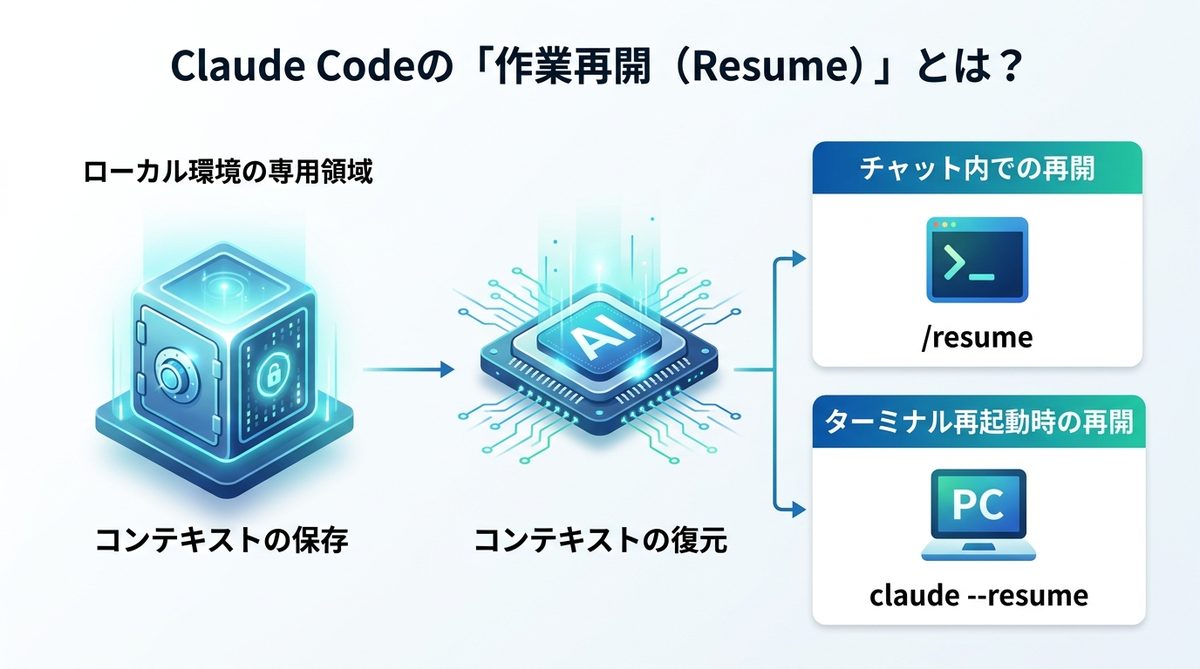
Claude Codeのセッションは、あたかも「金庫」の中にプロジェクトの記憶が厳重に保管されている状態です。あなたがターミナルを閉じても、コンテキスト(記憶容量)はローカル環境の専用領域に保存されています。そのため、次回起動時にコマンドを入力するだけで、金庫から前回の議論の続きを鮮やかに取り出し、即座に作業のコンテキストを復元できるのです。
再開コマンドの違い
- チャット内での再開(/resume): 現在実行中のClaude Codeターミナル上で、一時的に中断したスレッドを継続する際に使用します。
- ターミナル再起動時の再開(claude --resume): PCを再起動したり、Claude Codeを終了させた後に、以前のプロジェクトを呼び出す際に使用します。
名前付きセッションの運用術
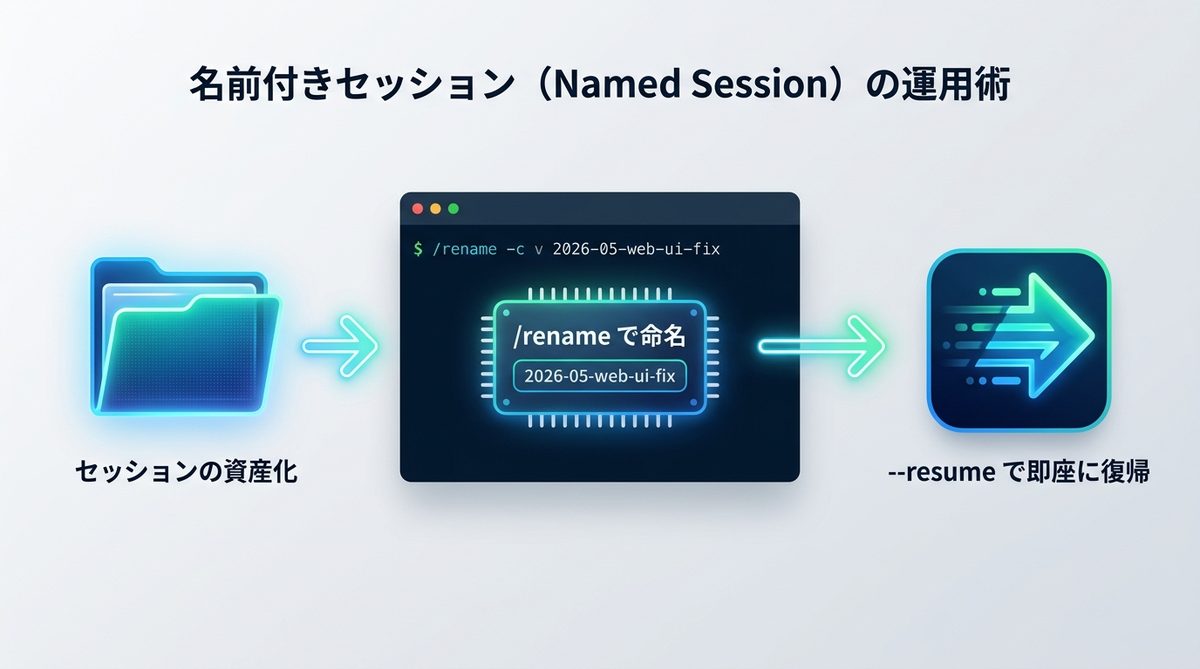
デフォルトのままだとセッションは日時で管理されますが、プロジェクト数が増えるとどれが目的の作業か分からなくなります。ここで「名前付きセッション(Named Session)」を活用します。
命名の重要性
作業に名前を付けることは、プロジェクトの「資産化」を意味します。タスクごとに名前を付けておけば、後から「どのプロジェクトでどんな変更を行ったか」を即座に特定でき、迷子になることを防げます。
renameコマンド活用法
Claude Codeを起動し、タスクが明確になった直後に/renameコマンドを実行しましょう。おすすめの命名規則は「日付-プロジェクト名-役割」です(例: 2026-05-web-ui-fix)。
claude --resume で即座に特定のタスクへ復帰する方法
名前を付けておけば、ターミナルを開いた瞬間に以下のコマンドを打つだけで、目的のプロジェクトへ一直線に復帰できます。
claude --resume 2026-05-web-ui-fix
これで、いちいち一覧から探す手間を省き、作業開始までの時間を大幅に短縮可能です。
再開・管理コマンド比較
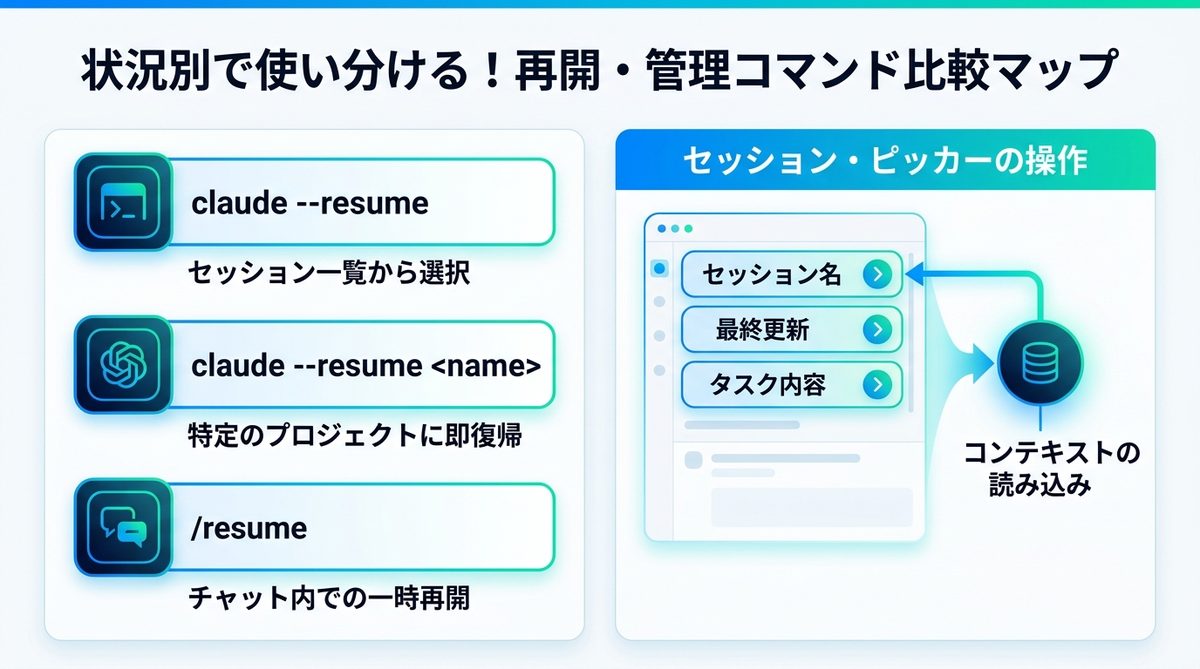
Claude Codeでの作業効率を最大化するために、以下のコマンドを適切に使い分けましょう。
コマンド一覧比較
| コマンド | 動作の概要 | 推奨されるシチュエーション |
|---|---|---|
claude --resume |
セッション一覧を表示して選択する | どのプロジェクトか忘れた場合や整理時 |
claude --resume <name> |
指定した名前に即座に復帰する | 毎日進める主要プロジェクト作業時 |
/resume |
現在のチャット内で中断を再開する | チャットが途切れた際の一時的な再開 |
ピッカーの操作方法
コマンドを引数なしで実行すると、セッション・ピッカーが起動します。画面上には「セッション名」「最終更新日時」「主なタスク内容」が表示されます。上下キーで選択し、エンターキーを押すことで、その時点のコンテキスト(記憶容量)がすべて読み込まれます。
リスク回避と実験|--fork-session
メインの作業内容を汚さずに、「もしかしたら動かないかもしれない」という検証を行いたい場面もあるでしょう。
ブランチ管理手法
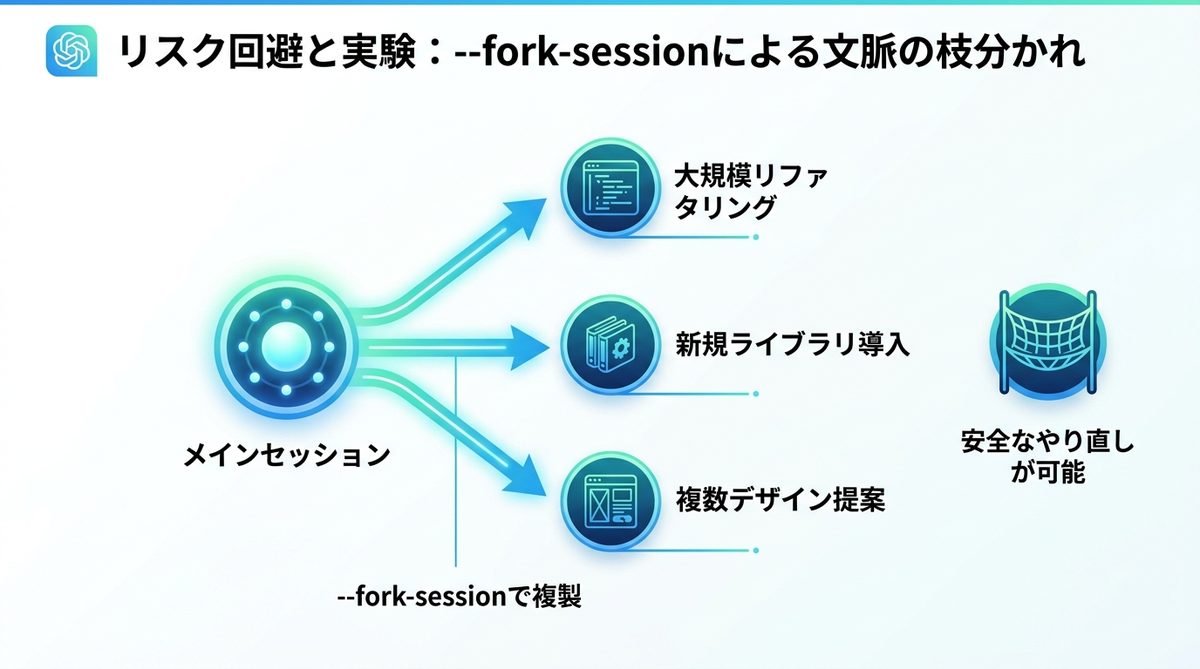
--fork-session(フォーク機能)を使えば、現在のセッションを複製して「実験用の枝」を作成できます。これにより、メインの作業コンテキスト(記憶容量)を保持したまま、別の方向にAIと議論を進めることが可能です。
フォークの活用時期
- 大規模なリファクタリング(コードの構造改善)を試す前
- 新しいライブラリを導入してエラーが出ないかテストする時
- クライアントへの提案用として、複数の画面パターンを比較作成したい時
この機能を使えば、失敗してもメインの作業に一切影響を与えず、いつでも「安全な状態」からやり直すことができます。
開発迷子を防ぐセッション管理術
エンジニアだけでなく、ビジネスパーソンもこの管理術で生産性を飛躍的に高められます。
不要セッションの整理
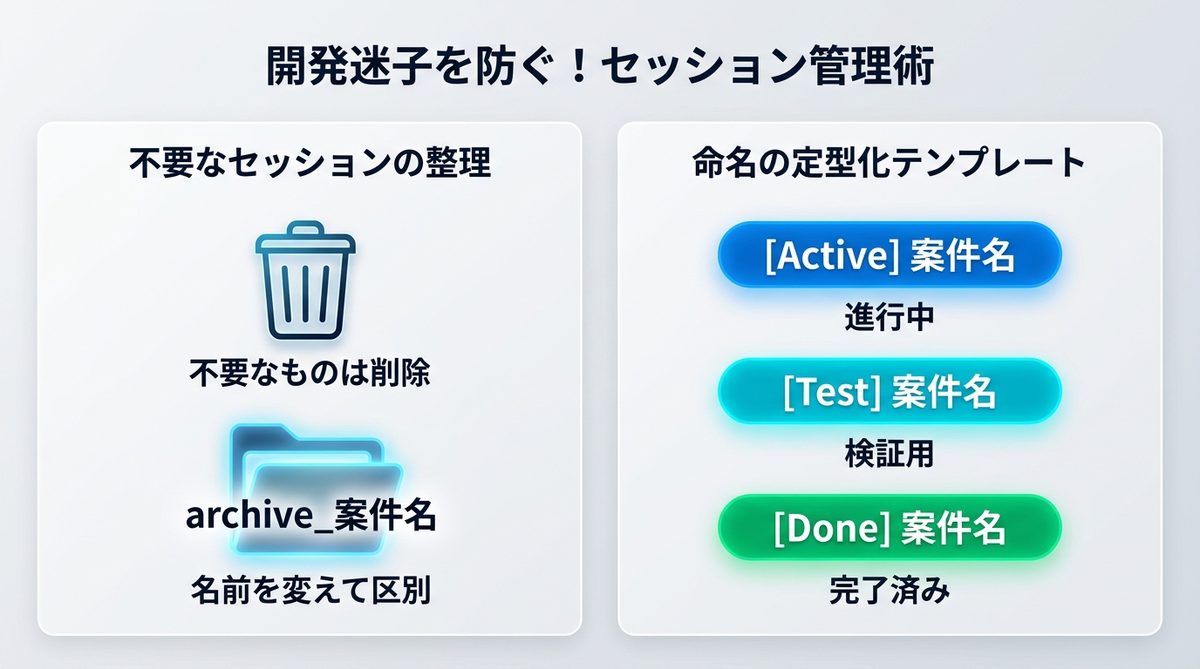
増えすぎたセッションは検索の邪魔になります。不要になったものは、セッション一覧画面から適宜削除するか、名前を「archive_」から始めるようにして、現在進行形のタスクと明確に区別することをおすすめします。
命名の定型化テンプレート
- 進行中:
[Active] 案件名 - 検証用:
[Test] 案件名 - 完了済み:
[Done] 案件名
このように「先頭にタグを付ける」運用を定型化するだけで、視認性が劇的に向上します。
スマホでの遠隔操作
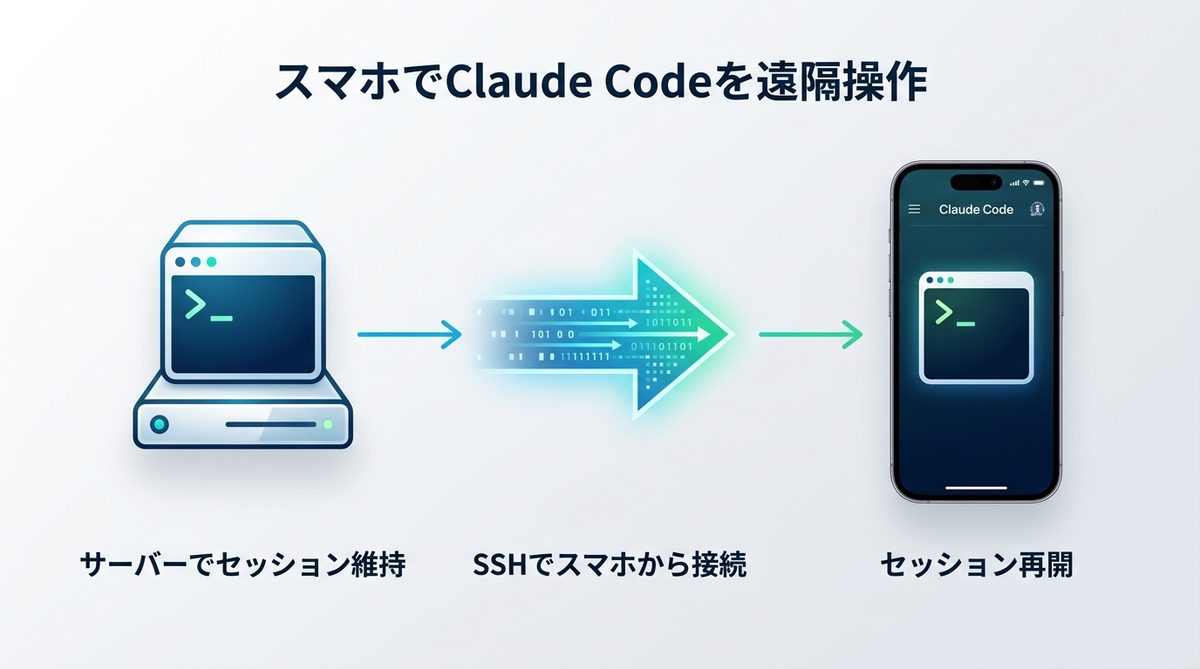
移動中や出張先でも、セッションを継続して作業を進めることができます。
リモート再開の設定手順
SSH(リモート接続)経由でサーバー上のClaude Codeを操作する場合、screenやtmux(ターミナルマルチプレクサ)を使用することで、スマホから再接続しても作業状態を維持可能です。これにより、PCを閉じた後、スマホから「セッション状況」を確認するような使い方も現実的です。
PCとモバイルの注意点
通信環境が不安定な場所では、セッションの同期タイミングがズレることがあります。必ずPC側で「コマンド終了」を待ってから、スマホ側で--resumeを行う運用を心がけましょう。
まとめ
Claude Codeを活用する上で、セッション管理は単なる作業の保存ではなく、プロジェクトを効率的に進めるための「資産運用」です。最後に要点をまとめます。
- 名前付きセッションの活用:
/renameでプロジェクト名を付け、claude --resume <name>で即座に作業へ復帰する。 - フォーク機能による実験:
--fork-sessionを活用し、失敗を恐れずメインの作業を保護しながら検証を進める。 - 管理の定型化: 命名規則のテンプレートを導入し、複数の並行案件でも迷わない環境を作る。
今すぐ現在の作業に名前を付けて、中断しても即座に再開できる安心感を手に入れましょう。
AIエージェントナビ編集部の見解
AIエージェントナビでは、各記事のテーマについて編集長が「実際どうなの?」という素朴な疑問を「Nav」と名付けたAIエージェントにぶつけています。エンジニアではなく、経営者・ビジネス視点からの率直な見解をお届けします。
編集長の率直な感想
編集長
Nav
編集長
Nav
編集部のまとめ
- セッションは自動保存されるため終了時の保存操作は不要・翌日でも続きから再開できる
- resumeを実行すると過去のセッション一覧が表示され、複数プロジェクトを切り替えられる
- 割り込み作業が入っても元のセッションに戻れるため、複数タスクの並行管理に有効