【完全図解】OpenClaw(ロブスター)のインストール方法|初心者でも5分でAI秘書を起動する全手順
 AIエージェントナビ編集部
AIを導入したいけれど、専門的な操作が必要そうで二の足を踏んでいる方や、自分のPCでAIを安全に動かせるか不安を感じている方も多いのではないでしょうか。
本記事では、いま注目を集める自律型AIエージェント「OpenClaw(オープンクロー、通称:ロブスター)」について、初心者でも迷わず安全に導入できる全手順を解説します。本記事を読めば、自身のスキルレベルと予算に最適な導入方法がわかり、今日から業務を自動化する最強のアシスタントを手に入れることができます。
なぜ今、ビジネスパーソンが「ロブスター(OpenClaw)」を飼うべきなのか?
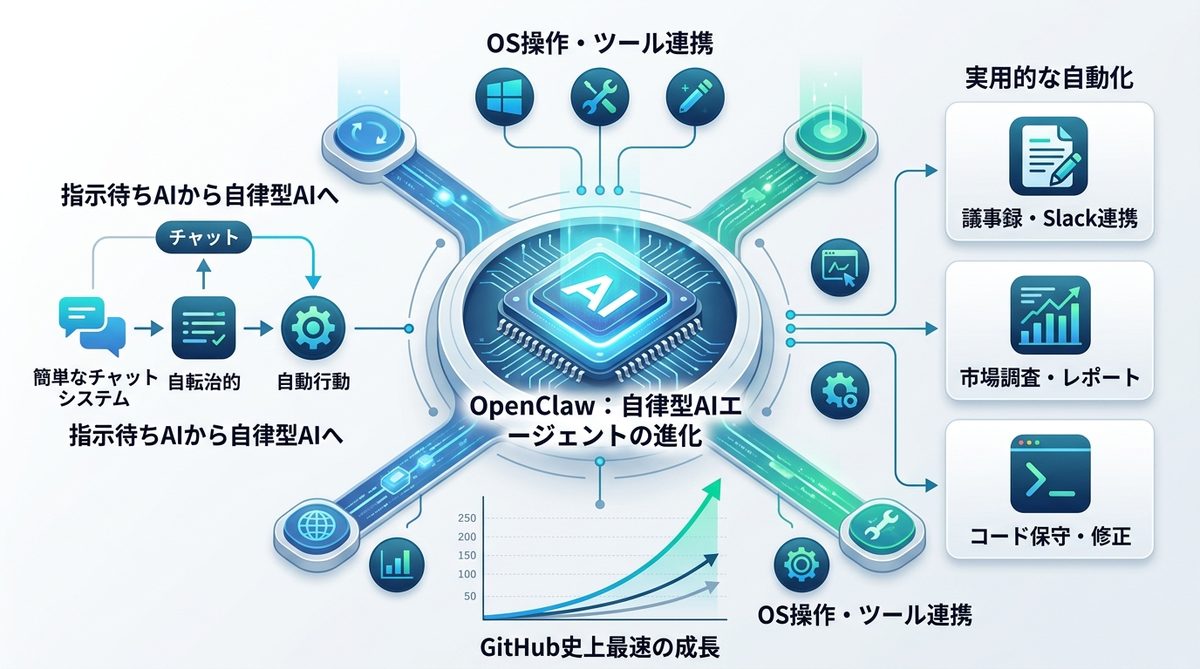
AIが指示通りに動くだけの時代は終わり、これからは「目標を達成するためにAIが自ら考えて動く」時代です。OpenClawは、まさにその先陣を切るツールです。
GitHub最速成長の理由と、仕事が劇的に楽になる実例
OpenClawは、2025年11月のリリース以来、GitHubで爆発的な人気を博しており、2026年3月にはあの「React(リアクト)」のスター数を上回るという快挙を成し遂げました。その理由は、圧倒的な「実用性」にあります。
具体的には、以下のような業務が劇的に楽になります。
- 議事録の自動生成: 会議録音を聞かせ、アクションアイテムを抽出してSlackへ投稿する。
- リサーチの自動化: 指定した市場調査をWeb上で行い、要約したレポートをメールで送付する。
- コード保守: 既存システムのバグ修正やドキュメント作成を自動実行する。
単なるAIチャットではない!「秘書」として自律的に動く仕組み
これまでのAIは「質問に答えるだけ」の相談役でした。しかし、OpenClawはPCの中に優秀なアシスタントが住み着いた状態を作り出します。OS(オペレーティングシステム)の操作権限を持ち、ファイル作成やツール間の連携を自ら完結させるため、人が介在する時間を大幅に削減できるのです。
関連記事:【2026年最新】OpenClawとは?AIエージェントの仕組みと、安全に業務導入する「NemoClaw」活用ガイド
【診断】あなたに最適なのはどっち?Cloud版とローカル版の賢い選び方
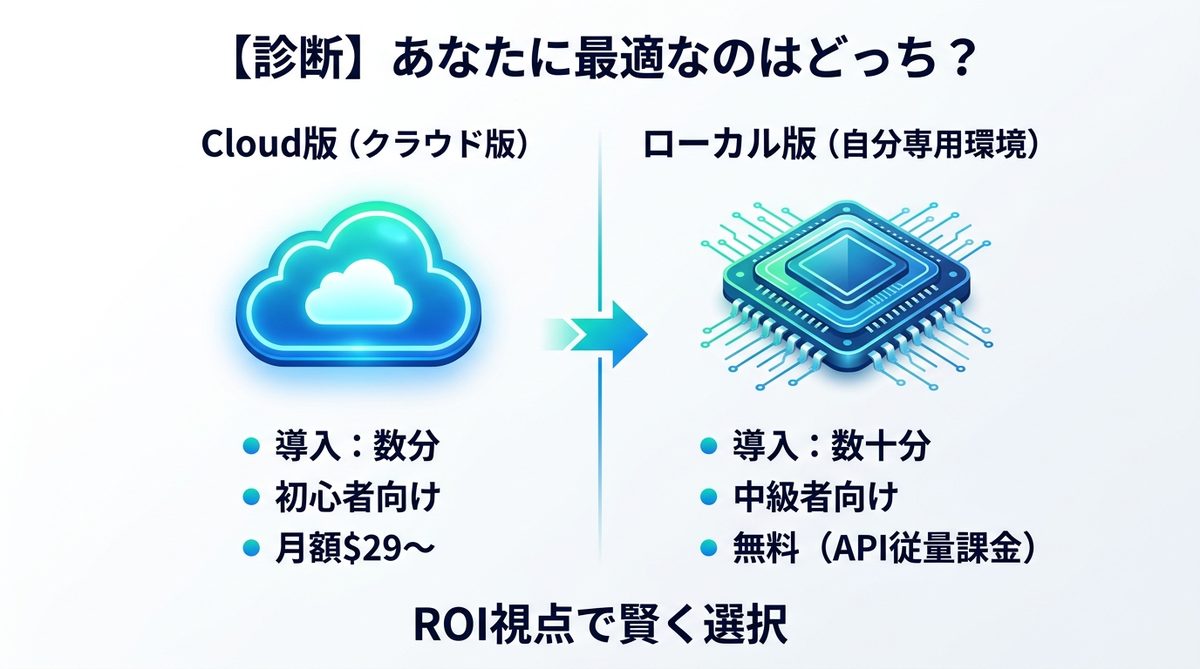
OpenClawには、手軽な「Cloud版」と、すべてを自分で管理する「ローカル版」の2つのルートが存在します。
コストと手間から考える導入判断基準(ROI視点)
経営者や多忙なビジネスパーソンにとって、最も重要なのは「投資対効果(ROI)」です。設定に数時間かけるよりも、月額料金を支払って即座に業務を開始するほうが結果として安上がりになるケースが多いのです。
【比較表】どちらを選ぶべきか?技術レベルと予算の目安
| 項目 | OpenClaw Cloud(クラウド版) | ローカル版(自分専用環境) |
|---|---|---|
| 導入の手間 | 数分(メール登録のみ) | 数十分(環境構築が必要) |
| 技術難易度 | 初心者向け(低) | 中級者向け(やや高い) |
| コスト | 月額29ドル〜 | 無料(API従量課金のみ) |
| データ管理 | クラウドストレージ | PC本体(完全ローカル) |
| おすすめ | すぐに業務で使いたい方 | カスタマイズ性を重視する方 |
関連記事:【2026年版】ローカル生成AIの始め方|PCスペック判定表とおすすめソフト徹底解説
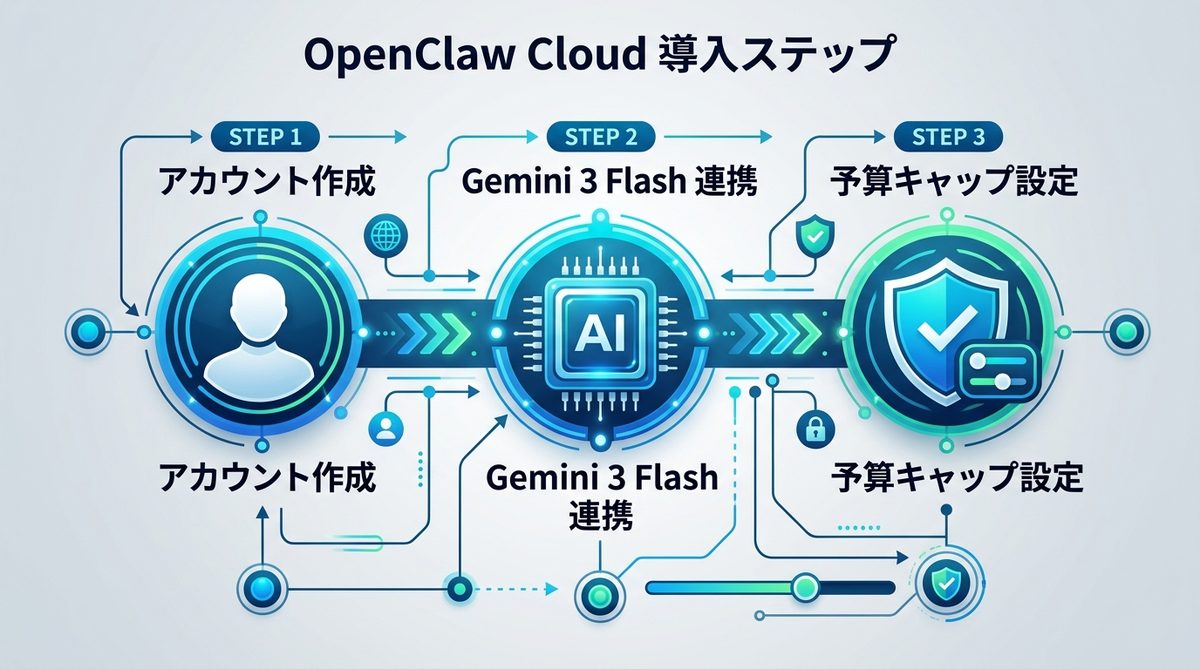
【最短3分】Web完結!OpenClaw Cloud版の導入ステップ
「黒い画面(ターミナル)」が苦手な方は、迷わずCloud版を選んでください。
アカウント作成からGemini 3 Flash連携までの流れ
Cloud版では、最新の「Gemini 3 Flash(ジェミニ・スリー・フラッシュ)」が標準対応しており、高速かつ安価に動作します。公式サイトにアクセスし、Googleアカウントでログインするだけで、ブラウザ上でエージェントが起動します。
API課金に怯えない!「予算キャップ設定」の重要性
使いすぎが怖いという方は、管理画面の「Budget Cap(予算キャップ)」機能を必ず利用してください。上限金額を設定しておくことで、意図しない課金を未然に防ぐことができます。
関連記事:AIエージェントおすすめ10選|無料で試せる順に個人・法人別で比較
【完全図解】ローカル版OpenClawのインストール方法:初心者でも失敗しない全手順
技術的なこだわりがあり、ローカル環境で動かしたいという方は、以下の手順で進めてください。
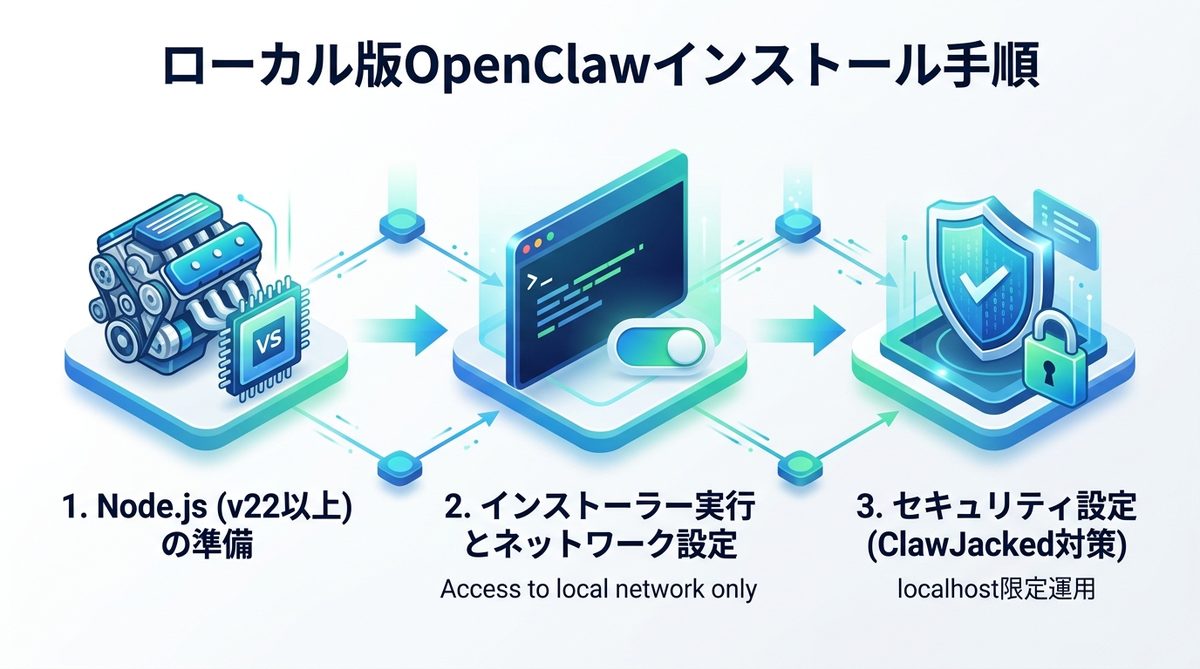
1. 必須環境「Node.js (v22以上)」の準備方法
Node.js(ノードジェイエス)は、OpenClawを動かすためのエンジンです。公式サイトから「v22 LTS」を選択してダウンロードし、インストールしてください。これがインストールされていないと、ロブスターは動きません。
2. インストーラー実行時の注意点:ネットワーク権限を最小化する「localhost」設定
「黒い画面」で以下のコマンドを入力します。ここで最も大切なのは、ネットワーク権限を限定することです。
Windowsの場合:
iwr -useb https://openclaw.ai/install.ps1 | iex
Mac/Linuxの場合:
curl -fsSL https://openclaw.ai/install.sh | bash
実行後、設定画面で「Access to local network only(ローカルネットワークのみアクセス許可)」を選択してください。これにより、外部からの不正アクセスリスクを抑えられます。
3. 【安全第一】「ClawJacked」対策とセキュリティの基本設定
「ClawJacked(クロー・ジャックド)」とは、不適切な設定によりエージェントが意図せぬ動作をしてしまう脆弱性の通称です。これを防ぐには「localhost(ローカルホスト)」限定運用が鉄則です。この設定さえ行っていれば、PC内に閉じられた安全な環境として運用できます。
関連記事:【AI社員】Genspark Clawとは?なぜ「チャットAI」を使うより仕事が速くなるのか?
インストール後の最初の一歩:Discord・Slackとの連携で秘書を常駐させる
導入が完了したら、普段使いのコミュニケーションツールと連携させましょう。
普段使いのツールとAIを繋ぐメリット
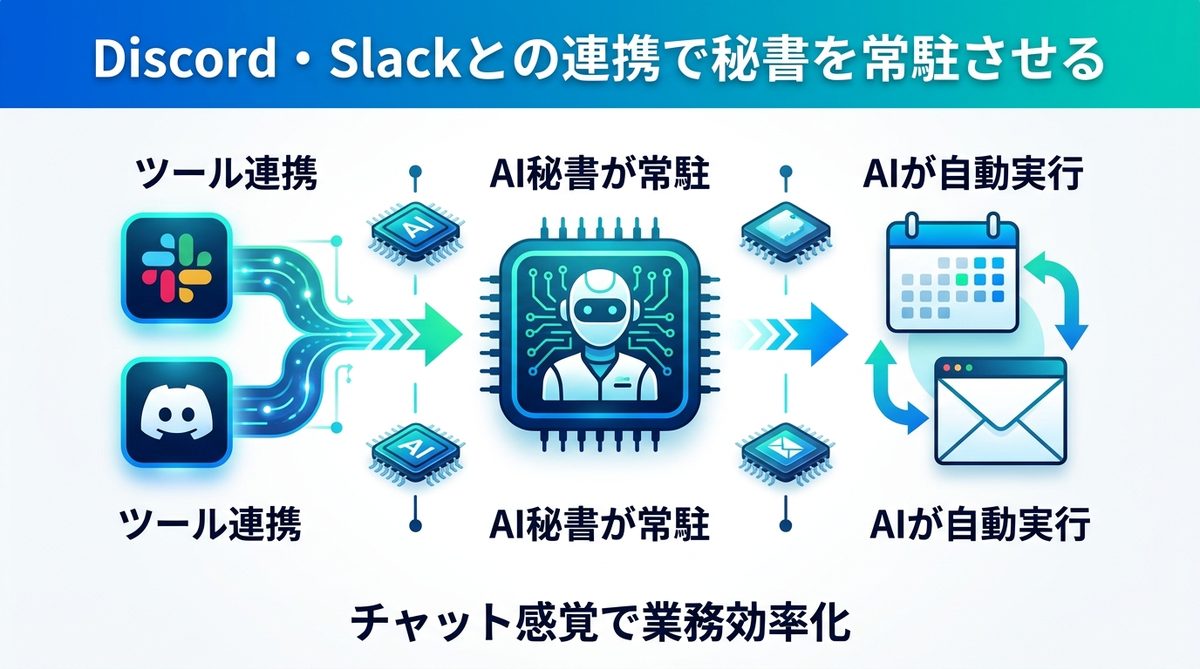
AIをDiscordやSlackと連携させると、AIが常にあなたの代わりに通知を監視してくれます。わざわざ専用画面を開く必要はなく、普段のチャット感覚で指示を出せるため、業務効率が飛躍的に向上します。
スケジュール管理やメール作成を任せるための初期コマンド設定
OpenClawの設定メニューから「Channels(チャネル)」を選び、SlackのWebhook(ウェブフック)URLを貼り付けるだけで連携は完了です。「来週の月曜の会議をカレンダーに入れておいて」とチャットで送れば、AIが自律的にカレンダーアプリを操作して予定を追加します。
関連記事:【完全ガイド】GensparkとGenspark Clawの使い分け|なぜ「相談」ではなく「委任」なのか?
まとめ:今日からAIを「飼い慣らす」第一歩を踏み出そう
OpenClawは、正しい設定を行えば非常に強力なビジネスパートナーとなります。最後に、重要な要点をまとめました。
- 導入ルートの選択: 手軽さ優先なら「Cloud版」、自由度重視なら「ローカル版」を選びましょう。
- セキュリティ対策: ローカル版では必ず「localhost」設定を行い、ネットワーク権限を最小化してください。
- 予算管理: APIキーの設定画面から「予算キャップ」を有効にし、予期せぬ出費を防ぎましょう。
- 環境構築: 動作に必要なNode.js v22以上の準備を忘れないでください。
まずはCloud版の無料トライアルから始めるか、あるいはローカル環境の構築に挑戦して、今日からAIを「飼い慣らす」第一歩を踏み出しましょう。