【2026年最新】OpenClawをWindowsで常駐させ、AIにタスクを丸投げする具体的な環境構築術
 AIエージェントナビ編集部
WindowsでAIエージェントを動かそうとして、「動作が不安定」「複雑な設定で挫折した」という悩みを抱えていませんか。OpenClawをWSL2上で動かすことは、PCの安全性を保ちつつ、AIの処理能力を最大化する最も賢い選択です。
本記事では、非エンジニアの方でも迷わず導入できる、Windows用OpenClawの完全セットアップ手順を解説します。
なぜOpenClawの実行に「WSL2」が必須なのか?
WindowsでAIを動かす際、なぜわざわざ「WSL2(Windows Subsystem for Linux 2)」を挟む必要があるのでしょうか。それは、PCの健康状態を維持しつつ、AIに高い権限を与えるためです。
Windowsネイティブ環境とWSL2環境の決定的な違い
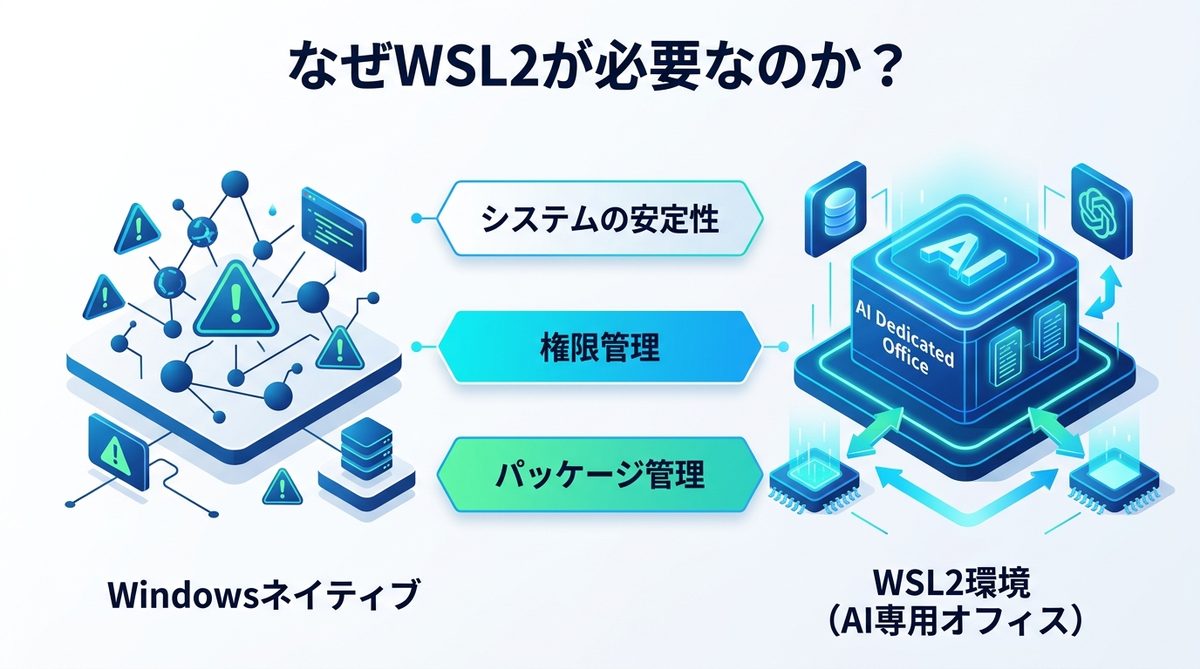
Windowsに直接インストールを行うと、システムファイルの競合や、予期せぬ権限エラーが発生しやすくなります。WSL2はWindowsの中に「独立したLinux環境(Ubuntu 24.04)」を構築するため、以下のようなメリットがあります。
| 比較項目 | Windowsネイティブ | WSL2環境 |
|---|---|---|
| システムの安定性 | 低い(OS混在のリスク) | 高い(OSが独立している) |
| AIの権限管理 | 全権限を持ちやすい | コンテナ化により制限可能 |
| パッケージ管理 | 複雑 | シンプル(Linux標準) |
「AI専用のコワーキングスペース」としてWSLを活用する考え方
WSL2を「あなたのPCの中に住む、優秀なAI専用のオフィス」とイメージしてください。ホストOSであるWindowsに影響を与えることなく、AIがターミナルでプログラムを書き換えたり、複雑な計算を実行したりできる「安全地帯」を提供できるのです。
関連記事:【完全図解】OpenClaw(ロブスター)のインストール方法|初心者でも5分でAI秘書を起動する全手順
【3ステップ】OpenClaw環境構築|コピペで進める最強セットアップ
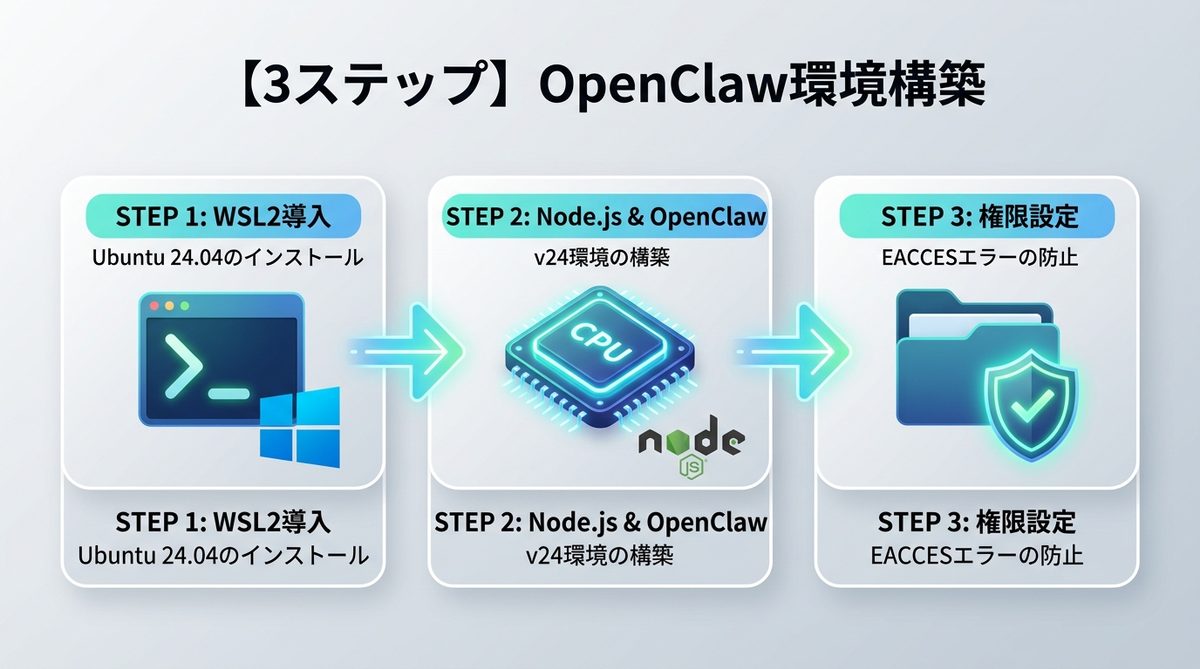
複雑な設定は必要ありません。以下の3ステップを順番に実行するだけで、誰でも環境を整えられます。
1. WSL2(Ubuntu 24.04)の導入と初期セットアップ手順
PowerShellを「管理者として実行」し、以下のコマンドを入力してください。
powershell
wsl --install -d Ubuntu-24.04
インストール完了後、再起動を求められたらPCを再起動し、Ubuntuのユーザー名とパスワードを設定してください。
2. Node.js v24環境の最適化とOpenClawのインストール
AIエージェントの心臓部となるNode.jsをインストールします。Ubuntuのターミナル(WSL)を開き、以下を実行します。
bash
sudo apt update && sudo apt install -y nodejs npm
Node.js v24環境へ更新
sudo npm install -g n
sudo n 24
OpenClaw本体のインストール
npm install -g @openclaw/cli
3. 権限エラーを防ぐ!EACCES対策とディレクトリパーミッションの設定
Linux環境でよくある「EACCES(権限不足によるアクセス拒否)」を防ぐため、実行用ディレクトリの所有権を自分自身に変更します。
bash
sudo chown -R $USER:$USER /usr/local/lib/node_modules
関連記事:【2026年最新】OpenClaw導入設定マニュアル|初期構築からチャット連携・エラー解決まで完全網羅
OpenClawを「自動化」してPCに常駐させる方法
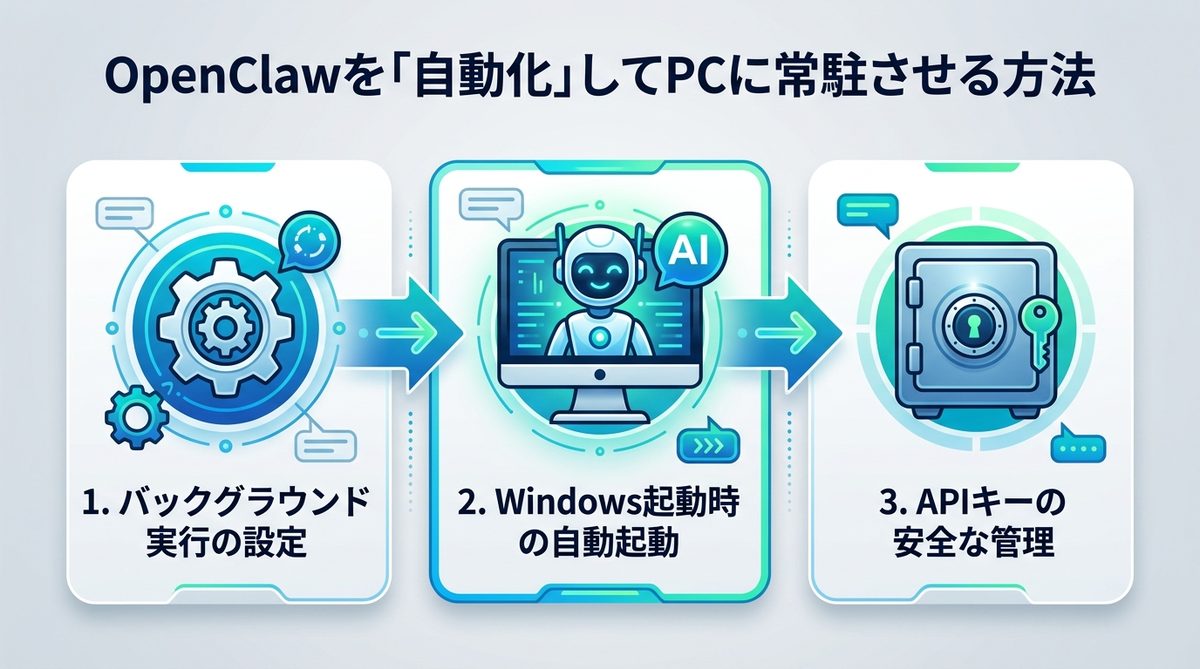
OpenClawは起動するたびに設定するのは手間です。一度設定したら、PCの起動とともに自動で「秘書」が待機する状態を作りましょう。
1. openclaw onboard --install-daemonによるバックグラウンド実行の設定
以下のコマンドで、OpenClawをバックグラウンド(裏側)で常に動く「デーモン(常駐プロセス)」として登録します。
bash
openclaw onboard --install-daemon
2. Windows起動時にAIエージェントを自動起動させる仕組み
WSL2のデーモン機能を有効にすることで、Windows起動時に自動的にOpenClawが立ち上がります。wsl.confを設定することで、PCを開いた瞬間にAIが稼働準備を整えている状態を作れます。
3. ローカルキーリングによるAPIキーの安全な管理方法
APIキーをメモ帳に保存するのは危険です。OpenClawのローカルキーリング(暗号化された鍵保管庫)機能を利用しましょう。
bash
openclaw config set api-key [あなたのAPIキー]
このコマンドにより、キーは暗号化され、安全な場所に保存されます。
関連記事:OpenClawの使い方|インストールから業務自動化まで
ブラウザから制御!Windowsで管理画面を呼び出す便利テクニック
OpenClawの強みは、ブラウザからマウス操作でエージェントを制御できる点にあります。
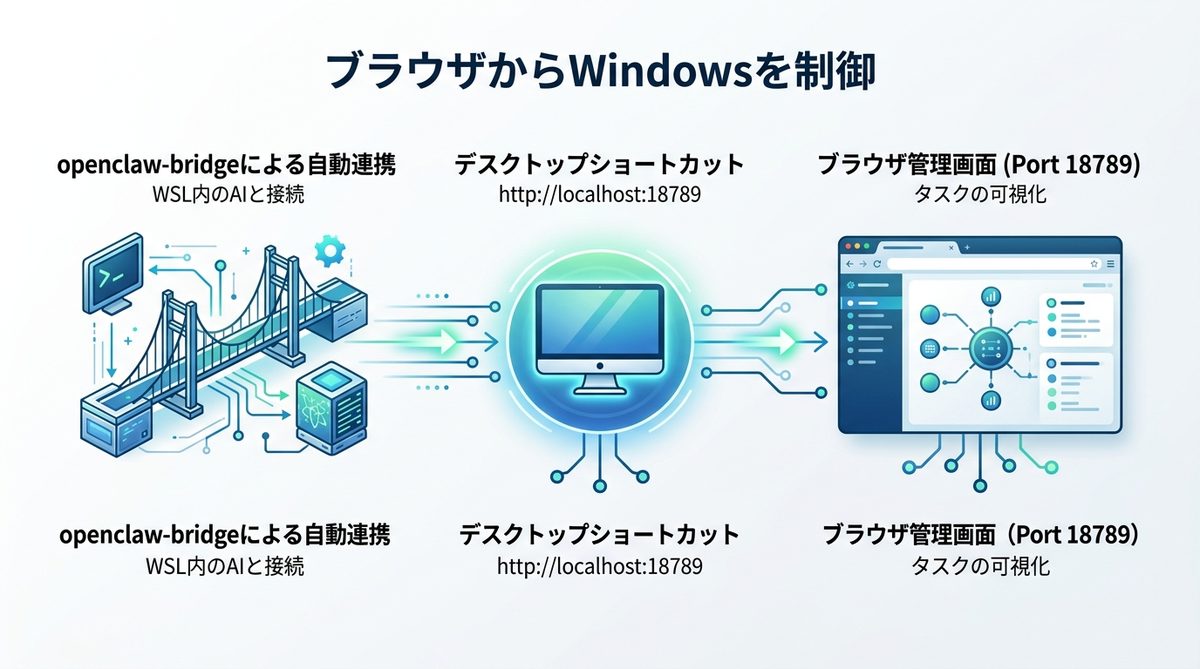
1. openclaw-bridgeを活用したWindows-WSL間通信の自動化
最新のOpenClawには「openclaw-bridge(通信仲介ツール)」が標準搭載されています。これにより、WSL内のAIとWindowsのブラウザが自動的に接続されます。
2. 【独自スクリプト】デスクトップから一瞬でアクセスするショートカット作成法
以下のリンクをデスクトップのショートカットとして登録してください。
http://localhost:18789
これで、PC上のアイコンをダブルクリックするだけで、AIエージェントの管理画面が立ち上がります。
3. UI/UXの基本|ブラウザ(ポート18789)でのエージェント操作のコツ
管理画面では「現在のタスク」と「AIの思考プロセス」が可視化されます。まずは「チャット」ではなく「プロジェクトディレクトリの監視」をONにすることから始めてみましょう。
関連記事:【比較検証】OpenClawの仕組みとClaude Coworkの違い|自律型AI導入で経営者が知るべきコストとリスクの境界線
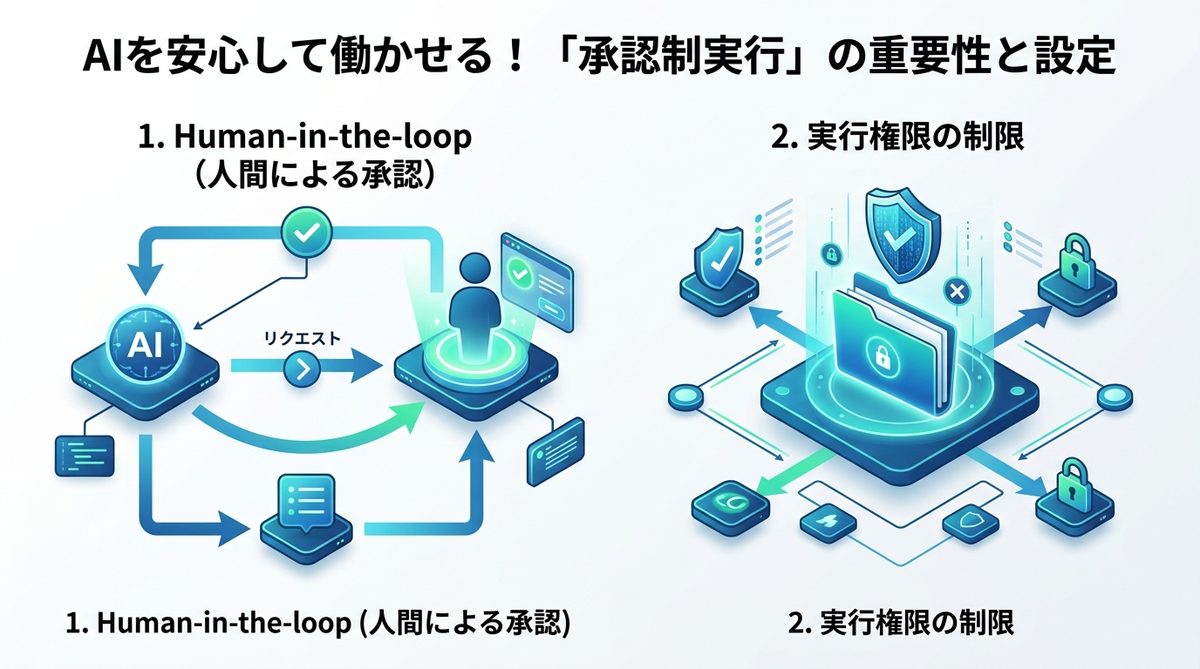
AIを安心して働かせる!「承認制実行」の重要性と設定
AIにすべてを任せるのは不安ですよね。安全のために「承認制」を導入しましょう。
1. 勝手な操作を防ぐHuman-in-the-loop(人間による承認)の概念
「Human-in-the-loop(人間による介入)」とは、AIがファイルを消去したり外部へメールを送ったりする前に、必ず人間の許可を求める仕組みです。
2. OpenClawの実行権限を制限し、セキュリティリスクを最小化する方法
設定ファイルで「実行可能なフォルダ」を限定することで、AIが誤ってシステム全体を操作するリスクをゼロにできます。
関連記事:【2026年最新】OpenClawとは?AIエージェントの仕組みと、安全に業務導入する「NemoClaw」活用ガイド
【Q&A】導入後にありがちなトラブルと解決策
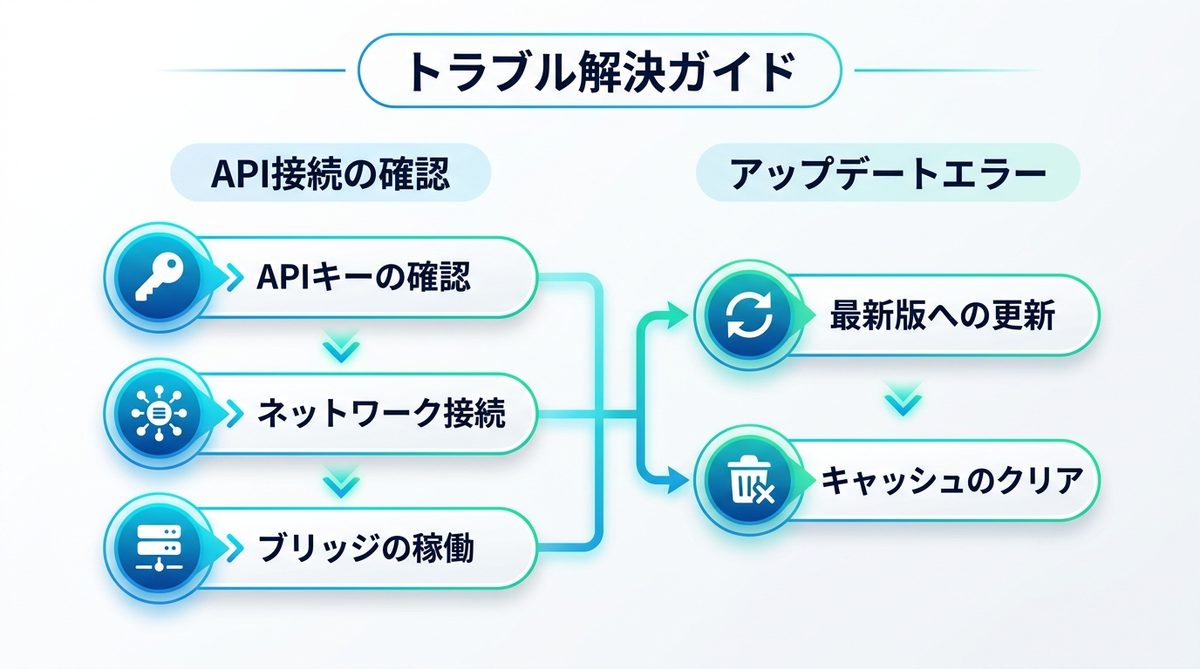
APIの接続確認がうまくいかない時のチェックリスト
- APIキーの入力ミスはないか確認する
- WSL2内からインターネットへ接続できているか(
ping google.comで確認) openclaw-bridgeがバックグラウンドで動いているか確認する
アップデート時にエラーが発生した際の対処法
npm update -g @openclaw/cli を実行し、古いキャッシュをクリアしてから再インストールしてください。
関連記事:【徹底比較】Claude Code vs OpenClaw:自律型AIエージェントの選び方
まとめ
本記事では、Windows環境でOpenClawを最大限活用するための手順を解説しました。要点は以下の通りです。
- WSL2を活用することで、AIを安全にPCへ常駐させられる。
openclaw onboard --install-daemonを使えば、AIはPC起動時に自動で立ち上がる。openclaw-bridgeを経由することで、ブラウザから直感的にエージェントを操作できる。- Human-in-the-loop設定で、セキュリティ面も万全にする。
環境は整いました。今日からあなたのPCに「専属の秘書」を住まわせ、定型業務をAIに丸投げする生活を始めましょう。