【徹底解説】Googleの「Antigravity」の使い方から日本語対応まで
 AIエージェントナビ編集部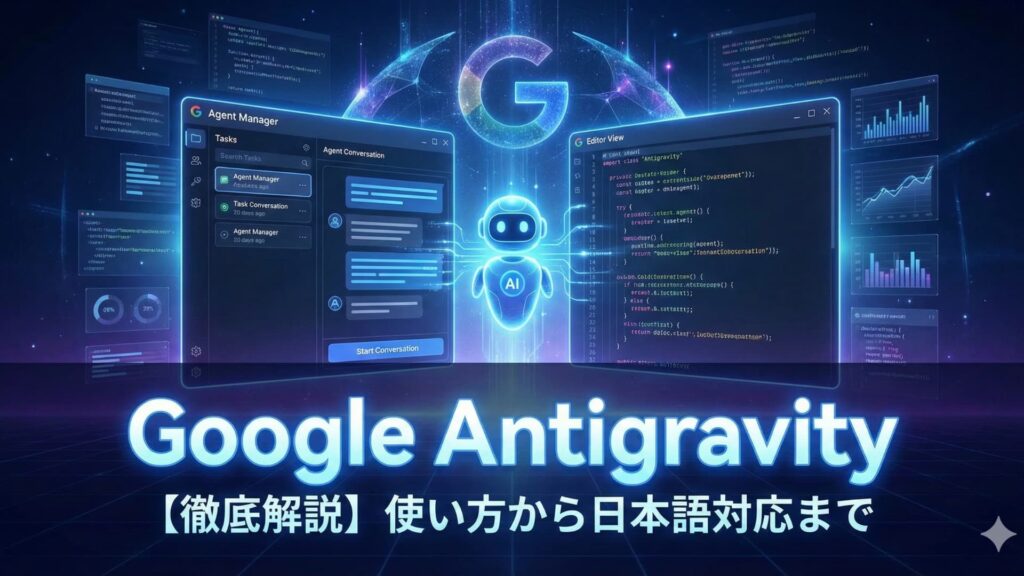
AI開発者の間で長らく噂となっていたGoogleの新プロジェクト「Antigravity(アンチグラビティ)」が、ついにそのベールを脱ぎました。
2025年11月18日(現地時間)、Gemini 3の発表と同時にGoogle公式ブログにて正式にアナウンスされ、パブリックプレビュー版の無料提供が開始されました。
本記事では、正式発表された「Google Antigravity」の正体とは何か、そして初心者でも迷わずに使い始められるよう、インストールから初期設定、具体的な操作方法、気になる日本語対応状況までを網羅した完全ガイドをお届けします。
目次
1. Google Antigravityとは何か?
「Google Antigravity」は、Googleが正式に提供する、AIエージェント開発のための統合開発環境(IDE)です。
開発者はローカル環境にこのIDEアプリをインストールし、コードを書きながら、AIエージェントと対話的に開発を進めることができます。Mac、Windows、Linuxのクロスプラットフォームに対応しており、現在パブリックプレビュー版として無料で利用可能です。
対応するAIモデル
Antigravityは、Googleの最新モデルであるGemini 3 Proだけでなく、AnthropicのClaude Sonnet 4.5、OpenAIのGPT-OSSなど、複数の強力なAIモデルに対応しています。
Vertex AI Agent Builderとの違い
Googleには「Vertex AI Agent Builder」という類似のサービスもありますが、これらは役割が異なります。違いを以下の表にまとめました。
【表1:AntigravityとVertex AI Agent Builderの違い】
| 比較項目 | Google Antigravity | Vertex AI Agent Builder |
| 種別 | デスクトップIDEアプリケーション | クラウドプラットフォーム (Webサービス) |
| 主な役割 | ローカルでのコーディング、設計、テスト | エージェントの構築、管理、運用デプロイ |
| 実行環境 | 開発者のローカルマシン | Google Cloud上 |
| フォーカス | 開発者のコーディング体験そのもの | サービスの構築と運用基盤 |
Antigravityは、より「開発者が手を動かして作る」プロセスに特化したツールと言えます。
関連記事:【AIエージェント時代】Google Antigravityとは?料金体系や競合AIツールとの違いを比較
2. インストールと初期設定(オンボーディング)
では、早速Antigravityを使い始めてみましょう。
ステップ1:ダウンロードとインストール
Googleの公式開発者サイトから、お使いのOSに対応したインストーラーをダウンロードし、実行してください。
ステップ2:初回起動時の設定フロー
インストールが完了してアプリを起動すると、初期設定(オンボーディング)画面が表示されます。主に以下の項目を設定します。
-
設定のインポート: VS CodeやCursorといった他のエディタを既にお使いの場合、その設定をインポートするか、新規に始めるかを選択します。
-
テーマの選択: エディタの外観を「Dark」「Light」「Tokyo Night」などから選択します。
-
開発モードの選択: AIとの関わり方を3段階から選びます(Agent-driven推奨)。
-
サインイン: Googleアカウントでサインインします。現時点では個人用Gmailアカウントのみ対応しており、Google Workspaceアカウントは未対応なので注意してください。
3. UIの構成を理解する:2つのウィンドウ
Antigravityの最大の特徴は、「Agent Manager」と「Editor View」という2つのウィンドウで構成されるユニークなUIです。
【表2:AntigravityのUI構成要素と役割】
| ウィンドウ | 要素名 | 主な機能・役割 |
|
① Agent Manager (ミッション管制塔) |
Inbox | エージェントとの全ての会話履歴、タスクの進捗管理。 |
| Start Conversation | 新しいタスク(会話)を開始するボタン。 | |
| Playground | プロジェクト作成前に、試験的にAIと会話できる場所。 | |
| Workspaces | ローカルのプロジェクトフォルダ管理。 | |
| Browser | Chrome拡張機能と連携し、ブラウザ操作状況を表示。 | |
|
② Editor View (コードエディタ) |
エディタ領域 | VS Codeベースのコード編集画面。 |
| ターミナルパネル | 内蔵コマンドラインツール(`Ctrl + `` で切替)。 |
4. 実際に使ってみよう:簡単なアプリ開発フロー
百聞は一見に如かず。実際に簡単なアプリケーション(例:ポモドーロタイマー)を作成する流れを見てみましょう。
-
プロジェクト作成: Agent Managerの「Workspaces」から「New Workspace」をクリックし、新しいプロジェクトフォルダを作成します。
-
エージェントへの指示: 「Start Conversation」をクリックし、エージェントに作りたいアプリの要件を伝えます。
-
プロンプト例:「PythonとTkinterを使って、シンプルなポモドーロタイマーのデスクトップアプリを作ってください。25分の作業と5分の休憩を繰り返す機能が必要です。」
-
-
計画の確認: エージェントが提示する「Task List(タスク一覧)」と「Implementation Plan(実装計画)」を確認し、承認します。
-
実行と成果物の確認: エージェントがコーディングを開始します。生成されたコードの差分などが「Artifacts(成果物)」として表示されるので確認します。
-
フィードバック: 修正点はGoogle Docsのようなコメント機能を使って伝えます。
-
完了: 最終的なレポートを確認し、タスクを完了します。
5. 強力なブラウザ統合とカスタマイズ機能
Antigravityは、開発を加速させる強力な機能を持っています。
ブラウザ統合機能
最初のタスク実行時に専用のChrome拡張機能をインストールすることで、エージェントが実際にブラウザを操作し、WebアプリのUIテストなどを自動実行できます。操作の様子はスクリーンショットや動画で記録されます。
カスタマイズ(Rules & Workflows)
-
Rules(ルール): 「PEP 8準拠」「コメント必須」のような常時有効な指示を設定できます。
-
Workflows(ワークフロー): よく使う一連の指示を、スラッシュコマンド(例:
/generate tests)で呼び出せるように保存できます。
動作モード(Planning vs Fast)
タスクの性質に応じて、エージェントの動作モードを切り替えられます。
【表3:エージェントの動作モード比較】
| モード名 | 特徴 | 適した用途 |
| Planモード | 詳細な計画を立ててから実行に移る。慎重なアプローチ。 | 複雑な機能の実装、大規模なリファクタリング。 |
| Fastモード | 計画プロセスを省略し、即座に実行(コーディング)に移る。 | 簡単なバグ修正、小さな機能追加、実験的な試行。 |
6. セキュリティと日本語対応、制限事項
最後に、安心して使うための情報と現状の制限についてまとめます。
セキュリティ設定
エージェントが勝手に危険なコマンドを実行しないよう、制御可能です。
-
Allow List / Deny List: 自動実行を許可/禁止するコマンドのリスト設定。
-
Browser Allow List: エージェントがアクセスしても良いWebサイトのリスト。
日本語での利用について
現時点(パブリックプレビュー段階)での状況です。
-
UI: 英語が中心ですが、将来的な日本語化が期待されます。
-
対話と開発: Geminiなどのモデルは高度な日本語能力を持つため、日本語での指示や、日本語データを扱うアプリ開発は問題なく可能です。
現時点での制限事項
-
個人用Gmailアカウントのみ対応(Workspaceアカウント不可)。
-
プレビュー版のため、動作が不安定な場合や、AIモデルのレート制限が発生する場合があります。
まとめ
Google Antigravityは、単なるコードエディタではなく、AIエージェントをパートナーとして開発を進めるための全く新しい統合開発環境です。
3つの表で整理したように、多機能でありながら目的に応じて使い分けられる柔軟性を持っています。無料で試せるパブリックプレビュー版をダウンロードし、ぜひ次世代の開発体験を体感してみてください。