【2026年最新】MCPサーバーおすすめ活用術!AIエージェントの業務効率を最大化する導入ガイド
 AIエージェントナビ編集部
「AIに指示を出しても、結局ファイルを自分で探してアップロードしている……」そんな状況に陥っていませんか?業務効率化を目指す多くのリーダーが直面するのは、AIが社内データやツールと分断されているという課題です。
本記事では、AIに「手足」を与え、PC内の操作やツール連携を自動化する「MCPサーバー」の活用法を解説します。これを導入することで、あなたのPCの中に優秀なアシスタントが住み着き、日常のルーチンワークを劇的に短縮できます。
目次
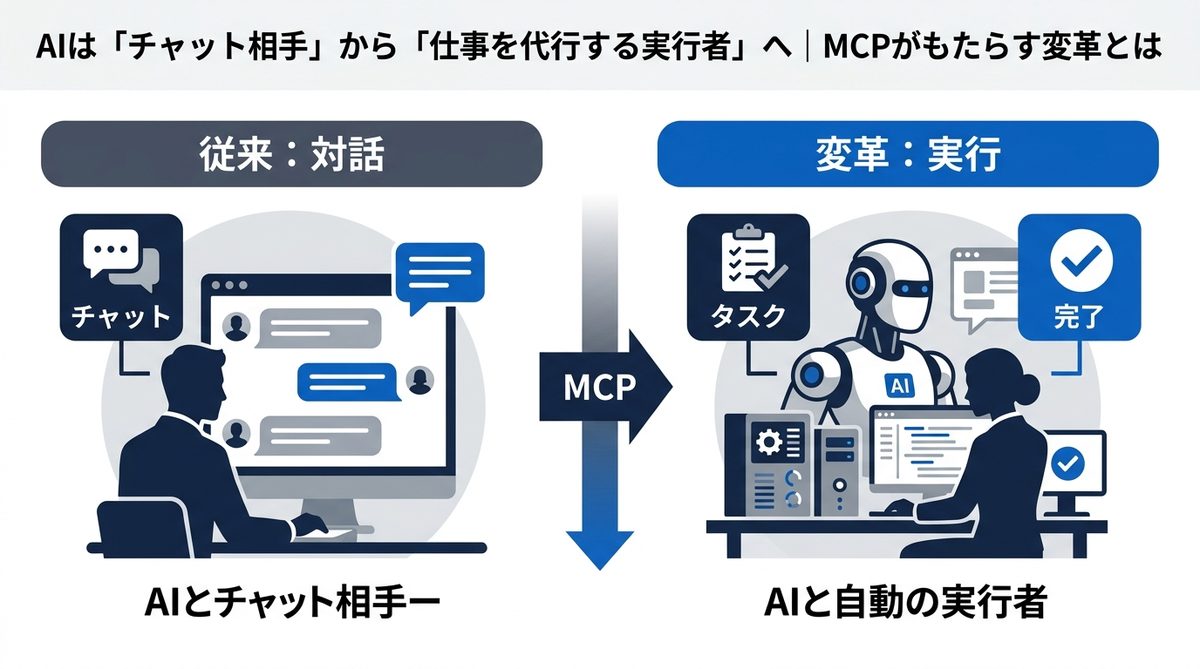
AIは「チャット相手」から「仕事を代行する実行者」へ|MCPがもたらす変革とは
AI活用のフェーズは今、単なる「対話」から「実行」へとシフトしています。その中心にあるのがMCP(Model Context Protocol:モデルコンテキストプロトコル)です。
なぜ今、MCPがAI活用の鍵なのか?
MCPは、AIと外部のデータ・ツールを繋ぐための「共通言語」です。これまでは、AIに社内データを読み込ませるには個別の開発が必要でしたが、MCPサーバーを利用することで、AIに直接「PC内のファイルを開く」「ブラウザで検索する」といった権限を安全に付与できます。いわば、今まで脳内だけで考えていたAIに、物理的な手足を与える技術なのです。
MCP導入で実現する「劇的な業務削減」のインパクト
MCPを導入すると、これまで手動で行っていた作業がAIによって自動化されます。以下は一例です。
- 日次レポート作成: 必要なデータを収集し、グラフを作成するまでを自動化(週10時間→0.5時間)
- ドキュメント整理: 大量のPDFを読み込み、規定に基づき自動分類(週5時間→0時間)
- 市場調査: 競合Webサイトの更新を監視し、要約をチャットに通知(週5時間→自動実行)
関連記事:【2026年最新】Genspark Super Agentで変わる働き方|「AIを使う」から「AIが働く」業務自動化の完全ガイド
【職種別】今すぐ導入すべき!おすすめMCPサーバー活用カタログ
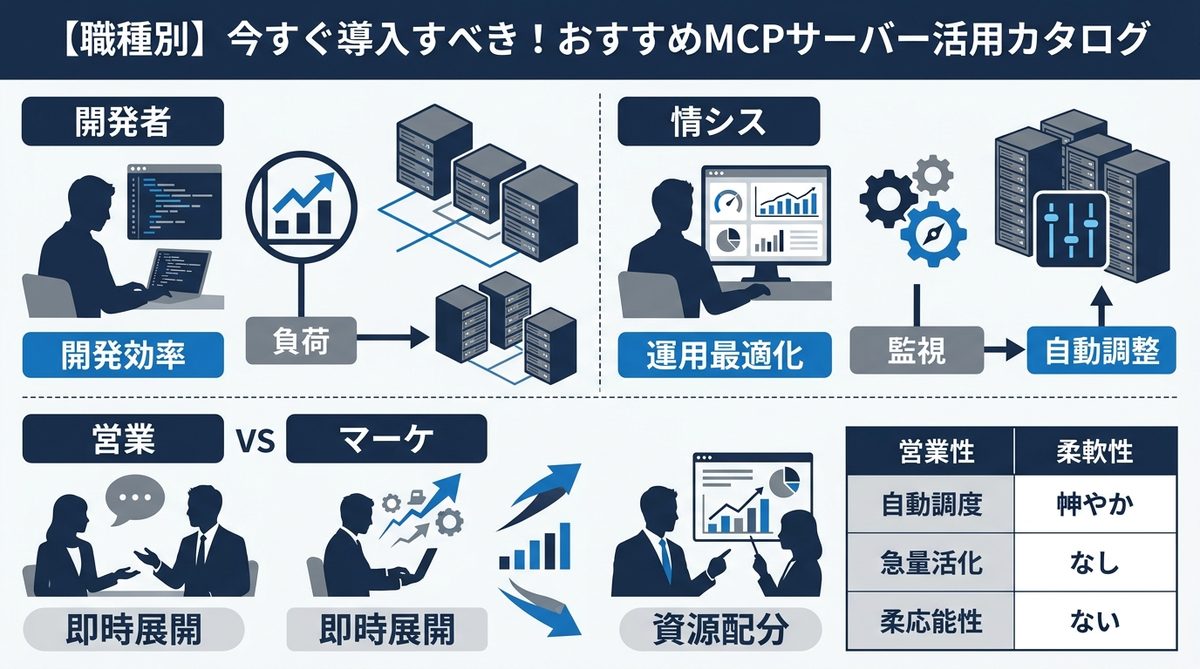
業務目的別に、導入効果の高いMCPサーバーを5つ厳選しました。
| サーバー名 | 主な対象職種 | 解決できる課題 |
|---|---|---|
| Filesystem | 全職種 | PC内ファイルの探索・閲覧・編集 |
| Puppeteer | マーケティング | Webサイトからの市場調査・情報収集 |
| SQLite | 営業・企画 | データベース内の顧客情報の照会・抽出 |
| Slack | 全職種 | チーム間コミュニケーションの要約・通知 |
| SaaS公式コネクタ | 経理・人事 | 会計ソフト等とのデータ連携・入力作業 |
1. 事務・バックオフィス向け|ファイル・ドキュメント操作(Filesystem)
指定したフォルダ内の文書を、AIが直接読み取り・整理します。マニュアルや過去の議事録から回答を探す際、わざわざファイルを検索する手間がなくなります。
2. 営業・企画・マーケティング向け|情報収集(Puppeteer)
WebブラウザをAIが自動操作するサーバーです。競合サイトの価格情報やトレンドキーワードを定期的に巡回し、抽出してレポートにまとめる作業を代行します。
3. 営業・DX推進向け|DB連携(SQLite)
社内の顧客データベースをAIに接続します。「先月の売上が高い上位3社の共通点を教えて」といった複雑な質問に対しても、AIがDBを直接参照して回答します。
4. 全職種向け|Slack連携
Slackの特定チャンネルを監視し、重要な連絡が来た際に要約を届けてくれます。情報の見逃しを防ぎ、メールチェックの時間を大幅に削減します。
5. 経理・DX推進向け|SaaS公式コネクタ
マネーフォワードなどの主要SaaS公式コネクタを利用することで、請求書の仕分けや経費入力の一次チェックをAIに実行させることが可能です。
関連記事:【2026年最新】MCPサーバー一覧|9カテゴリで徹底比較
「安全なAI活用」の生命線|失敗しない権限設定とセキュリティ対策
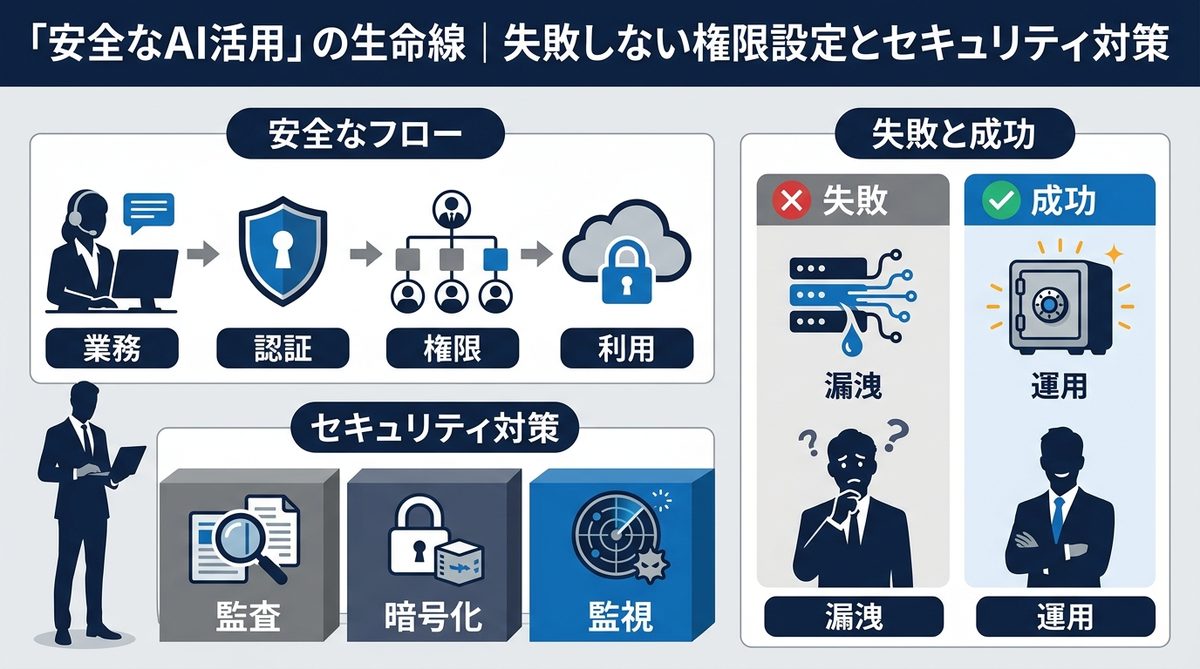
AIに権限を与えることは便利ですが、適切な管理が不可欠です。セキュリティは「盾」であることを忘れてはいけません。
なぜ「最小権限の原則」が重要なのか?
AIにPC全体の操作権限を与えてしまうと、誤って機密データを削除・公開するリスクがあります。「最小権限の原則」とは、業務に必要な最小限のディレクトリ(階層)と操作権限のみをAIに許可するという考え方です。
今日からできる!安全な権限管理の具体的手順
- 読み取り専用の設定: 重要なフォルダには「読み取り(Read-only)」権限のみを付与し、AIによる改変を物理的に遮断します。
- 特定パスの制限: 「/Documents/ProjectA/」のように、AIがアクセスできる範囲を特定のプロジェクトフォルダのみに絞り込みます。
関連記事:【比較検証】Claude Codeの限界と導入適正|Code Review機能のROIと現場での失敗回避策
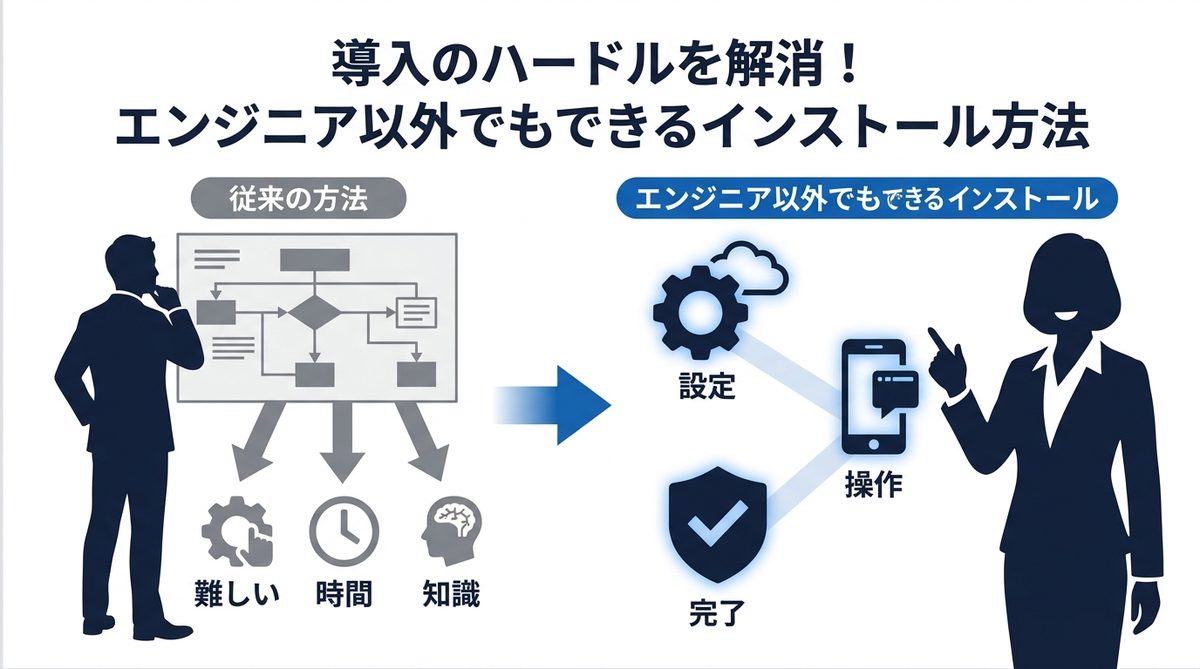
導入のハードルを解消!エンジニア以外でもできるインストール方法
MCPサーバーの多くは、専門的なコーディングなしで利用可能です。
複雑な設定は不要?GUIとインストーラーの活用術
Claude Desktopアプリなどは、設定ファイル(JSON形式)を編集しますが、現在は「MCP管理ツール」などのGUI(グラフィカルユーザーインターフェース)が充実しています。マウス操作だけでサーバーの追加・削除が可能です。
トラブルシューティング|接続がうまくいかない時のチェックリスト
- パス指定のミス: ファイルの場所が正しいか確認してください。
- 権限設定: フォルダの読み取り権限が「オフ」になっていないか確認します。
- アプリの再起動: 設定変更後はClaude Desktopを再起動すると認識されます。
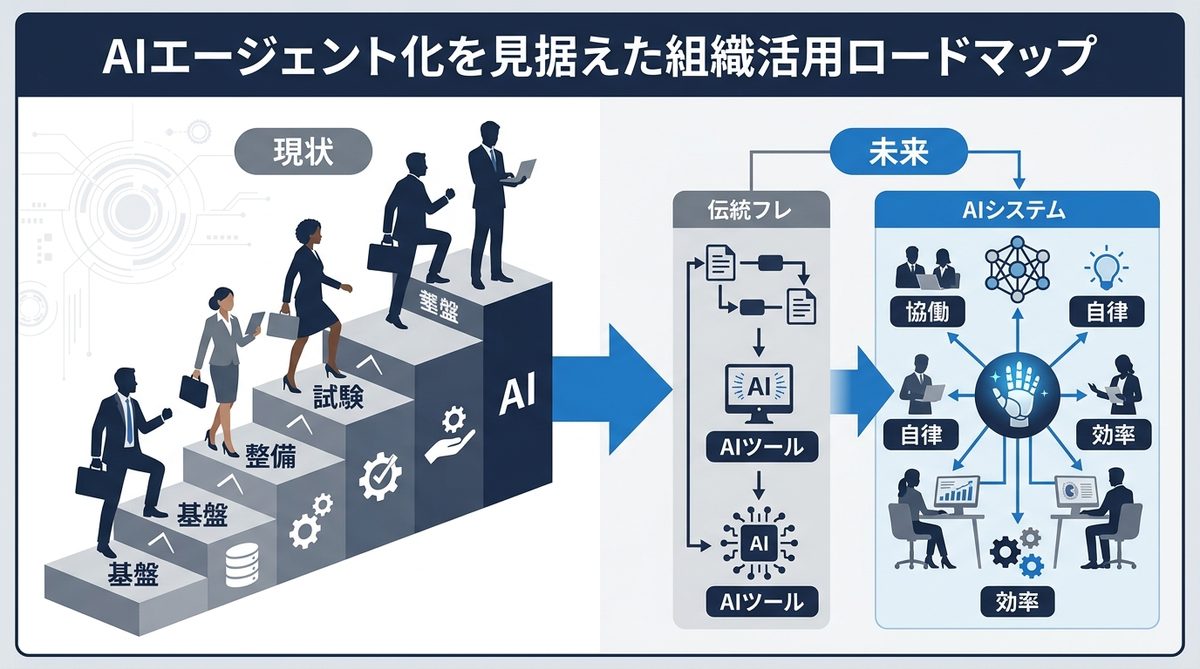
AIエージェント化を見据えた組織活用ロードマップ
いきなり全体導入するのではなく、段階的なステップを踏むことが成功の秘訣です。
まずは「単体サーバー」で小さな成功体験を積み重ねる
まずは「Filesystemサーバー」のみを導入し、特定のルーチンワークを1つだけ自動化しましょう。この「週2時間削減」の成功が、周囲のAIに対する信頼を築きます。
中長期的な組織実装の鍵|安全なガバナンスと環境構築
チーム単位で利用するMCPサーバーを標準化し、IT部門が「許可されたサーバーリスト」を配布する体制を整えます。これにより、全社レベルでの生産性向上とセキュリティ担保の両立が実現します。
関連記事:【残業削減】AIエージェントによる業務効率化|成功事例と導入のコツを解説
まとめ
MCPサーバーを活用することで、AIは相談相手から「仕事を代行する頼れるパートナー」へと進化します。今回紹介したポイントを振り返りましょう。
- MCPはAIの手足: PC操作やデータ連携を自動化する拡張機能として活用する。
- 職種別サーバーの選定: Filesystem、ブラウザ操作、SaaS連携など、業務に即したサーバーから始める。
- セキュリティの徹底: 「最小権限の原則」を守り、読み取り専用の設定を行う。
- スモールスタート: 単一の業務から自動化し、組織内での実績を作る。
今すぐFilesystemサーバーの導入から始め、AIエージェントによる業務効率化を体感してください。