【完全ガイド】Claude Code × Chrome拡張の連携設定|開発工数を劇的に減らす導入ステップ
 AIエージェントナビ編集部
開発中に「エディタで修正してブラウザを確認し、エラーが出てまたターミナルに戻る」という繰り返しの作業に、時間を奪われていませんか。この非効率な往復こそが、あなたの集中力を削ぎ落とす最大の要因です。
本記事では、Claude Codeとブラウザを直結させ、AIが自律的にデバッグを行うための「公式連携」の導入手順から、トラブル解決までの全工程を解説します。
目次
Claude CodeとChrome連携で実現する「自動化の境界線」
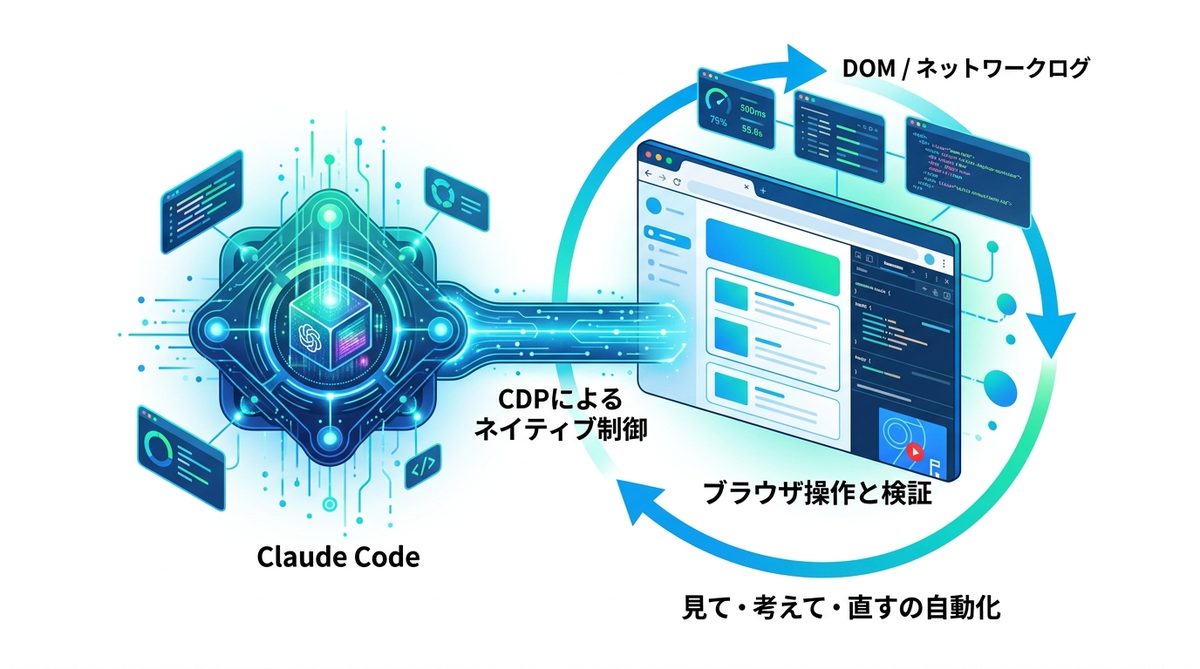
なぜブラウザ操作が不可欠なのか?「見て・考えて・直す」の完全ループ
これまでAIコーディングツールは「コードの中」で完結する作業が中心でした。しかし、実際のWeb開発はブラウザ上の表示や通信結果が全てです。Claude Codeがブラウザと連携することで、AIは「フロントエンドの表示崩れ」や「コンソールに出力された予期せぬエラー」を自身の目で確認し、自ら修正案を生成できます。これはまさに、あなたのPCの中に、Webサイトの挙動を熟知した優秀なアシスタントが住み着いた状態と言えます。
API連携とは違う!CDP(Chrome DevTools Protocol)による深いネイティブ制御の仕組み
今回の連携は、単なるAPI経由のやり取りではありません。Chrome DevTools Protocol(CDP:ブラウザの内部情報を取得・制御するための通信規格)を活用しています。これにより、AIはブラウザのDOM(Webページの構造データ)やネットワークリクエストのログを直接参照し、まるで人間がデベロッパーツールを開いて調査するのと同等の操作を高速で行えるのです。
関連記事:【開発者向け】AIエージェント開発フレームワーク比較と選び方のコツ
【環境条件】導入前に確認すべき推奨スペックと制限事項
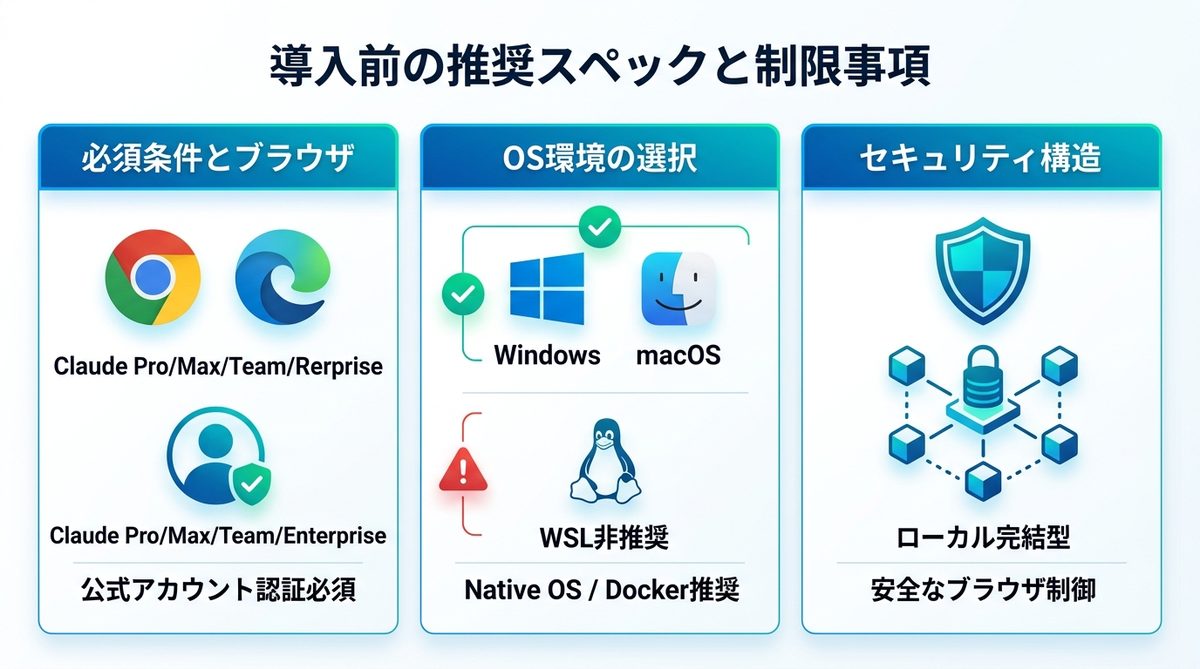
公式有料プラン(Pro/Max/Team)の必須条件とブラウザ指定
Claude Codeの連携機能は、Anthropic社の公式アカウントと紐付いています。利用には以下のプランが必須です。
| 項目 | 条件 |
|---|---|
| プラン | Claude Pro, Max, Team, Enterprise |
| ブラウザ | Google Chrome または Microsoft Edge のみ |
| 認証 | 公式Claude.aiアカウントでのログイン必須 |
※サードパーティ製のAPI経由では動作しないため、必ず公式ツール経由で認証を行ってください。
WSLユーザーの現実的な選択肢|なぜ現在サポート外なのかと、回避するための推奨環境
現時点で、WSL(Windows Subsystem for Linux:Windows上でLinux環境を動かす仕組み)は公式にサポートされていません。これはCDPによるブラウザ制御において、OS間を跨ぐ通信の遅延や権限管理が複雑になるためです。
現実的な代替案は以下の通りです:
- ネイティブOSへの移行:WindowsまたはmacOS環境で直接CLIを実行する。
- Dockerコンテナの活用:ヘッドレスブラウザ(画面を持たないブラウザ)をコンテナ内で起動し、外部から制御する構成を取る。
セキュリティの根拠|ローカルで完結する認証とデータ制御の仕組み
「ブラウザを外部から操作させること」に不安を感じる方もいるでしょう。しかし、本連携はローカル環境内で完結しており、認証情報やブラウザの操作ログがAnthropic社のサーバーへ無差別に送信されることはありません。自身のローカル環境下で、AIが「開発補助ツール」として安全にブラウザを制御する仕組みです。
関連記事:【2026年最新】Claude CodeをVS Codeで設定する手順|公式拡張機能で開発環境を爆速化!
【完全ガイド】Claude CodeとChromeを連携させる設定手順
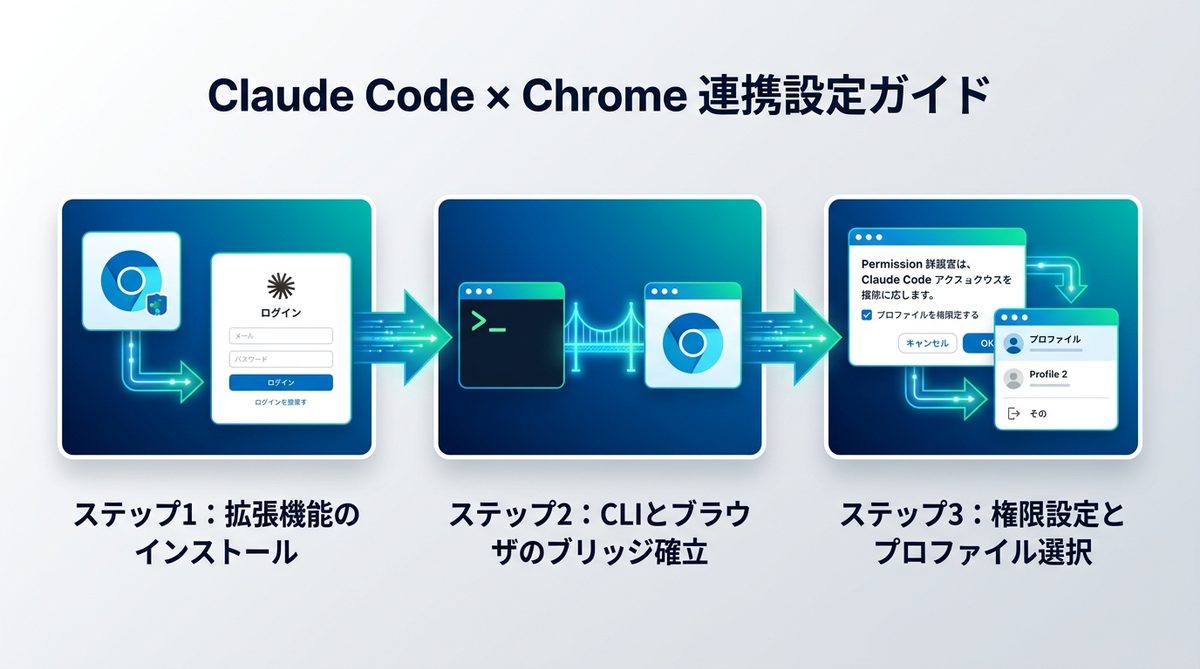
以下の3ステップで、開発環境とブラウザの統合を完了させます。
ステップ1:Claude公式拡張機能のインストールと初期設定
まずはGoogle ChromeまたはMicrosoft Edgeのストアから、Anthropic公式の「Claude in Chrome」拡張機能をインストールします。インストール後、拡張機能のアイコンをクリックし、Claude.aiのアカウントでログインを完了させてください。
ステップ2:CLIツールとブラウザ間のブリッジ確立手順
ターミナルからClaude Codeを起動します。初回起動時には、拡張機能との連携を許可するかどうかのプロンプトが表示されるため、これに同意します。これにより、ローカルのCLIプロセスとブラウザのデバッグ用インターフェースが安全に接続されます。
ステップ3:初回接続時の権限設定とプロファイル選択の重要性
ブラウザ側で「連携を許可しますか?」という通知が表示されたら、許可ボタンを押します。この際、複数のChromeプロファイルを使用している場合は、必ず開発用のアカウント・プロファイルを選択してください。選択を誤ると、意図しないブラウザのウィンドウが制御される可能性があるため注意が必要です。
関連記事:【エンジニア必見】Claude Code HooksでAIを完全統治する:3つの制御技術と実装レシピ
連携後の活用シーン|デバッグ工数を削減する3つの使い方
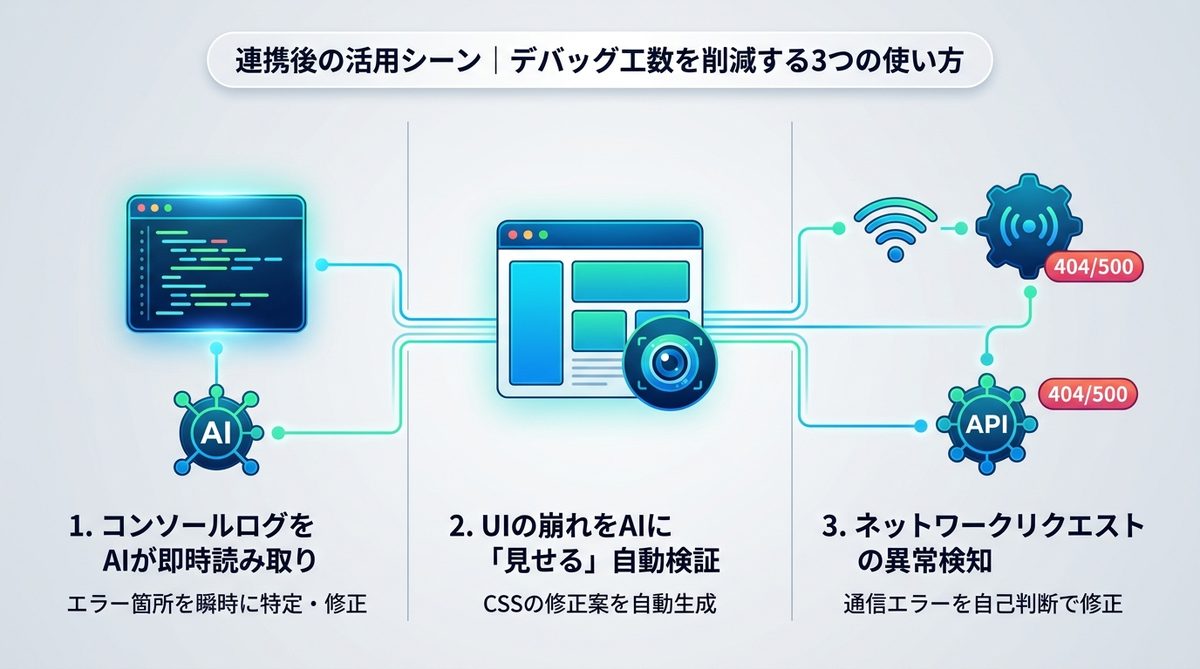
ブラウザとの連携により、日々の開発タスクが劇的に効率化されます。
- コンソールログをAIが即時読み取り!エラー箇所を瞬時に修正
- 画面が真っ白になった際、AIが自動でブラウザのコンソールログを読み取り、原因となっているJavaScriptの行数を特定してその場で修正コードを提案します。
- UIの崩れをAIに「見せる」自動検証プロセス
- AIがスクリーンショットを取得・解析し、意図したデザインと異なる箇所のCSSを自動で修正します。
- ネットワークリクエストの異常検知
- APIのレスポンスが「404」や「500」になった際、AIがネットワーク通信内容を確認し、エンドポイントの誤りやヘッダーの設定漏れを自己判断で修正します。
困ったときは?連携トラブルを自己解決する3つのチェックリスト
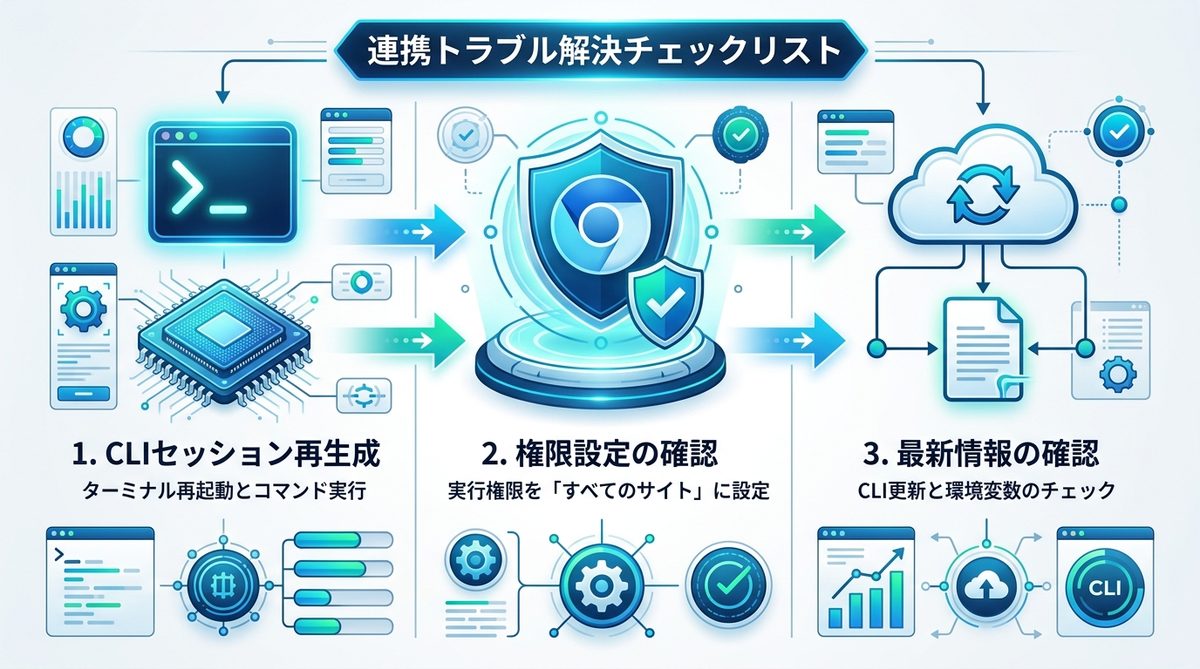
トラブルが発生した際は、以下の手順で冷静に対処しましょう。
1. 拡張機能が認識されない時の「CLIセッション再生成」手順
CLIツールと拡張機能の接続が切れた場合、一度ターミナルを終了し、再度 claude コマンドを実行してセッションを生成し直してください。キャッシュが原因の場合は、ブラウザの拡張機能設定から一度オフ・オンを繰り返すのが有効です。
2. 特定のプロファイルで繋がらない原因と権限設定の確認ポイント
Chromeのプロファイル管理機能により、特定のプロファイルで拡張機能が「バックグラウンド実行」を制限されている場合があります。Chromeの設定>拡張機能から、Claudeの権限が「すべてのサイト」で許可されているか確認してください。
3. Anthropic公式情報に基づく最新のトラブルシューティング・フロー
- 常にClaude CLIツールを最新版に更新する(
npm install -g @anthropic-ai/claude-code等で更新)。 - ブラウザの「デバッグモード」が別のツール(開発者ツールを開きっぱなしにする等)と競合していないか確認する。
- Anthropic公式のドキュメントに記載された、特定の環境変数設定を確認する。
まとめ
Claude Codeとブラウザを連携させることで、開発環境は「AIが指示を待つ場所」から「AIが自律的に動くパートナー」へと進化します。
- 連携のメリット:ブラウザの表示・通信を直接制御し、デバッグ工数を大幅に削減。
- 技術的背景:CDP(Chrome DevTools Protocol)によるネイティブなブラウザ制御。
- 導入の注意点:有料プラン必須・WSL非対応といった環境制約を必ず確認。
- 解決策:困ったときはCLI再生成や拡張機能の権限確認から行う。
本記事を参考に、ぜひ今すぐあなたの開発環境にClaude Codeを組み込み、かつてない生産性を体感してください。