【徹底解説】Claude CodeをIntelliJに統合するメリット!AIエージェントとIDEの最適解
 AIエージェントナビ編集部
IntelliJ IDEAを愛用するエンジニアにとって、Claude Codeの圧倒的な推論能力は魅力的ですが、「ターミナルでしか動かない」という壁が導入を躊躇させているのではないでしょうか。実は、公式のJetBrainsプラグインを活用することで、黒い画面(CLI:コマンドラインインターフェース)の強力な自律実行能力を、IDEの洗練されたUIに融合させることが可能です。
本記事では、Claude CodeとIntelliJを組み合わせた環境構築手順と、既存のAI Assistantとの効率的な使い分け方法を解説します。
目次
Claude CodeとIntelliJを組み合わせる「真のメリット」とは
AIエージェントの真価は、単なるコード補完ではなく「自律的な作業実行」にあります。これをIDEで活用することで、開発体験は劇的に向上します。
なぜ「コマンドライン」と「IDE」を連携させる必要があるのか
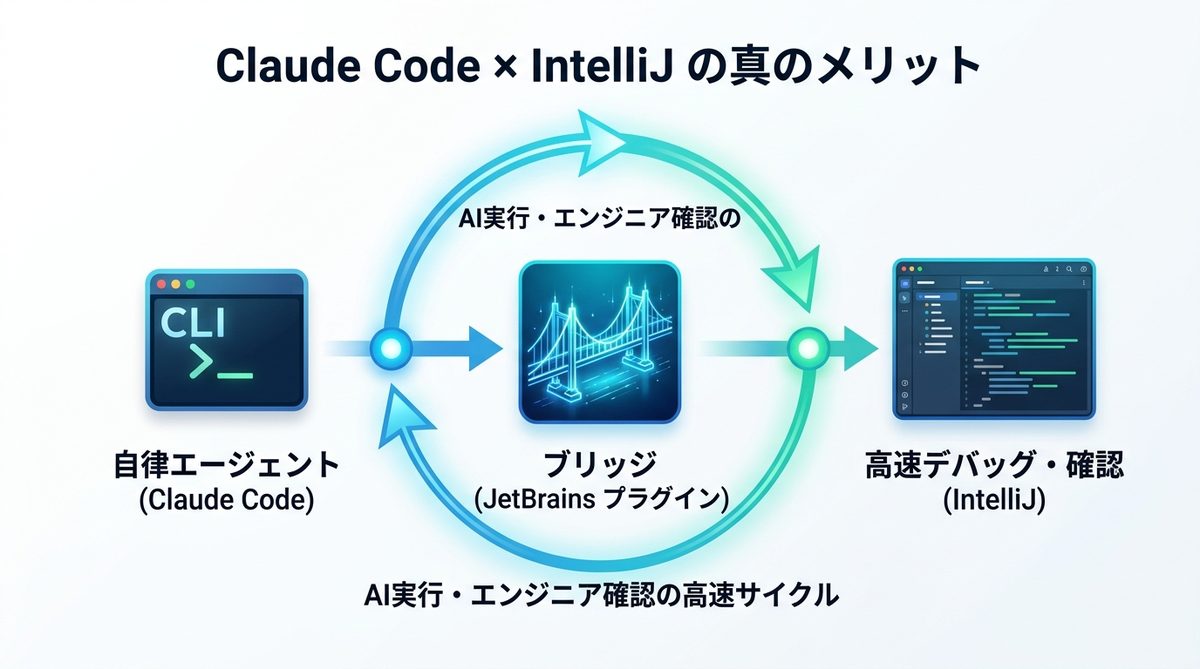
Claude Codeは、プロジェクト全体をコンテキスト(記憶容量)として読み込み、自律的にコーディングやリファクタリング(プログラムの内部構造を整理すること)を行う「自律エージェント」です。しかし、ターミナル単体では、ファイルの変更確認やコンパイルエラーの追跡が分断されがちです。IDEを連携させることで、AIが行った変更をリアルタイムでエディタ上に反映させ、即座にデバッグを行うという「AI実行・エンジニア確認」の高速サイクルを実現できます。
黒い画面(CLI)をIDE内に引き込む「ブリッジ」の仕組み
JetBrainsプラグインの役割は、単なるツールボックスではありません。これは、ターミナルで動作する「Claude Code(CLI)」という強力なエンジンを、IntelliJという車体に搭載するための「ブリッジ(架け橋)」です。プラグインを介することで、IDE内のターミナルとAIの会話履歴が同期され、IDEのファイルシステムへの直接的なアクセス制御をより安全かつスムーズに行えるようになります。
関連記事:【比較検証】Claude Codeの限界と導入適正|Code Review機能のROIと現場での失敗回避策
【徹底比較】JetBrains AI Assistant vs Claude Codeの使い分け戦略
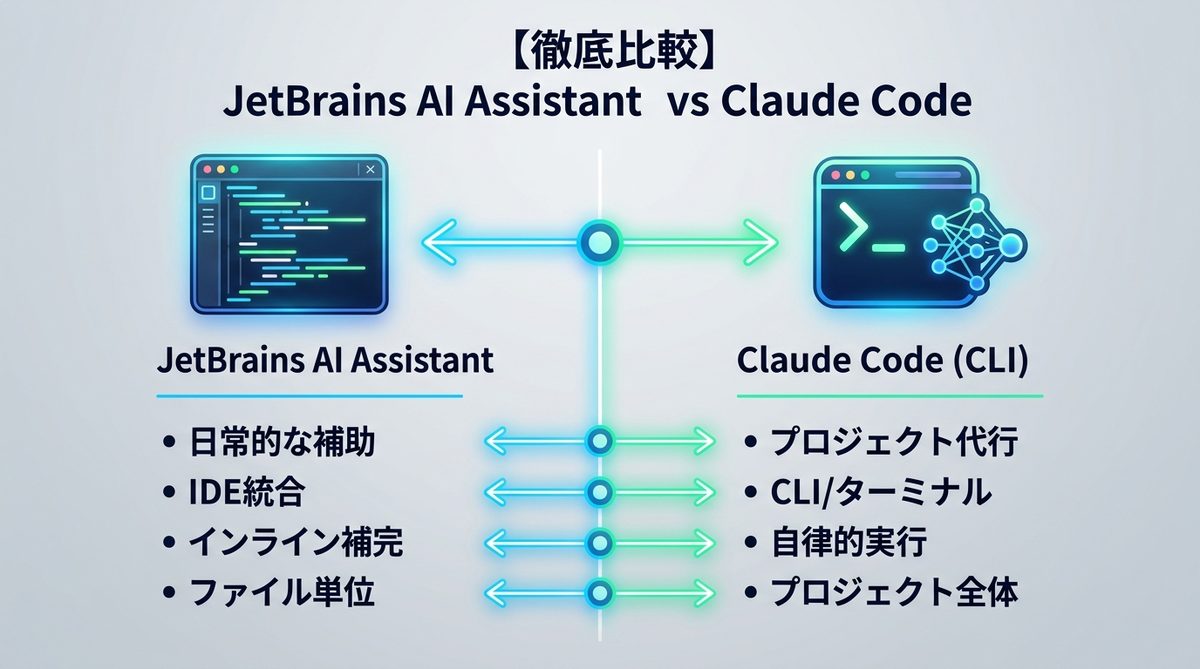
「どちらを使えばいいのか」という疑問に対し、両者の役割分担を明確にします。以下の表を参考に、タスクに応じて使い分けるのが正解です。
| 特徴 | JetBrains AI Assistant | Claude Code (CLI) |
|---|---|---|
| 主な役割 | インライン補完・対話 | プロジェクト単位の自律実行 |
| 得意分野 | 関数名の提案・バグ解説 | 複数ファイルのリファクタリング |
| コンテキスト | ファイル単位・行単位 | プロジェクト全体・ディレクトリ全体 |
| 操作感 | IDEと一体化した高速応答 | ターミナルを介した計画的作業 |
日常的な「補助」を得意とするJetBrains AI Assistant
JetBrains AI Assistantは、コーディング中に「今すぐ関数を補完してほしい」「このメソッドの説明がほしい」といった、瞬発的なタスクにおいて最強のパートナーです。IDEと密接に統合されているため、思考を中断させない補完体験を提供します。
プロジェクト全体を「代行」するClaude Codeの自律的パワー
一方で、Claude Codeは「プロジェクト構成を把握した上で、依存関係を解決しながらモジュールを書き換える」といった、広範な作業を得意とします。例えば、「ログイン処理の認証基盤をJWTへ移行して」といった、複数ファイルにまたがるタスクをAIに一任できるため、エンジニアはレビューに専念できます。
関連記事:【残業削減】AIエージェントによる業務効率化|成功事例と導入のコツを解説
【完全ガイド】IntelliJでClaude Codeを動かすための初期設定3ステップ
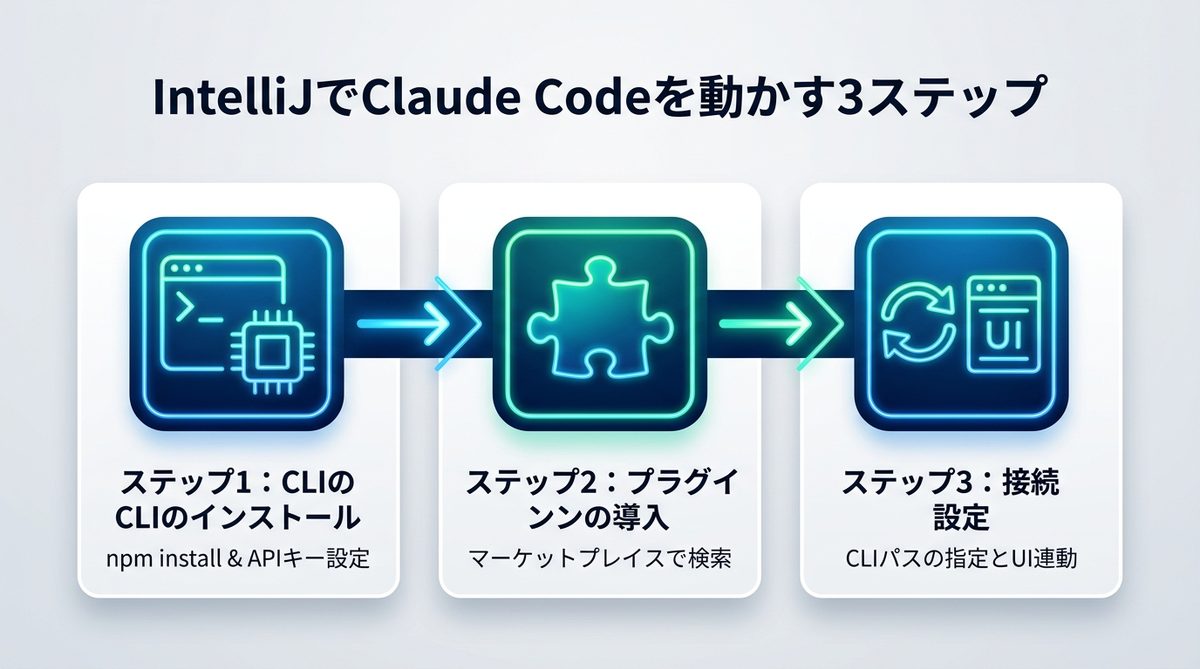
Claude CodeをIDEで活用するための手順を、3つのステップで紹介します。
ステップ1:Claude Code(CLI)本体のインストール
まず、Node.js環境下でnpm install -g @anthropic-ai/claude-codeを実行し、CLI本体をインストールします。次に、claude configを実行してAnthropic APIキーを登録しましょう。これにより、ターミナルから直接自律的なコーディング指示が可能になります。
ステップ2:JetBrainsプラグインの導入
次に、IntelliJの「Settings(設定)」から「Plugins(プラグイン)」を開き、マーケットプレイスで公式のClaude Codeプラグインを検索してインストールします。インストール後、IDEを再起動することで連携準備が整います。
ステップ3:CLIとIDEの接続設定
最後に、プラグインの設定画面から、インストールしたCLIのパスを指定します。これにより、IntelliJ内のターミナルを起動した際に、自動的にClaude Codeの機能がIDEのUIパネルと連動し、直感的な操作が可能になります。
企業利用で知っておくべきセキュリティとデータ送信の仕組み
企業導入においては、セキュリティへの理解が不可欠です。AIエージェントの恩恵を受ける一方で、適切なリスク管理を行いましょう。
コードデータはどこで処理されているのか
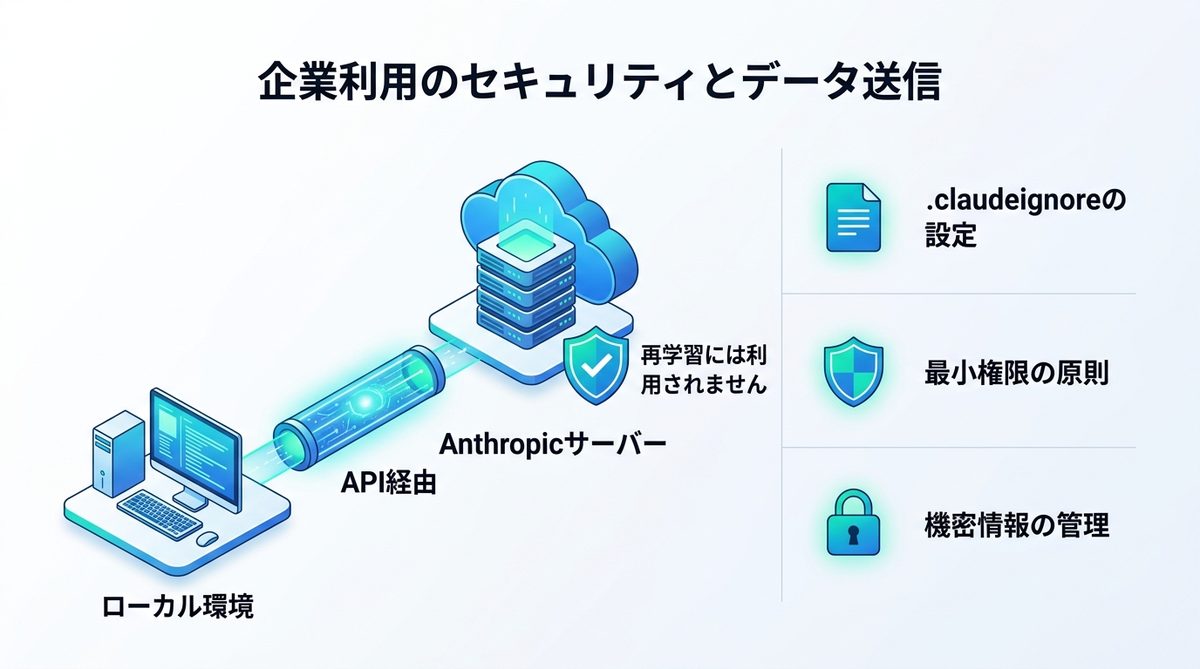
Claude Codeへの指示やプロジェクトの構造情報は、API経由でAnthropicのサーバーへ送信されます。重要なのは、AnthropicはデフォルトではAPIを介して送られたデータをモデルの再学習には利用しないというポリシーを掲げている点です。ただし、組織のセキュリティポリシーに従い、機密性の高いコードや環境変数(APIキーや秘密鍵など)が送信対象から除外されているかを必ず確認してください。
ローカル環境で安全にAIエージェントを運用するコツ
- .claudeignoreの設定:
.gitignoreのように、AIに読み込ませたくないファイルを定義しましょう。 - 最小権限の原則: AIに実行させるコマンドには、読み取り専用の範囲を設定するなど、最小限の権限で試用を開始してください。
- 機密情報の管理:
.envファイル等の機密情報が記述されたファイルは、あらかじめ監視対象から外すことが推奨されます。
ベータ版を使いこなす!開発効率を最大化する運用のヒント
ベータ版である現状、不確実性を受け入れつつ、最大限の効率化を狙う手法を2つ紹介します。
1. 定型的なリファクタリングタスクの全自動化
「不要なインポート文の削除」「テストコードの雛形作成」など、これまで手動で行っていたルーチン作業をClaude Codeに任せましょう。これにより、エンジニア1人あたり週10〜20時間の工数削減が期待できます。
2. 予期せぬ挙動へのトラブルシューティング
ベータ版では、エージェントが意図しないファイルの変更を行う可能性があります。作業前には必ずGitのコミットを行い、いつでも変更を取り消せる状態を維持してください。エラー時は公式ドキュメントの「トラブルシューティング」セクションを確認し、ログを出力させて原因を特定しましょう。

まとめ
Claude CodeとIntelliJの統合は、単なるツールの追加ではなく、開発スタイルの刷新です。以下の要点を振り返り、まずは小さなプロジェクトから導入を検討してください。
- 役割分担の重要性: 瞬発的な補完はAI Assistant、広範な自律実行はClaude Codeに任せる。
- 統合のメリット: CLIの強力な実行力をIDEで視覚化し、効率的なデバッグサイクルを実現する。
- 安全な運用:
.claudeignoreを活用し、機密データを保護した状態でAIと協働する。
まずは最新のプラグインをインストールして、あなたのプロジェクトの「AIエージェント」を動かしてみましょう。今すぐ開発環境をアップデートして、コーディングの未来を体験してください。