【完全ガイド】Claude CodeをJetBrains環境で動かす方法|設定手順と最強連携ワークフロー
 AIエージェントナビ編集部
JetBrainsの強力なIDE(統合開発環境)を使い続けたいけれど、最新の自律型AI「Claude Code」による爆速コーディングも体験したい――そんな悩みを抱えていませんか。本記事では、IDEの資産を活かしつつClaude Codeの編集能力を最大限に引き出すためのセットアップ手順から、効率的な運用ワークフローまでを網羅的に解説します。
目次
なぜ「JetBrains × Claude Code」が最強の開発環境と言えるのか
IDEの洗練された静的解析機能と、Claude Codeの広範な自律処理能力を組み合わせることで、開発効率は劇的に向上します。
IDEの「補完能力」とAIの「自律性」が補完し合う関係とは
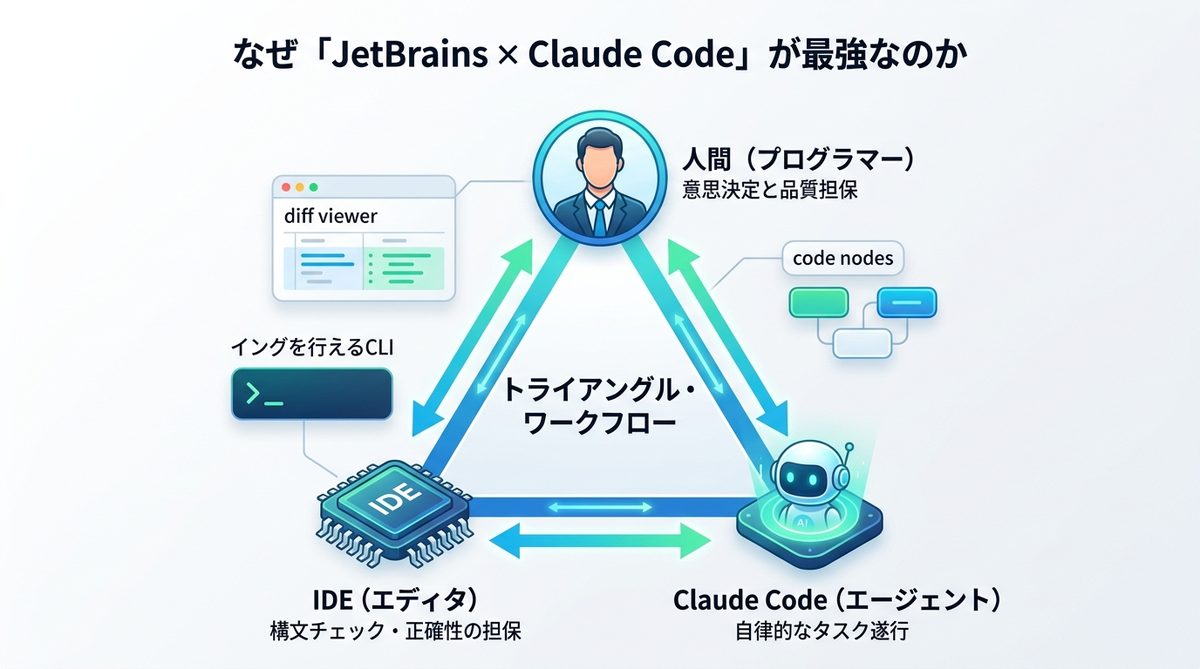
「IDEの補完能力」と「AIの自律性」は、役割分担をすることで真価を発揮します。これを「トライアングル・ワークフロー」と呼びます。
- IDE(エディタ): 構文チェックや型定義の参照など、コードの正確性を担保する基盤
- Claude Code(エージェント): 複数ファイルにまたがるリファクタリングやテスト追加など、広範囲なタスクを自律的に遂行
- 人間(プログラマー): AIの提案をIDEの標準機能でレビューし、最終的な品質を担保する意思決定者
これらが連携することで、PCの中に「正確かつ実行力のある優秀なアシスタント」が住み着いた状態を作り出せます。
CLIツールをIDEに統合する真の価値
Claude Codeは本来、CLI(コマンドラインインターフェース)ベースのツールです。これをIDEに統合する最大のメリットは、AIが行った変更を「普段使っているエディタの画面」でシームレスに確認できる点にあります。ターミナルでAIと対話しつつ、IDEの強力なdiff(差分)ビューアで内容を確認し、ワンクリックで適用できる快適さは、一度味わうと手放せません。
関連記事:【エンジニア必見】Claude Code HooksでAIを完全統治する:3つの制御技術と実装レシピ
【要注意】JetBrains AIとClaude Codeの決定的な違いと使い分け
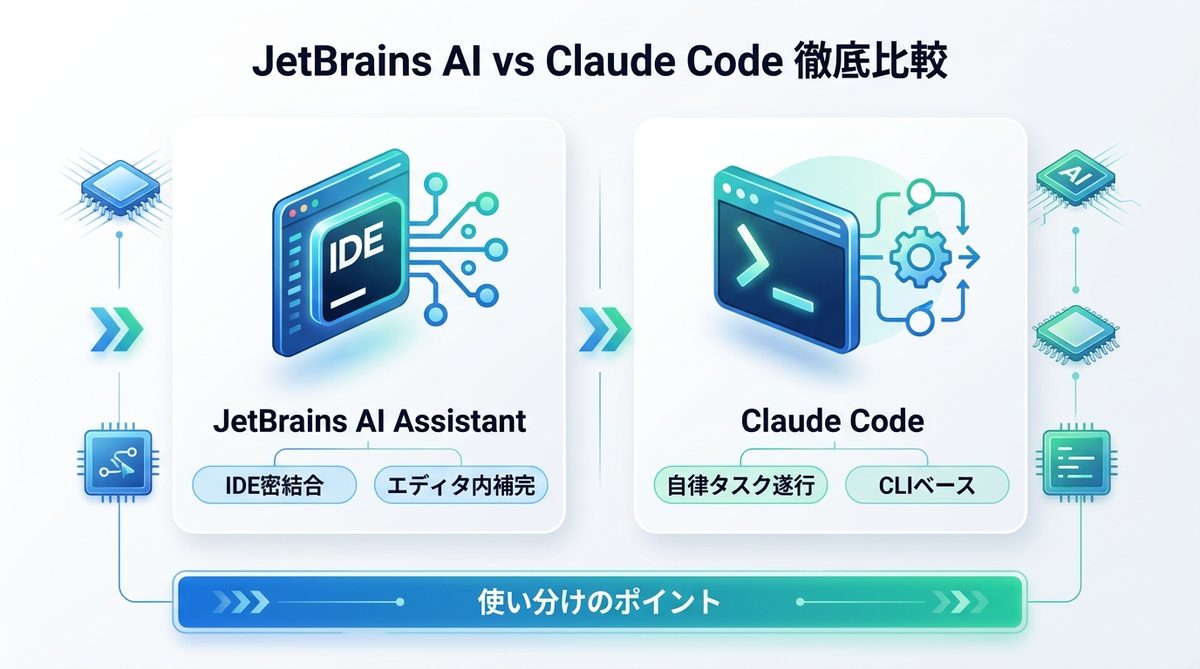
「JetBrains AI Assistant」と「Claude Code」は似て非なるツールです。役割を正しく理解し、適材適所で使い分けましょう。
提供元・目的別に見る両ツールの役割比較
| 特徴 | JetBrains AI Assistant | Claude Code |
|---|---|---|
| 提供元 | JetBrains社 | Anthropic社 |
| 得意分野 | IDEへの密結合、コンテキスト認識 | 複雑なタスクの自律遂行、ファイル操作 |
| 操作形態 | エディタ内チャット、補完 | CLIベース(チャット形式) |
| 必要環境 | JetBrains AIサブスク | Anthropic有料プラン(Pro/Team/Enterprise) |
開発フローに応じた賢い使い分けテクニック
開発のフェーズに応じて使い分けるのが生産性向上の鍵です。
- JetBrains AIを使うべき場面: 特定の数行のコード説明、メソッド名の提案、短いコードの生成・修正など、現在開いているエディタの内容に深く依存する作業。
- Claude Codeを使うべき場面: 「この機能に合わせた型定義を全ファイルに追加して」や「テストコードを生成して修正まで完了させて」といった、タスク単位の広範囲な自動化が必要な場合。
関連記事:【開発者向け】AIエージェント開発フレームワーク比較と選び方のコツ
【完全ガイド】JetBrainsでClaude Codeを導入する4ステップ
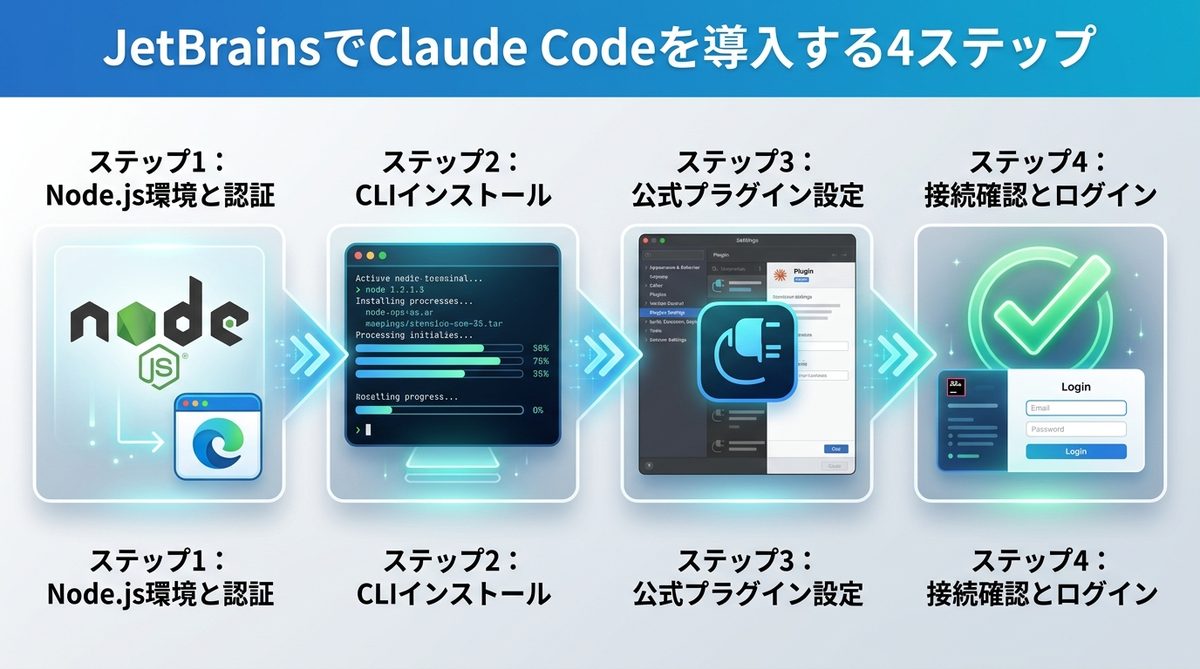
Claude Codeの導入は、CLIの準備からプラグインの設定まで4つのステップで完了します。
ステップ1:事前準備:Node.js環境の構築と認証の仕組み
まず、動作環境を整えます。Claude CodeにはNode.js(JavaScript実行環境)が必須です。インストールされていない場合は公式サイトから導入してください。
なお、本ツールはAPIキーの管理が不要です。Anthropicの有料アカウントでWebブラウザ認証を行う「セッション連携」方式を採用しているため、セキュリティリスクを最小限に抑えられます。
ステップ2:Claude Code CLIのインストールとパス設定
ターミナル(端末エミュレータ)を開き、以下のコマンドでClaude Codeをグローバルインストールします。
npm install -g @anthropic-ai/claude-code
インストール完了後、ターミナルで claude コマンドが認識されることを確認してください。パス(実行ファイルの場所)が通っていない場合は、環境変数に追加してください。
ステップ3:公式プラグインによる連携設定
JetBrains IDE(IntelliJ, PyCharm等)の「Settings(設定)」から「Plugins(プラグイン)」を開き、「Claude Code」で検索します。Anthropic公式のプラグインをインストールし、IDEを再起動してください。これにより、IDE内のターミナルとClaude Codeがブリッジ(橋渡し)され、動作が同期されます。
ステップ4:接続確認と初回ログイン
ターミナルウィンドウで claude と入力し、表示されるURLからブラウザ経由で認証を完了させます。これで準備は完了です。以後はIDEを閉じるまで、またはセッションが切れるまでClaude CodeをIDE内で自由に呼び出せます。
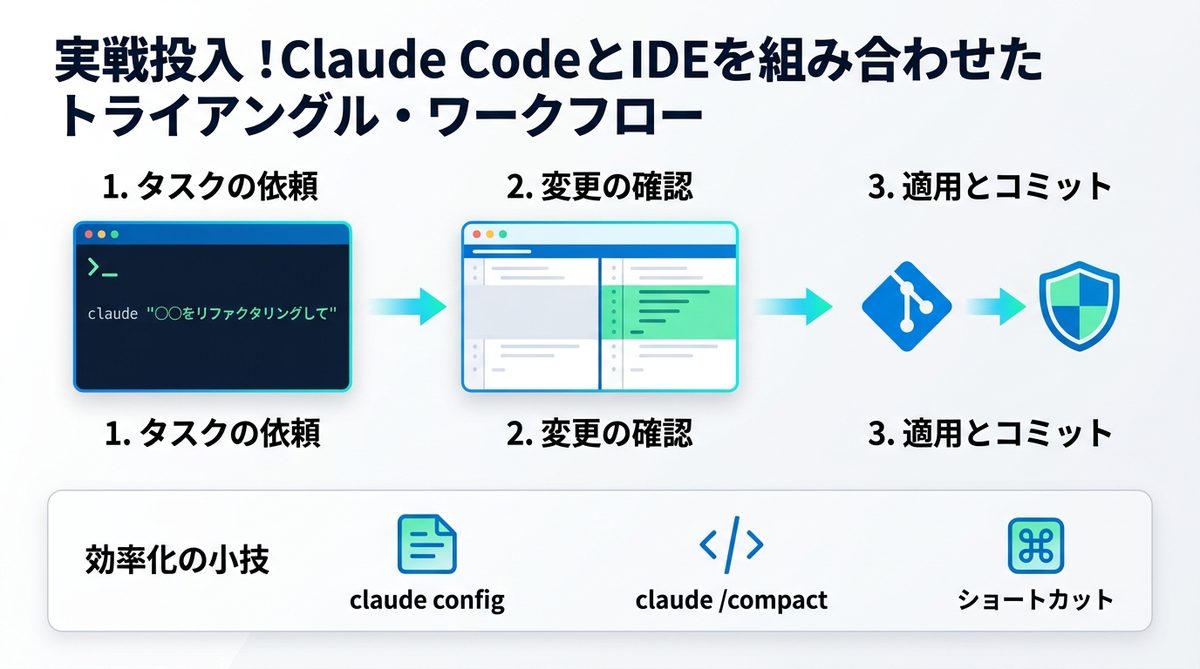
実戦投入!Claude CodeとIDEを組み合わせたトライアングル・ワークフロー
導入後は、以下の操作で開発の質を高めましょう。
ターミナル・AI・IDEビューアの連携術
- タスクの依頼: IDE内のターミナルで
claude "〇〇をリファクタリングして"と入力。 - 変更の確認: Claude Codeが生成した変更を、IDE標準のdiffビューアで表示。
- 適用とコミット: IDEの機能を使って変更をレビューし、そのままコミットまで実行。
この流れにより、AIの提案を「盲目的に受け入れる」のではなく「IDEの解析機能でチェックする」という安全な開発が可能です。
作業効率を飛躍させるコマンド&ショートカット小技集
claude config:CLIの挙動をプロジェクト単位でカスタマイズする際に使用。claude /compact:会話履歴を圧縮し、トークン(コンテキストの記憶容量)を節約するコマンド。- IDEショートカットとの併用: ターミナルへのフォーカス移動や、diffビューアの適用ボタンにキーボードショートカットを割り当て、マウス操作を排除しましょう。
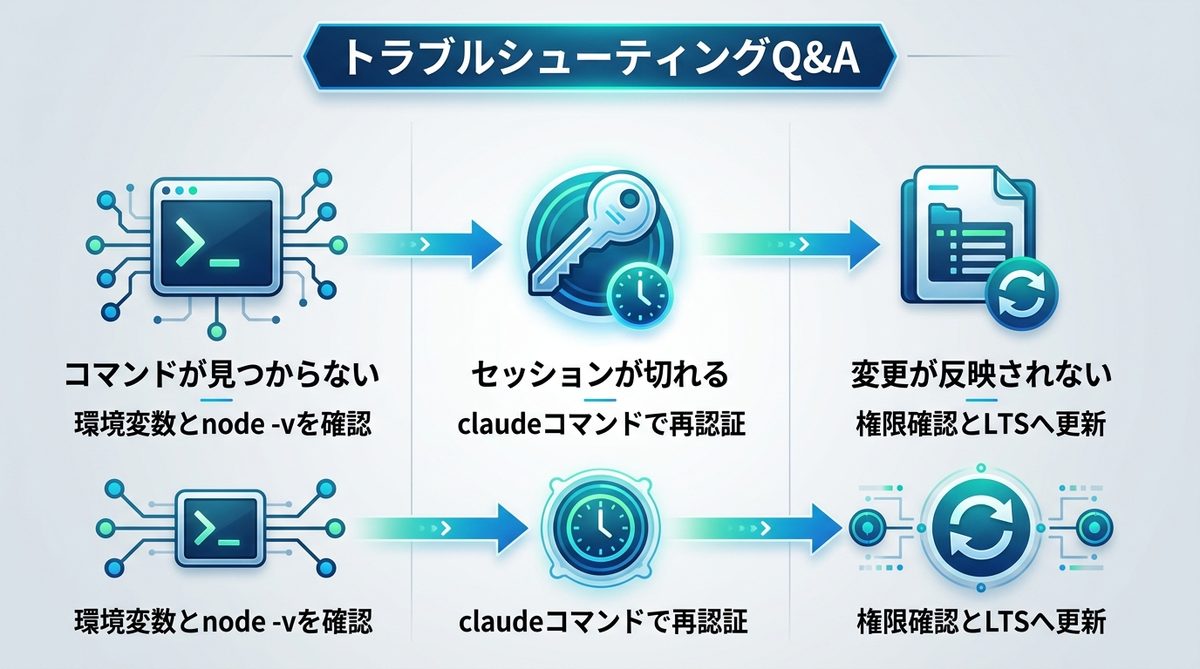
導入時に詰まりやすいポイント!トラブルシューティングQ&A
Q. コマンドが見つからないというエラーが出ます
A. Node.jsのインストールパスがOSの環境変数に通っていない可能性が高いです。ターミナルで node -v を実行し、正しくバージョンが表示されるか確認してください。
Q. セッションがすぐに切れてしまいます
A. Web認証の有効期限が切れている可能性があります。再度ターミナルで claude コマンドを実行し、再認証を試みてください。
Q. IDEで変更が反映されません
A. ファイルの書き込み権限を確認してください。また、Node.jsのバージョンが古いとCLIが正しく動作しない場合があります。最新のLTS(長期サポート)版へのアップデートを推奨します。
まとめ
JetBrains IDEとClaude Codeを連携させることで、開発のスピード感と正確性は劇的に向上します。要点は以下の通りです。
- IDEの補完能力とClaude Codeの自律性を組み合わせる「トライアングル・ワークフロー」を意識する。
- JetBrains AIは小規模な修正、Claude Codeはタスク単位の実装と明確に使い分ける。
- 導入は「Node.jsインストール」「CLIインストール」「プラグイン設定」「ブラウザ認証」の4ステップで行う。
- APIキー不要のセッション認証を活用し、安全かつ快適な開発環境を構築する。
今すぐClaude Codeをインストールして、自律的なAIエージェントと共に、より創造的なコーディング時間を体験してみてください。