【徹底解説】Claude Code制限の仕組みと回避術|業務を止めない3つのプロジェクト管理手法
 AIエージェントナビ編集部
開発中に突然の停止通知を受け、作業が中断して困った経験はありませんか。実はこの制限は故障ではなく、共有リソースを効率的に管理するための重要なシグナルなのです。本記事では、Claude Codeの制限の仕組みと、業務を止めずに成果を最大化するための運用戦略を解説します。
目次
Claude Codeで「制限」に直面する本当の理由
Claude Codeを利用していると、ある時突然「Rate Limits(利用制限)」に達し、AIが応答しなくなることがあります。まずは、なぜこの事象が起きるのか、その構造を解き明かします。
Web版とCLI版は「同じバケツ」を使っている
Claude Codeを動かす裏側のエンジンは、Web版のClaude(claude.ai)と共通の「バケツ(利用枠)」を共有しています。つまり、Webブラウザ上で長文の資料を読み込ませたり、複雑な推論をさせたりすると、その分だけCLI側で利用できる残枠が減ってしまうのです。
| 利用環境 | 特徴 | リソース消費傾向 |
|---|---|---|
| Web版 (claude.ai) | ブラウザでの対話型 | ユーザーのペースに依存 |
| CLI版 (Claude Code) | ターミナルでの自動実行 | 大量のコード読み込みにより高速消費 |
CLIの方が圧倒的にトークン消費が激しいワケ
CLI(コマンドラインインターフェース)での開発では、AIがコードベース全体をスキャンし、依存関係を解析し、ファイルを書き換えるという「連続的な推論」が発生します。このプロセスは人間が手入力するWeb版よりも圧倒的に多くのトークン(AIが処理するデータ単位)を短時間で消費します。PCの中に優秀なアシスタントが住み着いた状態とはいえ、彼らもまた限られたリソースの中で動いていることを理解しなければなりません。
理解しておくべき「5時間ローリングウィンドウ」の概念
多くのユーザーが誤解しがちなのが、制限の判定基準です。Claude Codeの制限は「1日1回のリセット」ではなく、「直近5時間の総消費量」で判定される「ローリングウィンドウ方式」を採用しています。つまり、短時間に負荷を集中させると、その瞬間から5時間の「利用停止タイマー」が発動し、回復するまで待たなければならないのです。
関連記事:【中規模ビジネス向け】Claude Codeの料金体系と主要API比較ガイド

現在の制限状況を確認する方法
「あとどれくらい使えるのか」を把握することは、効率的な開発の第一歩です。ここでは、現在地を確認する具体的な手段を解説します。
claude statusコマンドを活用したステータス確認
ターミナルを開き、claude statusと入力することで、現在の利用可能状況を確認できます。このコマンドは、自身が現在どれほどのトークンを消費しているか、あるいは制限までの残り余裕がどの程度あるかを教えてくれる貴重な「メーター」です。作業を開始する前に必ずこのコマンドを実行し、残量を確認する習慣をつけましょう。
制限の「予兆」を見逃さないためのチェックポイント
完全に停止する前には、いくつかの前兆が現れることがあります。以下の挙動を感じたら、リソースを節約するモードに切り替えるのが賢明です。
- レスポンスまでの待機時間が明らかに長くなった
- AIからの提案が簡略化され、詳細な解説を省略し始めた
- 過去のプロジェクトの背景を少し忘れているような回答が増えた

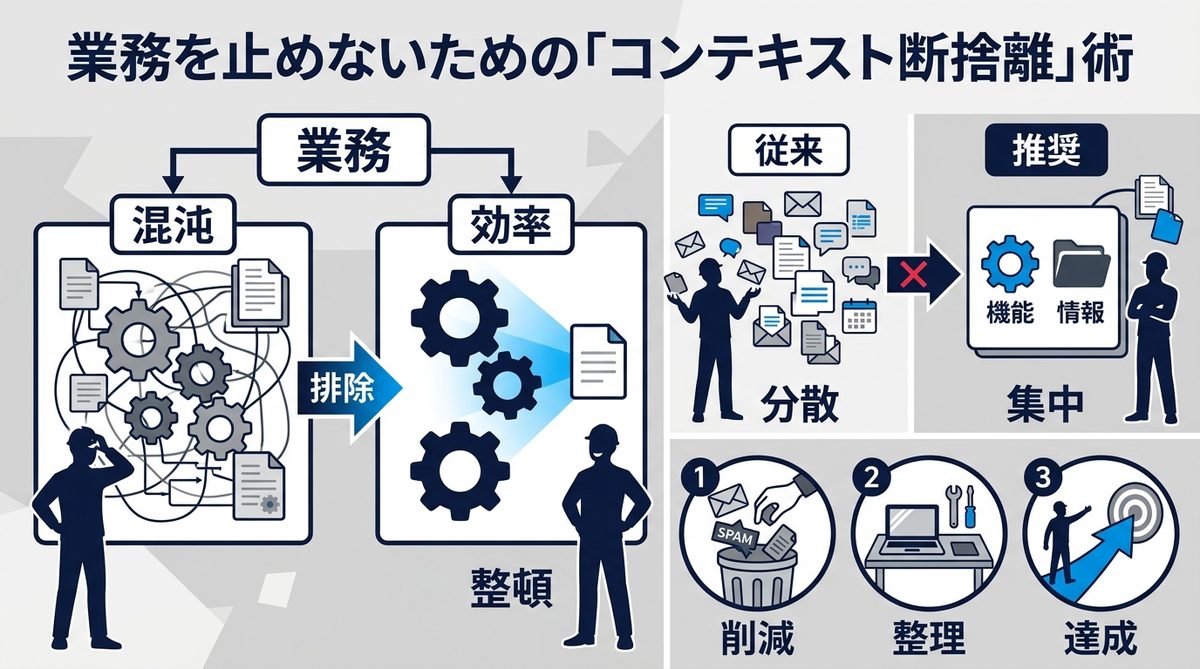
業務を止めないための「コンテキスト断捨離」術
制限を回避するためには、AIに一度に与える情報量(コンテキスト)をコントロールする「断捨離」が不可欠です。
AIに読ませる範囲を絞り込む「スコープ管理」
プロジェクトの全ファイルを一度に読み込ませるのではなく、現在修正中の機能に関連するファイルだけをインデックスさせます。不要なファイルや巨大なライブラリのディレクトリを「.claudeignore」で除外することで、トークン消費を劇的に抑えることが可能です。必要な情報だけをAIに渡すことは、AIにとってもノイズが減り、回答精度が向上するというメリットがあります。
不要なログや過去の会話をリセットするタイミング
CLIツール内での会話が長くなると、それまでの履歴がすべて「コンテキスト(記憶容量)」として読み込まれ、毎回のやり取りが重くなります。一定の機能実装が完了した段階で、セッションを一度終了し、クリーンな状態で次のタスクへ移行する運用フローを組みましょう。
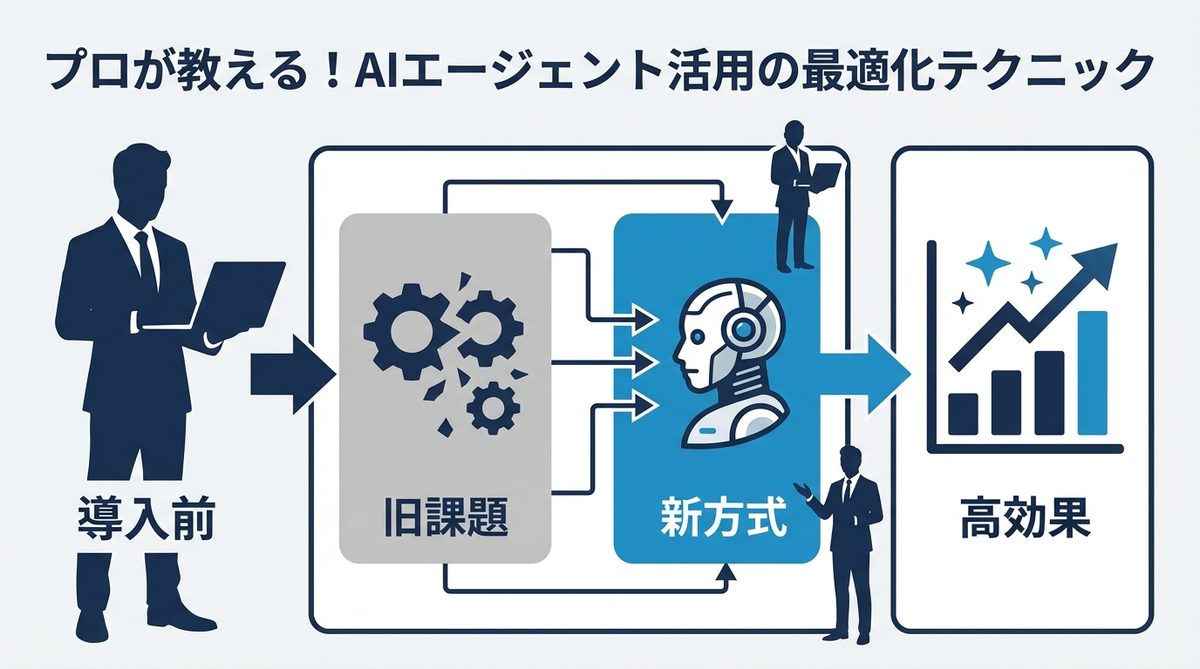
プロが教える!AIエージェント活用の最適化テクニック
制限を回避しながら生産性を維持するための、具体的な3つの最適化テクニックを紹介します。
1. タスクを細分化して「一撃」の消費を抑える
大きなタスクを一度に依頼すると、AIは広範囲の解析を行い、膨大なコストを消費します。タスクを「関数の作成」「テストコードの追加」「ドキュメントの更新」のように細かく分解し、小分けに実行してください。これにより、一度の推論で発生するコストを分散させ、制限にかかるリスクを最小限に抑えられます。
2. Web版とCLI版を使い分けるハイブリッド運用
設計やアイデア出しはWeb版で行い、確定した実装コードをCLI版で流し込むという「役割分担」が重要です。思考を深める段階ではトークン消費の少ないWeb版を使い、手を動かす作業だけをCLI版に任せることで、両者の強みを活かしつつリソースを温存できます。
3. ステータス管理による「計画的開発」
開発の締め切りがある場合、残りトークンを「作業用予算」として考えます。claude statusで残りが少ないと分かったら、急ぎでないタスクは明日に回し、重要な実装だけを完了させるというマネジメント能力が、AIエージェント活用には求められます。
関連記事:【開発者向け】AIエージェント開発フレームワーク比較と選び方のコツ
制限は「障害」ではなく「リソース管理」のスキルである
制限を「ただの不便な仕様」と捉えるか、「AI活用のリソース管理」と捉えるかで、生産性は大きく変わります。
AI推論コストを最適化する思考法
かつてエンジニアがメモリやCPUの制約の中でコードを書いていたように、現代のAI活用においても「トークン制約」というリソース管理が必要です。この制約を理解し、最適化されたプロンプトや運用を行うことこそが、次世代のビジネスパーソンに求められるスキルなのです。
安定した開発環境を維持するためのマイルール
継続的に効率よくツールを使いこなすために、以下のマイルールを策定してみましょう。
- 1時間ごとにclaude statusを確認する
- 完了したセッションは迷わずクリアする
- 巨大なファイルはあらかじめ分割して読み込ませる
関連記事:【図解】Claude CodeをVS Codeで使うには?初心者でも失敗しない導入手順5ステップ

まとめ
Claude Codeの制限は、AIの処理能力が向上する一方で、リソースが有限であることを示唆する重要なフィードバックです。本記事で解説した以下の要点を意識し、スマートな運用を目指しましょう。
- Web版とCLI版は枠を共有しているため、無駄な読み込みを控えること
claude statusコマンドを活用し、常にリソースの残量を把握すること- タスクの細分化と適切なコンテキスト管理で、制限を未然に防ぐこと
制限をコントロールすることは、AIを使いこなすためのプロフェッショナルなスキルです。今すぐターミナルを開き、まずは現在の利用状況を確認することから始めてみてください。