【初心者向け】Claude CodeでMac作業を劇的に変える!黒い画面が怖い人でも使えるAIエージェント活用術
 AIエージェントナビ編集部
PC画面の中でAIが自ら考え、ファイルを操作し、業務を完遂する未来が到来しました。本記事では、チャット型AIを超えた「エージェント型AI」の正体と、Macユーザーが今日から実践できる安全な導入方法を解説します。
目次
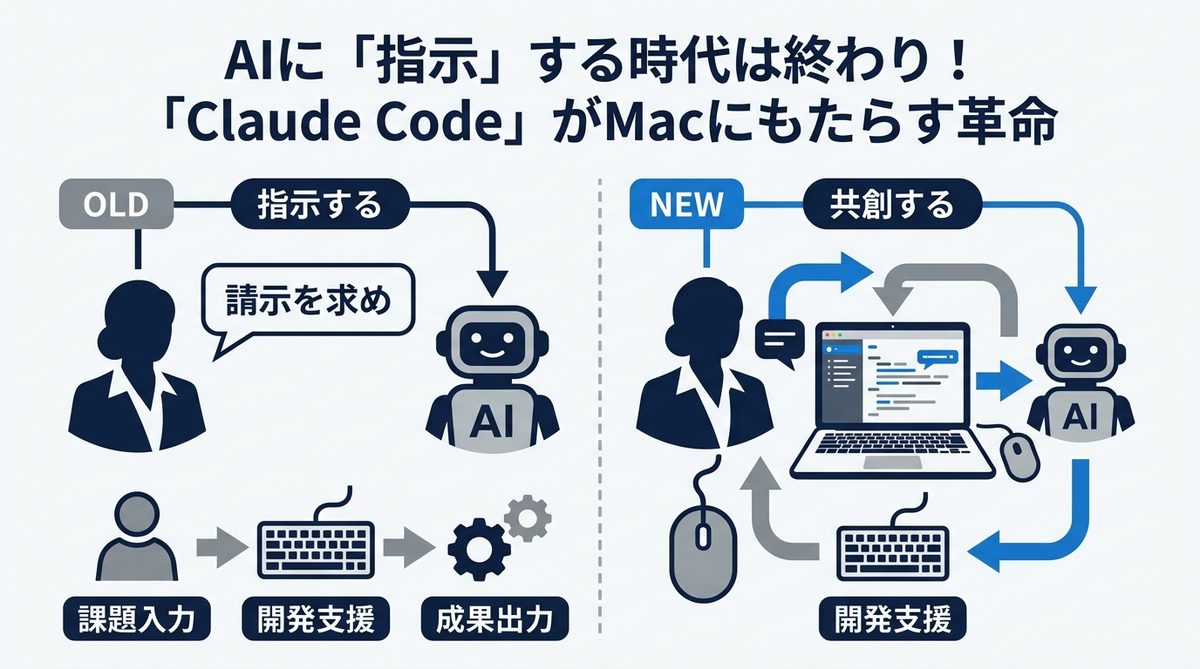
AIに「指示」する時代は終わり!「Claude Code」がMacにもたらす革命
これまでのAIは「対話するだけ」でしたが、これからは「実行する」パートナーが必要です。
チャット型AIとエージェント型AIの決定的な違いとは
これまでのチャット型AI(ChatGPTなど)は、人間が問いかけたことに対して「回答」を生成するだけでした。しかし、Claude Codeのような「エージェント型AI」は、PCの内部に住み着いた優秀なアシスタントのような存在です。
- チャット型AI: 質問に答え、テキストやコードの案を提示する(指示待ち)
- エージェント型AI: ファイルの中身を確認し、必要に応じてコマンドを実行し、作業を最後まで完遂する(自律型)
AIがチャットで答えるだけでなく、実際にあなたのMac上のアプリやファイルを操作して作業を完結させる「実行力」が最大の特徴です。
なぜ今、ビジネスパーソンに「自律型エージェント」が必要なのか
非エンジニアにとって、毎日の「単純作業」は大きな負担です。エージェント型AIを活用すれば、これまで人間が手作業で行っていたデータ抽出や資料整理の時間を、大幅に短縮できます。
| 作業内容 | 従来の手法 | エージェント型AIの活用 |
|---|---|---|
| 定型レポート作成 | 手動でExcelを結合 | AIがフォルダを監視し自動作成 |
| ファイルの整理 | ひとつずつ名前を変更 | 構造に合わせて自動仕分け |
| 議事録の整形 | 手動で箇条書き化 | 録音データを元に要約・配布 |
定型作業をAIに丸投げすることで、人間が「意思決定」や「戦略立案」といった、人間にしかできない重要な業務に集中する時間を生み出せるのです。
関連記事:【残業削減】AIエージェントによる業務効率化|成功事例と導入のコツを解説
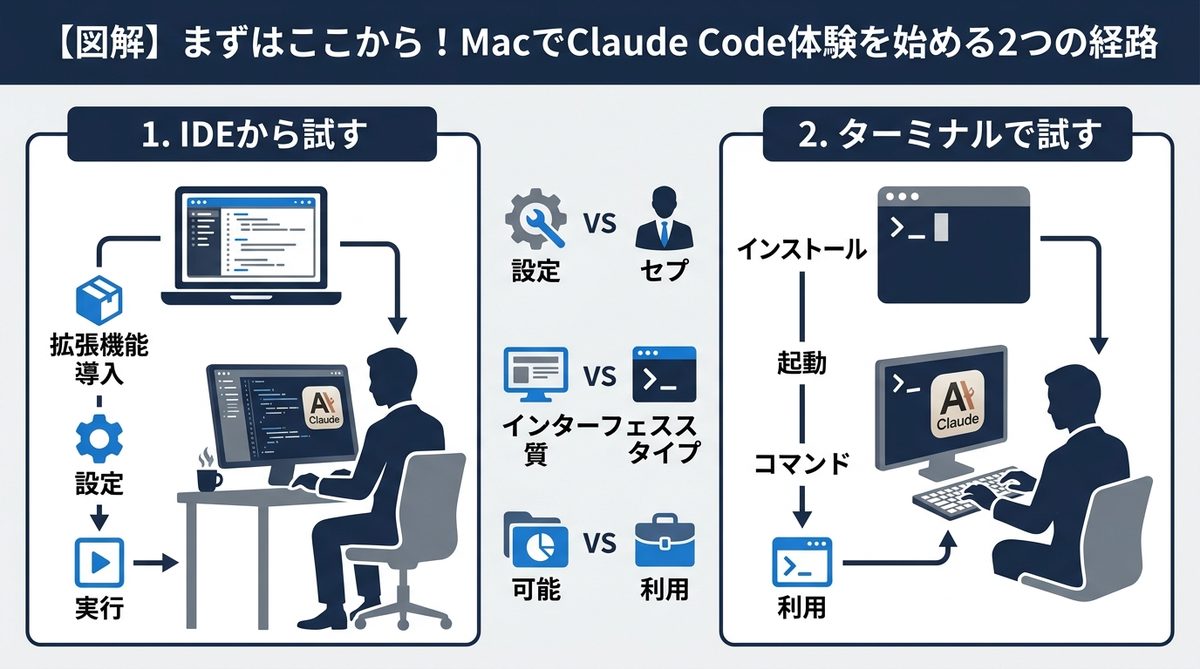
【図解】まずはここから!MacでClaude Code体験を始める2つの経路
導入には、あなたの今の習熟度に合わせた2つのルートが存在します。
GUI派におすすめ!Claude Desktopアプリケーションによる直感的な操作
ターミナル(黒い画面)に抵抗がある方は、まずは公式の「Claude Desktop」アプリケーションから使い始めましょう。普段使い慣れたデスクトップアプリの感覚で、AIに指示を出し、自分のファイルの中身を読み込ませることができます。
- インストール: Anthropic公式サイトからダウンロードする
- プラン確認: Claude Pro、Max、Teams、Enterpriseのいずれかに加入していることを確認する
- 連携設定: プロジェクトフォルダをドラッグ&ドロップして作業開始
一歩先を行くなら!CLI版で「自動化の魔法」を体験する手順
CLI(Command Line Interface:コマンドラインインターフェース)版の「Claude Code」は、より強力にPCを操作できます。以下のステップで準備すれば、決して難しくはありません。
- ターミナルを開く: Macの「ターミナル」アプリを起動します。
- コマンド入力: 公式サイトで提供されているインストールコマンドを貼り付けます。
- 認証: ブラウザ経由で自分のアカウントにログインするだけで準備完了です。
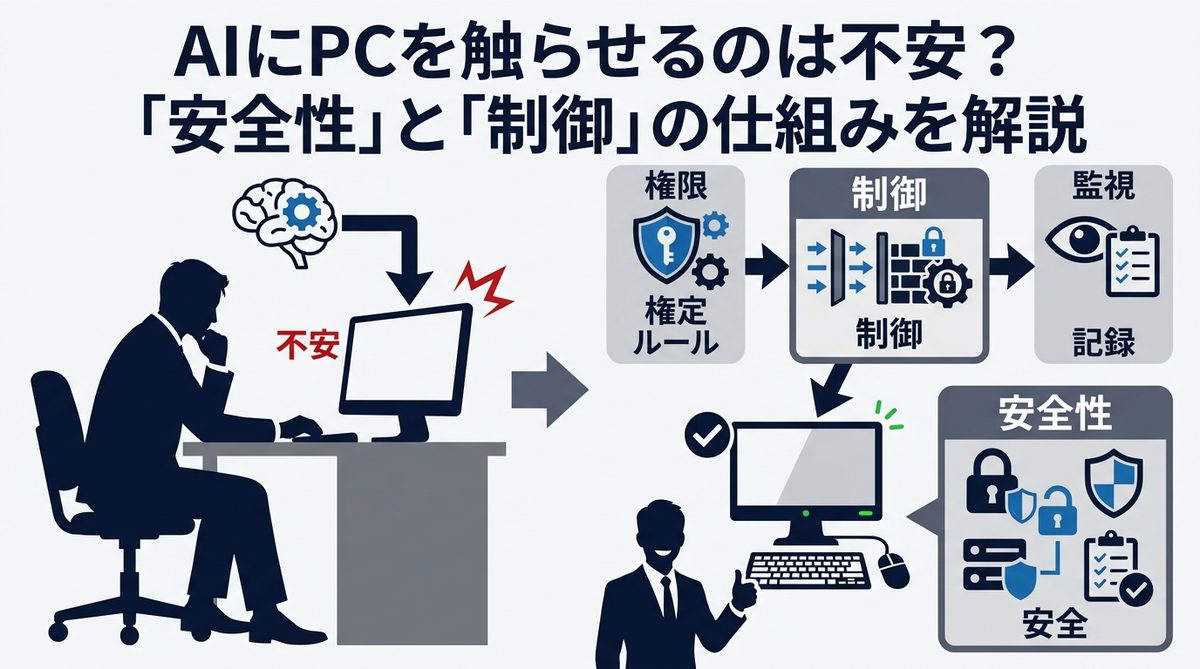
AIにPCを触らせるのは不安?「安全性」と「制御」の仕組みを解説
「AIにファイルを勝手に操作されるのは怖い」という不安は、適切な制限を設けることで解消できます。
AIが勝手にファイルを消さない「許可制」の仕組み
Claude Codeは、基本的に「許可制」で動作します。AIが重要なコマンドを実行しようとする際、必ず「このコマンドを実行しても良いですか?」という確認を人間に行うため、意図しない操作は発生しません。
操作権限を自分好みに制限する「安全ガード」の設定方法
AIに対して、必要最小限の権限だけを与える運用が推奨されます。
- 対象範囲の限定: 作業用の特定のフォルダだけをAIに読み込ませる。
- 実行コマンドの制限: 「ファイルの読み取り」だけを許可し、「削除」や「外部ネットワーク送信」は禁止する設定を付与する。
このようにサンドボックス(安全な隔離環境)のような考え方で利用することで、セキュリティリスクを最小限に抑えられます。
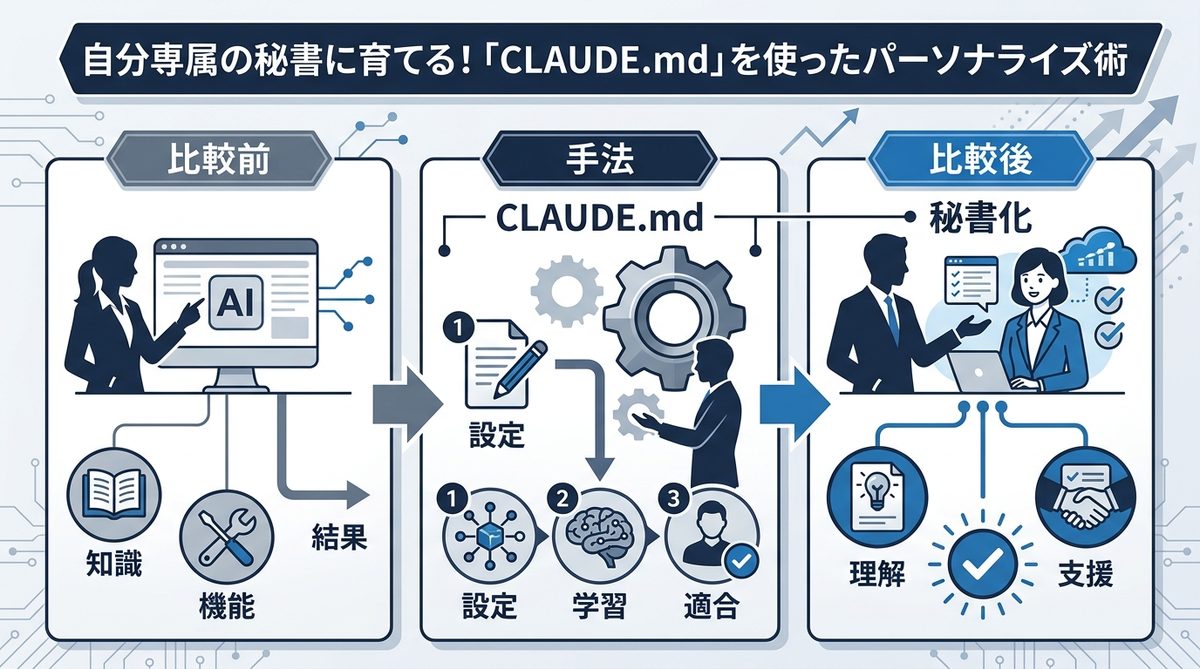
自分専属の秘書に育てる!「CLAUDE.md」を使ったパーソナライズ術
AIをただのツールから「専属秘書」に変える魔法が、「CLAUDE.md」です。
CLAUDE.md(指示書)とは何か?AIとの「阿吽の呼吸」を作る秘訣
「CLAUDE.md」は、AIに対する「自分専用の取扱説明書」です。プロジェクトフォルダのルートに置いておくだけで、AIは作業を開始する前に必ずこの指示書を読み込みます。
非エンジニアでも簡単!今日から使える指示書のテンプレート
以下のような内容をテキストファイルとして保存しておくだけで、AIの回答精度が劇的に向上します。
# 業務上のルール
- 資料は必ずPDF形式で保存すること
- ファイル名には必ず日付(YYYYMMDD)を含めること
- 専門用語を避け、誰が見てもわかる平易な言葉で説明すること
- 回答の最後には次のネクストアクションを記載すること
関連記事:【2026年最新】Genspark Super Agentで変わる働き方|「AIを使う」から「AIが働く」業務自動化の完全ガイド
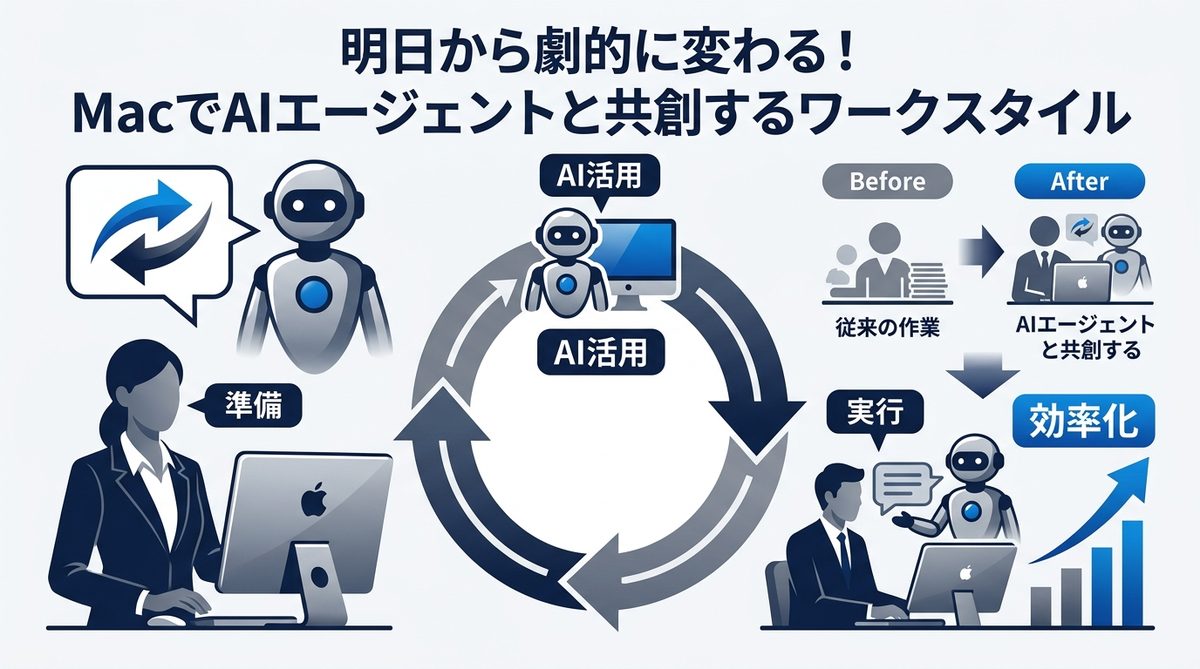
明日から劇的に変わる!MacでAIエージェントと共創するワークスタイル
AIを「操作する」のではなく「一緒に働く」感覚を掴んでください。
面倒なファイル整理やデータ抽出を丸投げする3つの事例
- 月次報告の収集: 毎月届く請求書PDFを、特定のフォルダに自動移動・整理させる。
- 大量の議事録要約: フォルダ内にある複数のテキストファイルから、決定事項だけを抽出して一覧表にする。
- メールの下書き作成: 過去の取引先とのやり取りを読み込ませ、現在のプロジェクトに応じた丁寧な返信案を自動生成する。
人間とAIの役割分担:AIエージェントに任せるべき「得意領域」
AIエージェントは「正確な反復作業」や「大量のデータ解析」が圧倒的に得意です。逆に、AIは「文脈を読んだ繊細な交渉」や「最終的な責任を取る判断」は苦手です。反復作業はAIに任せ、人間は人間らしいクリエイティブな戦略に集中するという役割分担を意識しましょう。
関連記事:【2026年最新】Genspark(ジェンスパーク)完全ガイド|AIが自律的に仕事を進める「AIワークスペース」活用術
まとめ
AIエージェントは、もはや技術者のためだけのツールではありません。以下のポイントを押さえて、明日からの業務を効率化しましょう。
- GUIから挑戦: まずはClaude Desktopをインストールし、AIがPC上で動く感覚を掴む。
- 安全性の確保: 許可制であることを理解し、必要なフォルダだけにアクセス権を与える。
- 指示書の作成: 「CLAUDE.md」を作成し、自分好みの挙動をするAIに育てる。
- 得意領域の活用: 定型業務を丸投げし、人間はより高度な意思決定に時間を割く。
今すぐAnthropic公式サイトからClaude Desktopをインストールして、PCの中に住む優秀な助手との共同作業を始めてみてください!