【完全ガイド】Claude CodeのPermissions設定|セキュリティと効率を両立する4つの運用ルール
 AIエージェントナビ編集部
AIエージェントにPCの操作を任せたい一方で、意図しないファイル操作や外部通信が発生しないか不安を感じていませんか。本記事では、AIエージェントを「優秀な同僚」として安全に使いこなすための、Claude Codeの権限設定(Permissions)を徹底解説します。
本記事では、権限管理の仕組みからチーム運用のための設定ファイル管理術までを詳しく解説します。
目次
Claude Codeの権限管理(Permissions)とは?PCを守るための「番人」を理解する
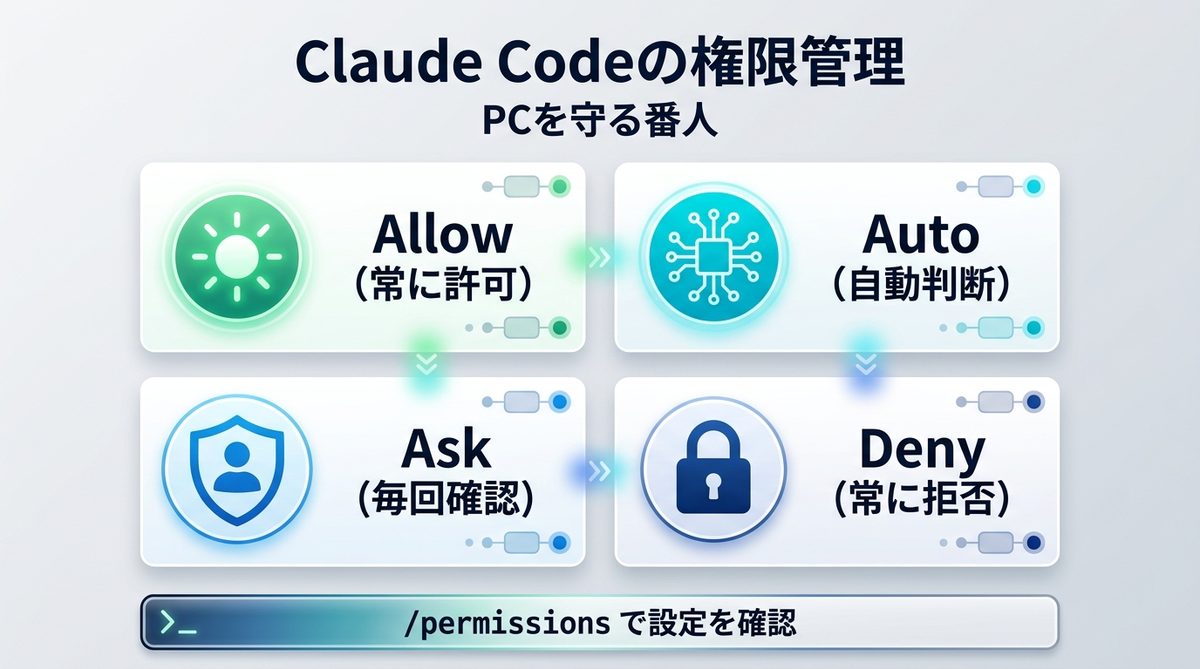
Claude Codeの権限設定は、AIがPC内で勝手に暴走しないための「PCを守る番人」です。この仕組みを理解することで、AIの利便性とセキュリティを自分たちの手でコントロールできます。
なぜAIエージェントに「権限設定」が必要なのか
AIエージェントは非常に強力ですが、時に「想定外のフォルダを削除する」「パスワードファイルを読み取る」といったリスクを孕んでいます。権限設定は、AIが実行可能なアクションを制限し、機密情報の漏洩や破壊的な操作を未然に防ぐガードレールとして機能します。
権限の4つの状態(Allow/Auto/Ask/Deny)を徹底解説
Claude Codeでは、各アクションに対して以下の4つの状態を設定できます。
| 状態 | 内容 | リスクレベル |
|---|---|---|
| Allow | 常に許可する | 低〜中 |
| Auto | リスク判定に応じて自動判断 | 低(効率重視) |
| Ask | 毎回ユーザーに確認を求める | 極めて安全 |
| Deny | 常に拒否する | 最高 |
「Ask」に設定しておけば、すべてのファイル操作に対して人間が承認ボタンを押すまでAIは動きません。まずは「Ask」から始め、信頼できるアクションのみを「Allow」や「Auto」に切り替えるのが鉄則です。
/permissions コマンドによる現状確認と安全なスタート方法
設定がどうなっているか不安なときは、ターミナルで /permissions と入力してください。現在の設定状況が一覧表示され、どこにガードレールが敷かれているか一目で確認できます。まずは、すべての操作が「Ask」になっていることを確認してから作業を開始しましょう。
作業効率を最大化する「Auto Mode」の仕組みと安全な適用条件
2026年3月に実装された「Auto Mode(自動実行モード)」は、権限設定を適切に行うことで、AIが自律的にタスクを完遂する強力な機能です。
「Auto Mode」とは何か?
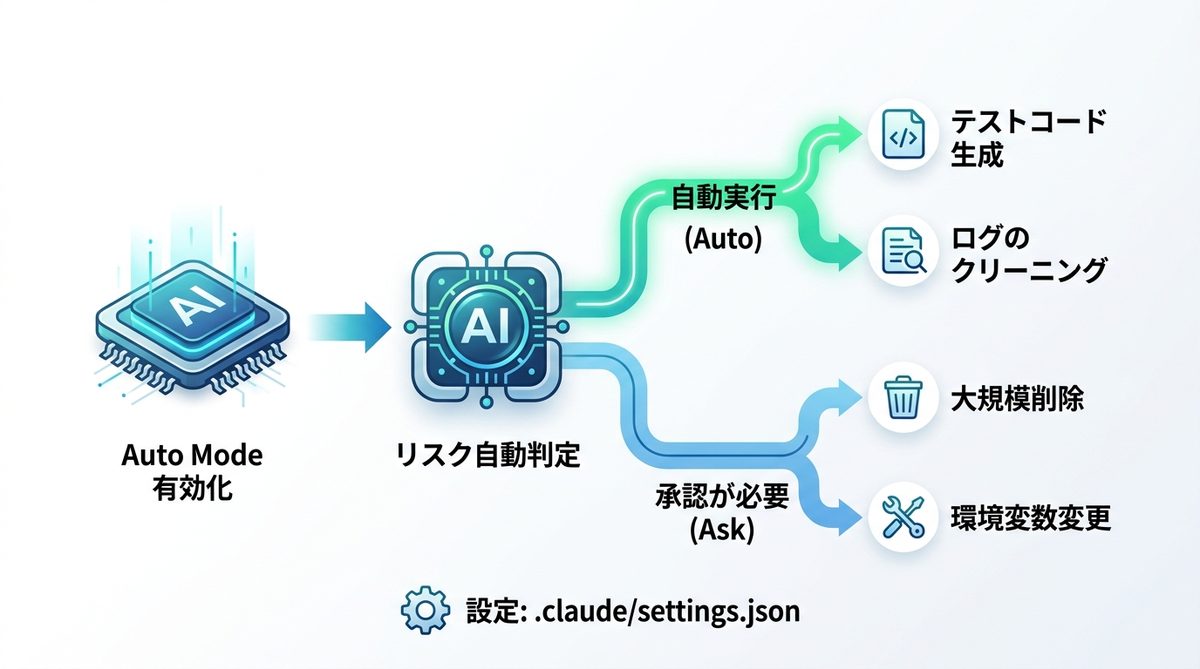
「Auto Mode」は、バックグラウンドの判断モデルがその操作のリスクを自動判定し、軽微な操作であればユーザーの承認なしに連続実行する仕組みです。人間が「Ask」のたびに介入する煩わしさを解消し、単純なリファクタリング作業などを数倍高速化させます。
導入前に確認すべき適応条件
Auto Modeを有効にするには、Anthropicの有料プラン(Pro/Team/Enterprise)を利用していることが前提です。また、APIキーの権限設定が最新の状態であるかを確認してください。
すべてを任せない!「Auto Mode」を導入すべき業務と注意すべき業務の線引き
効率を最大化するために、以下の使い分けを推奨します。
- 導入すべき業務(ルーチン):テストコードの生成、ログのクリーニング、単一ファイルの修正。
- 注意すべき業務(破壊的):ディレクトリの大規模削除、環境変数の書き換え、外部APIへのリクエスト送信。
これらは、「危ない操作はAsk、安全な操作はAuto」というように、.claude/settings.json で細かく設定し分けるのが成功の鍵です。
関連記事:【2026年最新・総まとめ】AIエージェントとは?仕組み・種類・主要ツール・活用事例を徹底解説
セキュリティは設定ファイルで担保する! .claude/settings.json の管理術
チーム運用において、個人の感覚でセキュリティ設定を行うのは非常に危険です。設定ファイルをコードとして管理することが、組織の安全を守る近道となります。
設定の優先順位(Managed settingsが最優先される理由)
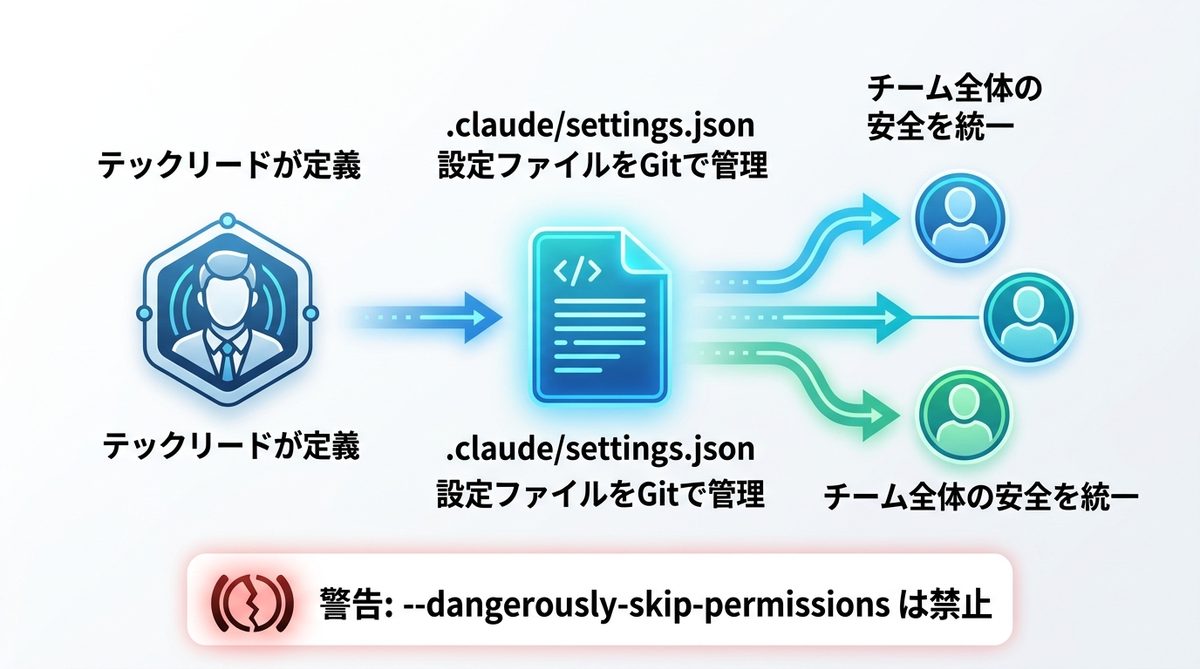
Claude Codeの設定は、プロジェクト直下の .claude/settings.json が最優先されます。これにより、環境ごとのポリシー(開発環境では厳しく、サンドボックス環境では柔軟に、など)を明示的に定義できます。
なぜGit管理が重要なのか?
.claude/settings.json をGitでバージョン管理することで、チーム全体の安全水準を統一できます。新人エンジニアが誤って危険な権限設定にしてしまうリスクを防ぎ、テックリードが定義した「安全な設定」を全員に配布・適用できるのです。
【警告】--dangerously-skip-permissions が極めて危険である理由
たまに「面倒だから」という理由でこのコマンドを使う人がいますが、これは「車のブレーキを外して時速100キロで走る」ような行為です。AIが誤った判断を下した場合、システムの全データが消失するリスクがあります。実験目的であっても、本番環境での使用は決して避けてください。
関連記事:【2026年4月版】OpenClawのセキュリティリスクとは?急増するRCE脆弱性と企業が守るべき境界線
エンジニアチームのための「AIエージェント運用規程」チェックリスト
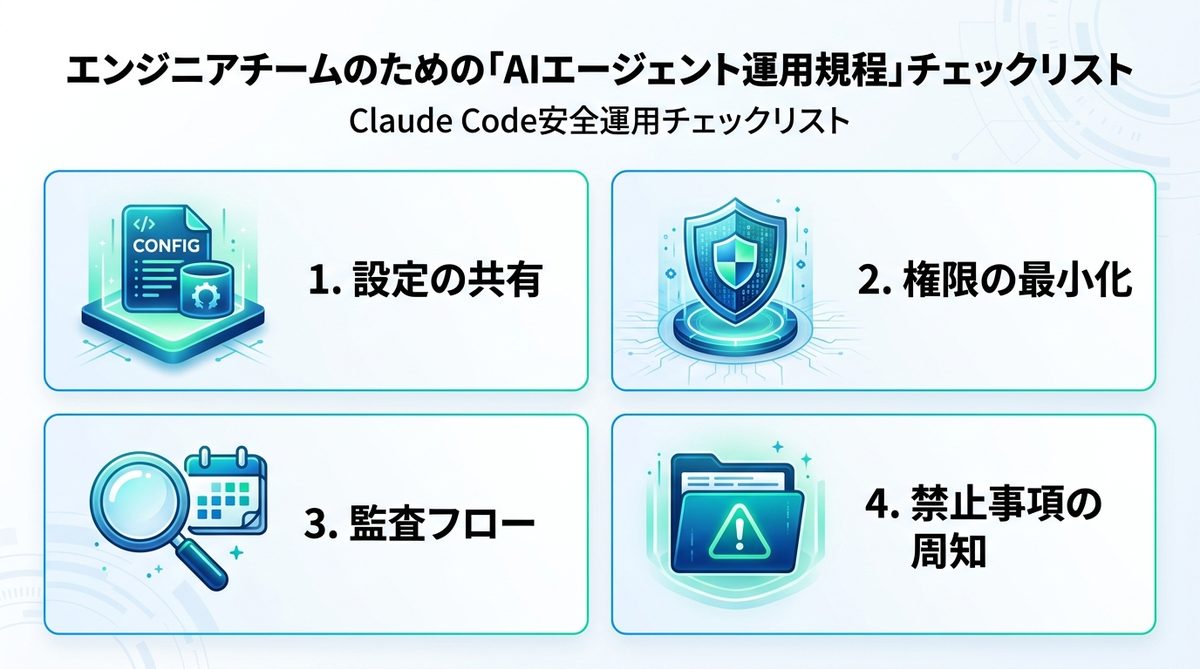
組織としてのガバナンス(管理体制)を構築するために、以下のチェックリストを導入してください。
チームですぐに使える「Claude Code安全運用チェックリスト」
- 設定の共有:
.claude/settings.jsonをリポジトリに含め、チームで設定を共有しているか。 - 権限の最小化:すべての操作を最初から「Allow」にしておらず、必要最小限の権限に留めているか。
- 監査フロー:週に1回、
/permissionsコマンドで設定が意図せず変更されていないか確認しているか。 - 禁止事項の周知:機密情報(認証情報や顧客データ)を含むファイルへのアクセスを「Deny」に設定しているか。
まとめ
適切な権限設定は、AIとの協働において最も重要な土台です。セキュリティと生産性を両立させるために、以下のポイントを実践してください。
- ガードレールの構築:権限設定(Allow/Auto/Ask/Deny)を使い分け、PCを保護する。
- Auto Modeの選別:ルーチン業務にはAutoを、破壊的業務にはAskを徹底する。
- コードとしての管理:
.claude/settings.jsonをGit管理し、チームの安全水準を統一する。 - 定期的監査:
/permissionsコマンドで定期的に設定をチェックする。
今すぐプロジェクトの設定ファイルを見直し、チームの安全なAI開発環境を整えましょう。