【初心者向け】Claude Code usageは不要?ターミナルを使わず「自律エージェント」を動かす方法
 AIエージェントナビ編集部
「毎回チャットAIに資料をコピペして、回答を貼り直す作業にうんざりしていませんか?」
AIを「相談相手」として使っているうちは、まだAIの真の能力を引き出せていません。現在のAI活用は、人が指示を出し、人がその結果をファイルに保存する時代から、AIが自律的にPC上のファイルを操作してタスクを完結させる「エージェント」のフェーズへ移行しています。本記事では、エンジニア専用だと思われがちな「Claude Code」の本質を理解し、黒い画面(ターミナル)を一切使わずに、いつものデスクトップアプリで「自律型AI」を動かす方法を解説します。
目次
なぜ「Claude Code usage」はエンジニアだけのものだと思われているのか?
「黒い画面(CLI)」が招く誤解と心理的な壁
インターネット上で「Claude Code usage(Claude Codeの使い方)」と検索すると、黒い背景に文字が流れる「ターミナル(コマンド入力画面)」の画像が溢れています。多くのビジネスパーソンがこの光景を見て「これはプログラミングができる人たちのためのツールだ」と直感的に拒否反応を示すのは無理もありません。
しかし、このUI(ユーザーインターフェース)はあくまで「操作方法」のひとつに過ぎません。ターミナルを使うかどうかは、ガソリン車を運転するか、電気自動車を運転するかのような違いであって、目的地(=PC内の作業を自動化する)にたどり着くという目的は同じなのです。
本来の「Claude Code」が持つ真の価値は「操作の完結」にある
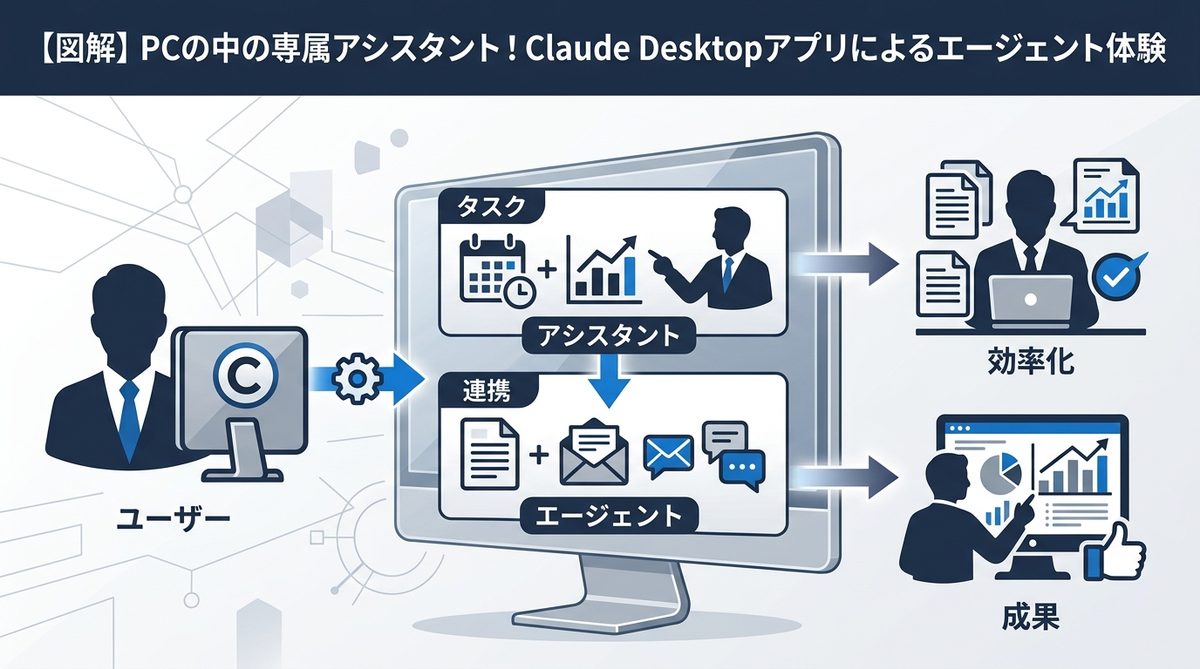
Claude Codeの凄さは、画面の見た目ではなく「自律的な作業遂行能力」にあります。これまでのAIは「情報の提供」までしかできませんでしたが、エージェント化したClaudeは以下のプロセスを代行します。
- ファイルシステムの直接操作:特定のフォルダを開き、ファイルを読み取る
- 自律的な試行錯誤:ファイルを検索し、不足があれば別の場所を探す
- 完了の報告:編集作業を終えたことを伝え、結果を保存する
PCの中に「あなたの代わりにファイルを探して、整理整頓してくれる優秀なインターン生」が住み着いた状態を想像してください。これこそが、Claude Codeという概念が提供する最大の価値なのです。
関連記事:【図解】Claude CodeをVS Codeで使うには?初心者でも失敗しない導入手順5ステップ

【図解】PCの中の専属アシスタント!Claude Desktopアプリによるエージェント体験
専用環境は不要!いつものClaude Desktopアプリで実現する方法
驚くべきことに、わざわざ黒い画面を開く必要はありません。現在提供されている「Claude Desktopアプリ」には、AIがあなたのPC内のフォルダを直接見て作業をする機能が既に備わっています。
| 役割 | 従来の状態 | エージェント活用の状態 |
|---|---|---|
| 指示出し | コピペして投稿 | フォルダをドラッグ&ドロップ |
| ファイル操作 | 人間が探して開く | AIが自律的にフォルダ内を探索 |
| 編集 | 人間が書き写す | AIが直接ファイルを生成・修正 |
プロジェクト機能を使えば、特定の仕事に関連するフォルダをAIに「ここが作業場です」と認識させることが可能です。これにより、わざわざ個別のファイルを添付する手間から解放されます。
CLI(エンジニア用)とGUI(ビジネス用)の明確な使い分け
CLIとGUI(グラフィカル・ユーザー・インターフェース)のどちらを選ぶべきか、迷う必要はありません。以下の基準で選んでください。
- CLI(コマンドライン)が向いている人:システム開発に従事し、ターミナルで作業履歴を残しながら高速にコードを修正したいエンジニア。
- GUI(デスクトップアプリ)が向いている人:ドキュメント整理、議事録作成、データ分析など、オフィスワーク全般の効率化を求める経営者・ビジネスパーソン。
サーバー管理や複雑なビルド作業を行わない限り、ビジネスパーソンにとってGUI版の方が圧倒的に直感的で使いやすいのです。
関連記事:【開発者向け】AIエージェント開発フレームワーク比較と選び方のコツ
非エンジニアが明日から使う!Claudeエージェントによる業務自動化3選
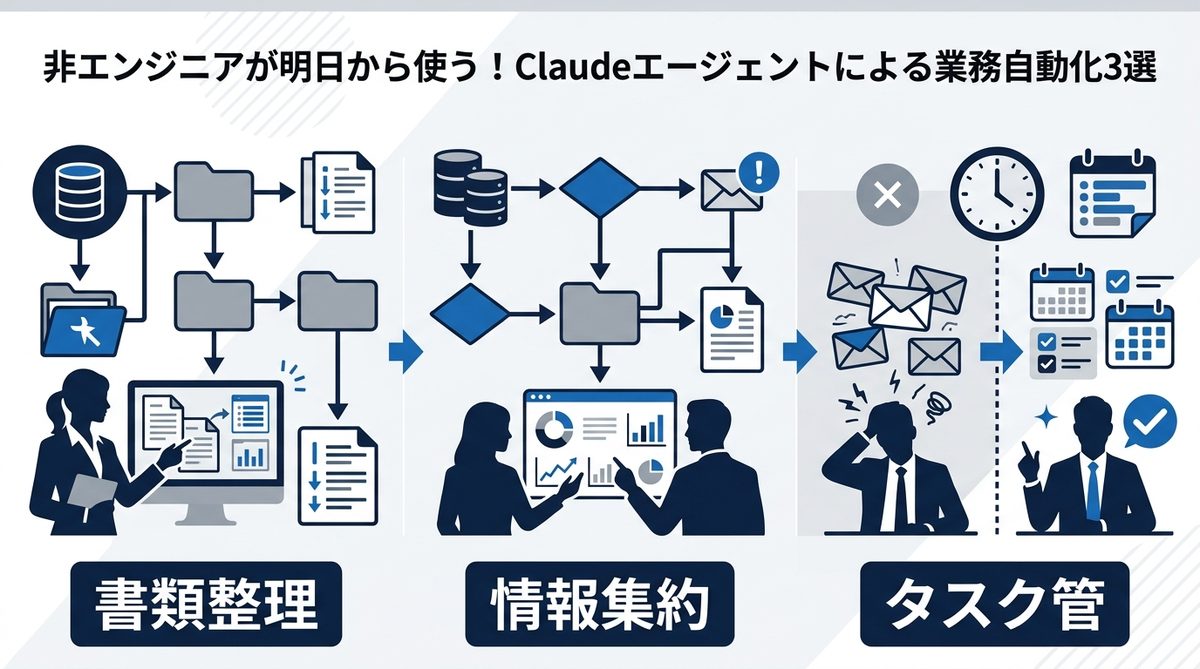
大量のドキュメントから「今すぐ必要な情報」だけを抽出・要約する
例えば、過去1年分の議事録フォルダをAIに渡してみてください。チャットで一つずつ要約させるのではなく、フォルダごと読み込ませることで「プロジェクトAに関する合意事項だけをリストアップして」といった指示が一度で完結します。
散らかったフォルダを自動整理し、ファイル名や構成を整える
PCの中のファイル名がバラバラで困っていませんか?「このフォルダ内のファイル名を、『日付_案件名_担当者.pdf』の形式に統一して」と指示するだけで、AIがルールに基づいてリネーム候補を提示します。手作業で1時間かかる整理作業を、数分に短縮できます。
分析レポートのドラフト作成までを「実行」させる
CSV形式の売上データを入れたフォルダを渡し、「このデータを基に、先月と比較して売上が落ちた要因を分析し、対策案を盛り込んだレポート(Word形式)を作成して」と依頼すれば、AIが分析から文書生成まで一気通貫で行います。
今日から始める!Claudeを「作業者」に変えるための準備ステップ
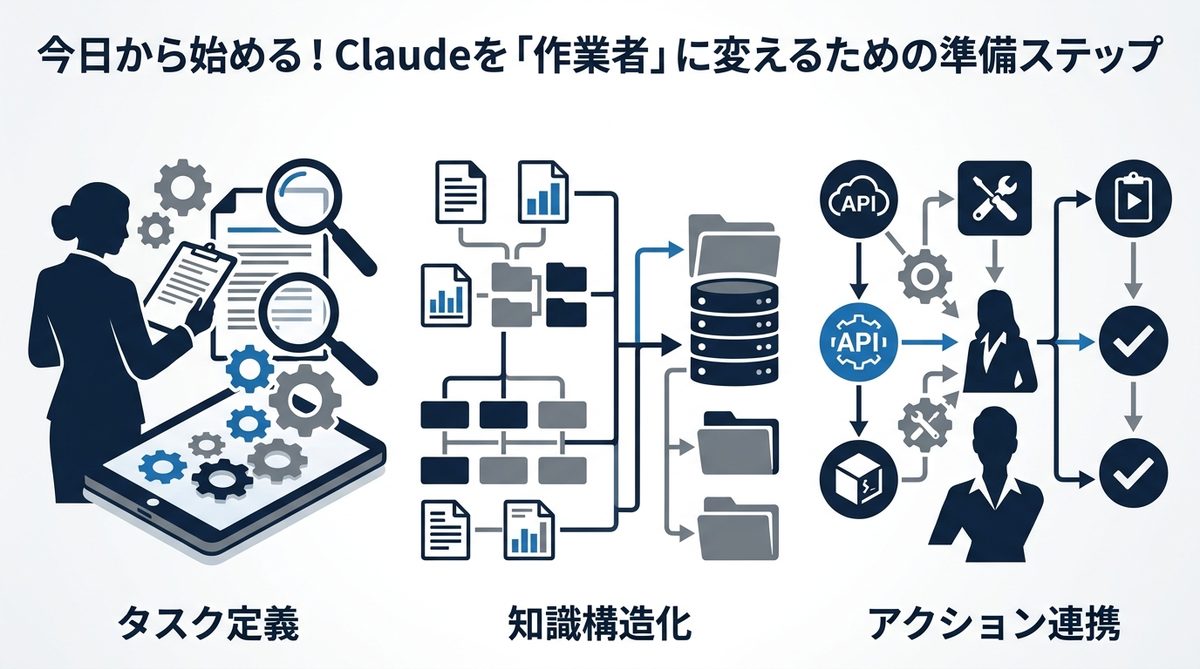
セキュリティとプライバシーを守る「限定フォルダ」の設定術
AIにすべてを任せるのは不安という方もいるでしょう。その場合は、「AI作業用」のフォルダを一つ作り、そこに必要なデータだけをコピーして配置する運用を推奨します。これにより、機密情報が含まれる他の重要フォルダに触れさせずに、安全に自動化の恩恵を受けられます。
AIへの依頼が劇的に上手くなる「指示のテンプレート」
AIを「優秀な秘書」として扱うためのコツは、指示を具体的にすることです。
- 悪い例:「このフォルダを整理して」
- 良い例:「私のPC内の『会議資料』フォルダを見てください。中のファイルを2024年版と2025年版に分類し、それぞれ要約したExcelファイルを同フォルダに作成してください。不明なファイルは『要確認』フォルダへ移動してください」
このように「目的・範囲・形式・例外処理」を明確に伝えることが、エージェント活用成功の鍵です。
AIを「チャット相手」から「専属アシスタント」へ昇格させよう
AIによる自動化がもたらす「思考の余白」
コピペ、ファイル名変更、データ集計……。私たちが日常的に行っているこれらの単純作業は、本来人間がやるべきことでしょうか?エージェントAIに作業を委ねることは、手抜きではありません。人間が本来持つ「戦略を立てる」「創造的なアイデアを出す」という本質的な業務に集中するための、極めて知的な投資です。
まずは小さなフォルダ一つから、エージェント体験をスタートする
「Claude Code」という言葉の響きに惑わされないでください。今、あなたがデスクトップアプリをインストールし、一つのフォルダをAIに指定する。たったそれだけで、あなたのPC作業環境は劇的に進化します。週20時間かかっていた事務処理が、わずか数時間に短縮される未来は、特別な技術ではなく「小さな一歩」から始まります。
関連記事:【2026年最新】ローカルAIエージェントの作り方|Ollama×Open WebUIで完全オフライン構築

まとめ
Claude Codeという言葉の裏にあるのは、「技術的な黒い画面」ではなく「あなたの代わりにPCを操作してくれる存在」です。今すぐ次のアクションを起こしてみましょう。
- CLI(コマンドライン)は必須ではない:デスクトップアプリ(GUI)で同等の自律エージェント体験が可能。
- ファイルシステム操作が本質:AIにフォルダを直接見せることで、コピペ作業から卒業する。
- 小さなフォルダから実験:まずはデスクトップの小さなフォルダ一つをAIに渡し、「整理・要約」を依頼する。
今日からAIを「チャット相手」から「PC内の専属アシスタント」へ昇格させましょう。まずはDesktopアプリを立ち上げ、フォルダを一つ指定して「この中のファイルを整理・要約して」と伝えてみてください。