【効率化】Claude Code usage monitorの設定ガイド|開発を止めないための利用状況管理
 AIエージェントナビ編集部
AIコーディングを導入したものの、集中して開発を進めている最中に突然「レートリミット(API利用制限)」に達して作業が中断されてしまった経験はありませんか。この「いつ止まるかわからない」という不安は、生産性を著しく低下させます。
本記事では、Claude Codeの利用状況を可視化する監視体制の構築手順を、初心者向けの簡易版から本格運用版まで解説します。
目次
なぜ「Claude Code」の使用量は見えにくいのか?(ブラックボックス化の課題)
Claude Codeは強力なエージェントですが、その消費量や制限状況がデフォルトで詳細に表示されるわけではありません。まずは、なぜ私たちが「見えない不安」を抱えるのかを整理します。
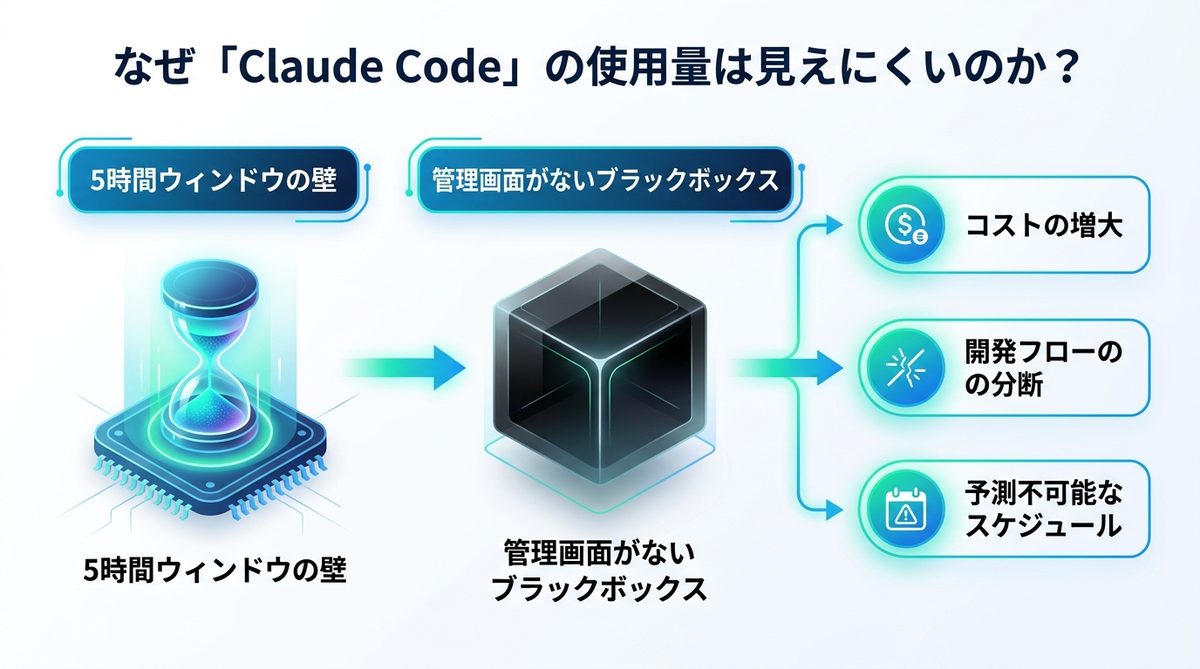
AIエージェントが直面する「5時間ウィンドウ」という壁
Claude CodeのようなAPIベースのツールには、利用制限(レートリミット)が存在します。これは、特定の「5時間」という時間枠(ウィンドウ)の中で、どれだけAPIリクエストを送れるかというルールです。
- レートリミットの正体: 一定時間内に送れるトークン数やリクエスト数には上限があります。
- 制限に達した際の挙動: 突然エージェントからの応答が停止し、「Rate limit exceeded」といったエラーが表示されます。
この制限に達すると、たとえ開発の佳境であっても、ウィンドウがリセットされるまで強制的に休憩を余儀なくされます。
管理画面がない環境での「見えないリスク」
現在、Claude Codeには個人がリアルタイムに利用状況を確認するための、GUI(グラフィカル・ユーザー・インターフェース)を備えたダッシュボードは提供されていません。そのため、以下のようなリスクが常に付きまといます。
- コストの予期せぬ増大: どの程度APIを消費しているか把握できず、月末の請求額に驚く。
- 開発フローの分断: 集中力が最高潮に達している瞬間に、AIの回答が止まることによるモチベーションの低下。
- 予測不可能な作業スケジュール: 制限を考慮できず、デッドライン直前に作業不能に陥るリスク。
関連記事:【中規模ビジネス向け】Claude Codeの料金体系と主要API比較ガイド
【基礎知識】Claude Codeの「/statusline」は表示枠に過ぎない
公式が提供する機能の中に「/statusline」という設定項目があります。しかし、これがあるからといって、勝手に使用量のグラフが表示されるわけではありません。
「/statusline」の技術的な役割とは?
「/statusline」は、ターミナル下部にステータス情報を固定表示するための「窓枠」です。ここには、エージェントの現在のアクティビティやモデル名などを表示できますが、これ単体ではAPI利用量を計測する機能は持っていません。
監視体制を整えるために必要な仕組み
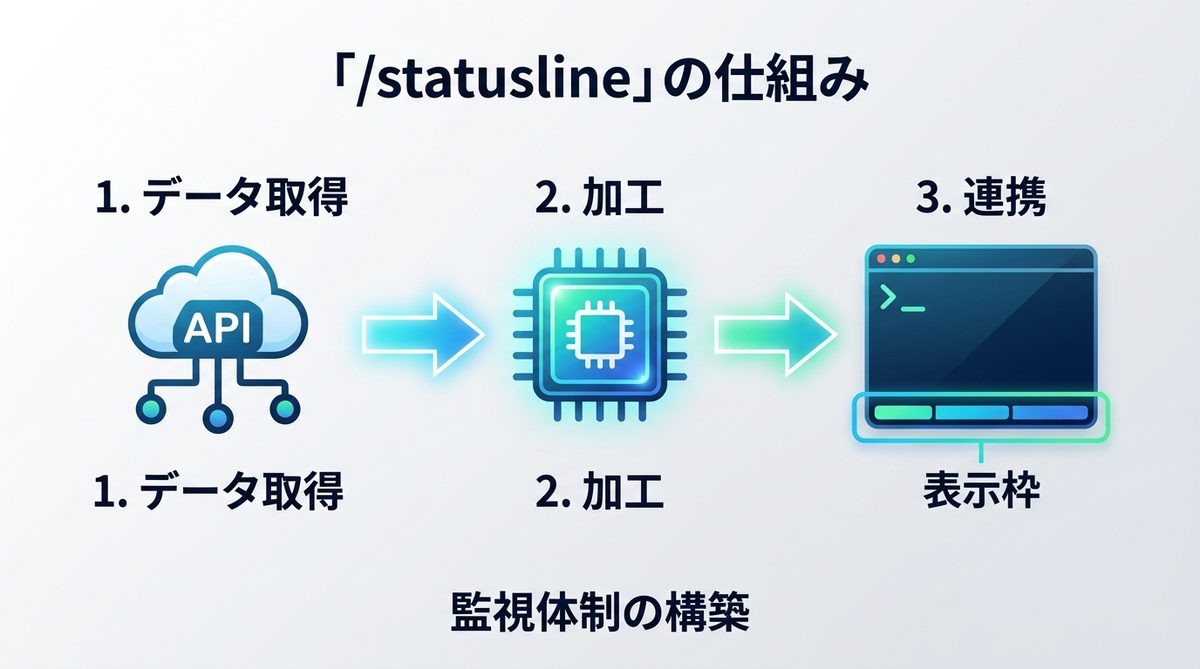
「/statusline」に意味のあるデータ(使用量や残り回数)を映し出すには、以下のような3つのステップが必要です。
- データ取得: APIの利用履歴や残量をAPI経由でフェッチ(取得)する。
- 加工: 取得した生データを、人間が理解しやすい形式に変換する。
- 連携: 変換したデータを
/statuslineへ流し込む(スクリプトによる自動更新)。
つまり、監視体制とは「ツール」ではなく「仕組み」そのものなのです。
関連記事:【エンジニア必見】Claude Code HooksでAIを完全統治する:3つの制御技術と実装レシピ
【Lv1】まずはここから!簡易シェルスクリプトでAPI残り回数を表示する
まずは、特別な知識がなくても導入できる「簡易スクリプト」による監視方法から始めましょう。
開発環境に導入するシンプルな表示設定
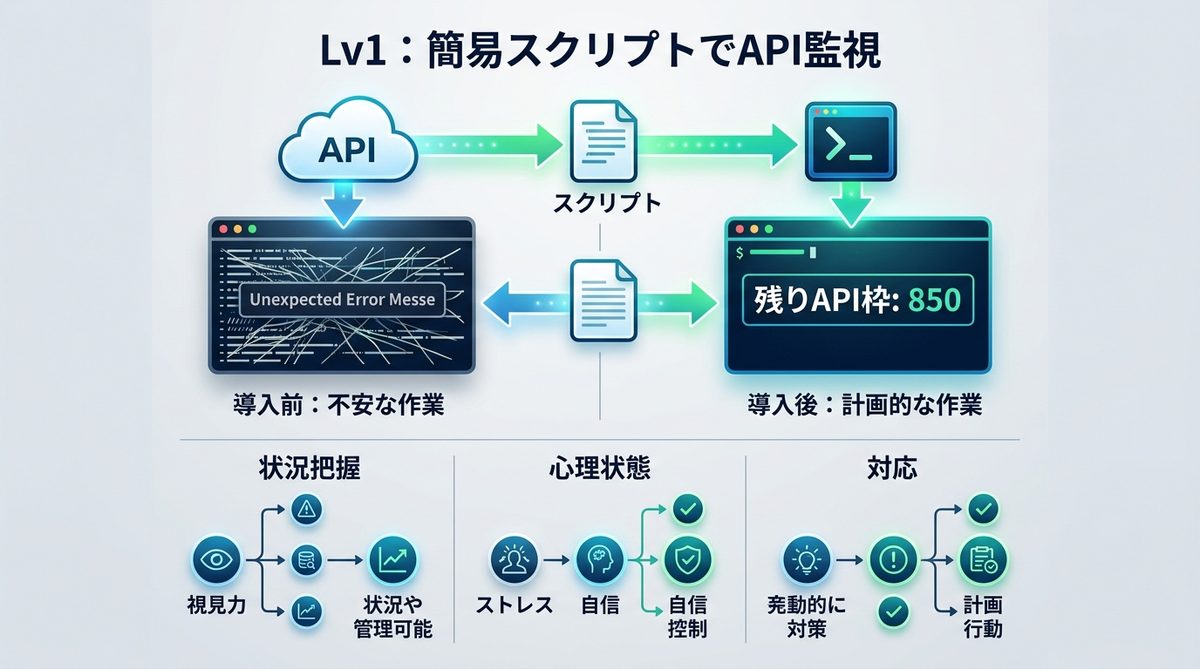
現在利用しているAPIキーの情報を元に、簡易的な統計をターミナルに表示するBashスクリプトを作成します。以下は概念的な実装例です。
# シンプルな使用量表示のイメージ
remaining_calls=$(curl -s https://api.anthropic.com/... | jq '.remaining')
echo "残りAPI枠: $remaining_calls" > ~/.claude_status
このように、数行のシェルスクリプトを cron(定期実行タスク)などで数分おきに回すだけで、ターミナルに最新の状態を表示させることが可能です。
設定後のターミナル表示イメージ
導入前と導入後の変化を比較すると、安心感が段違いです。
| 項目 | 導入前(従来) | 導入後(監視あり) |
|---|---|---|
| 状況把握 | 突然止まるまで不明 | 常時残り回数が見える |
| 心理状態 | 不安を抱えながら作業 | 計画的なタスク消化 |
| 対応 | エラー発生後に慌てる | 余裕を持って休憩へ |
関連記事:【2026年最新】Claude CodeをVS Codeで設定する手順|公式拡張機能で開発環境を爆速化!
【Lv2】より高度な管理を目指す!OTelを活用した本格監視運用
チームや組織でClaude Codeを運用する場合、個人のPCで完結させるのではなく、可観測性(オブザーバビリティ)を担保する構成が必要です。
OpenTelemetry(OTel)を用いた可観測性の確保
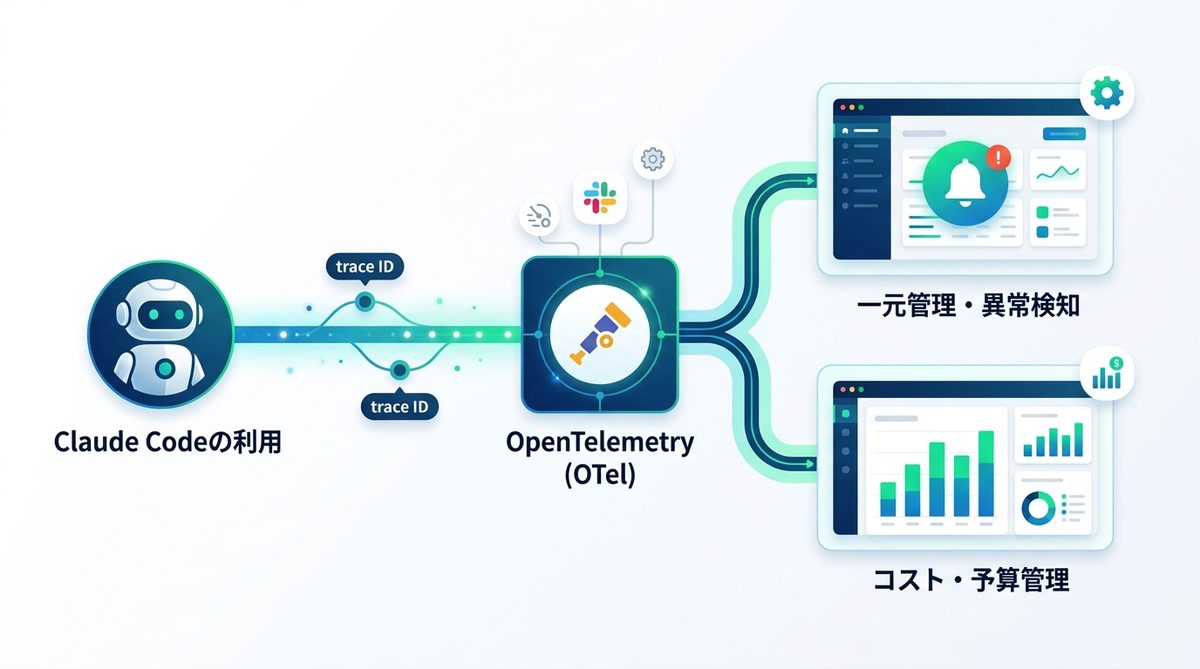
OpenTelemetry(OTel)を用いることで、Claude CodeのAPIリクエストをトレースし、外部の監視基盤(DatadogやGrafanaなど)へデータを転送できます。
- メリット: 全メンバーの利用状況を一元管理し、異常なスパイク(突発的な負荷)を即座に検知できます。
- 実装の鍵: APIを叩く際のヘッダー情報にトレースIDを付与することで、一連のAIエージェントの動きが「どのくらいのコストをかけたか」を可視化します。
運用負荷を減らすためのモニタリングの自動化
本格運用では、以下の方法で「監視自体を自動化」します。
- 定期的なデータ収集: サーバーサイドでAPI利用量を収集するバックグラウンドジョブを走らせる。
- アラート設定: 残りリクエスト数が20%を切った時点で、Slack等のチャットツールへ自動通知する。
- コストダッシュボード: チーム全体の月間消費量をグラフ化し、予算管理を可視化する。
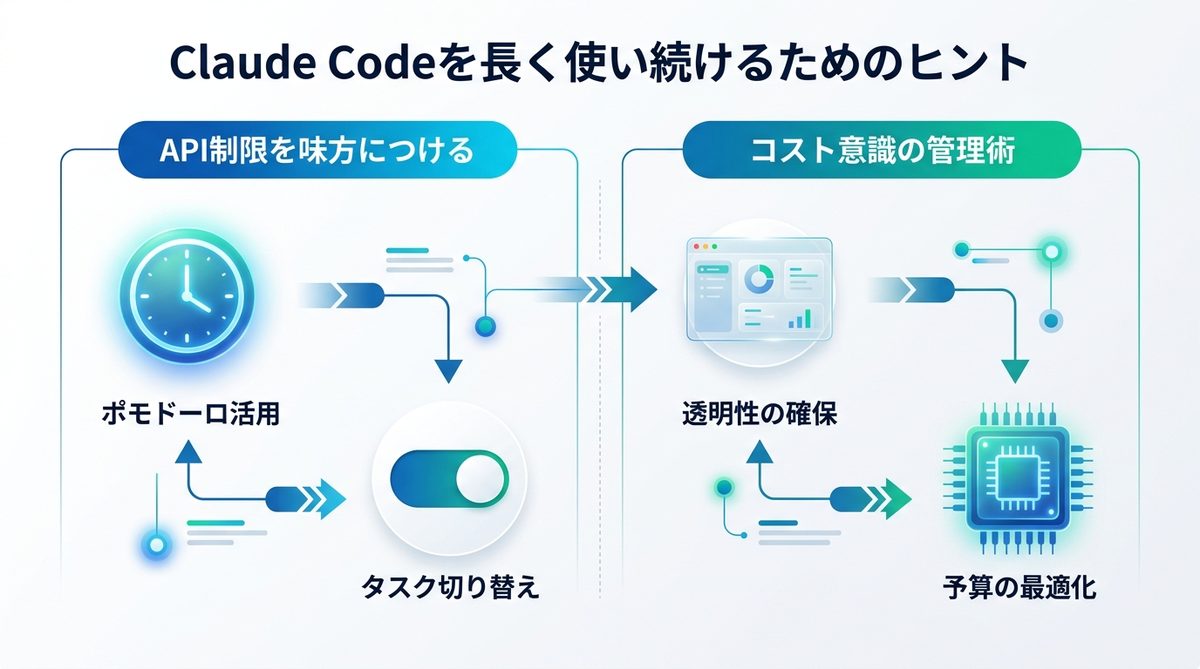
開発の中断を防ぐ!Claude Codeを長く使い続けるためのヒント
最後に、技術的な監視に加えて「運用のルール」を作ることで、さらに安定感が増します。
API制限を「味方につける」運用ルールとは?
制限は「作業の区切り」として捉えましょう。
- ポモドーロ・テクニックの活用: 25分間の集中作業の後にAPI消費量を確認し、残量が少なければ休憩時間を充てる。
- 低コストな作業への切り替え: 制限が近い場合は、エージェントを動かす「思考・生成タスク」から、手動による「コードの読み込み」や「ドキュメント整理」へ作業を切り替える。
コスト意識を持ったエージェントチームの管理術
チームのリーダーは、個人のスキルに頼るのではなく、仕組みで開発者を守るべきです。
- 透明性の確保: 利用料金をチーム全員で見られるようにする。
- 予算の最適化: コンテキスト(記憶容量)の使いすぎを防ぐため、エージェントへのプロンプトを簡潔にする意識付けを行う。
関連記事:【開発者向け】AIエージェント開発フレームワーク比較と選び方のコツ
まとめ
Claude Codeの「突然の停止」を防ぐためには、利用状況の可視化が不可欠です。本記事で解説したポイントを改めて整理します。
- ブラックボックスの解消: レートリミット(5時間ウィンドウ)を正しく理解する。
- 表示の仕組み: 「/statusline」は情報の受け皿であり、スクリプトによるデータ流し込みが必要。
- Lv1の実装: 簡易シェルスクリプトで残り回数を表示し、視覚的な安心感を得る。
- Lv2の高度運用: OpenTelemetry等を用いたデータ可視化で、組織全体の運用負荷を下げる。
- 運用の工夫: 制限を「休憩の合図」として捉え、生産的な開発フローを組み立てる。
まずはLv1の簡易スクリプトから導入し、不安のない開発環境を今すぐ整えましょう。