【完全ガイド】Claude Code for VS Codeを導入して、AIエージェントと開発効率を最大化する手順
 AIエージェントナビ編集部
日々の開発作業で「コードの理解に時間がかかる」「バグ修正の繰り返しで疲弊する」といった悩みを抱えていませんか。Claude CodeをVS Codeに導入すれば、PCの中に優秀な副操縦士を招き入れたような劇的な生産性向上を実現できます。
本記事では、コマンドライン操作に不安を感じている方でもスムーズに導入できるよう、環境構築から実務での活用方法までを丁寧に解説します。
目次
Claude Code for VS Codeとは?ただのチャットツールとの決定的な違い
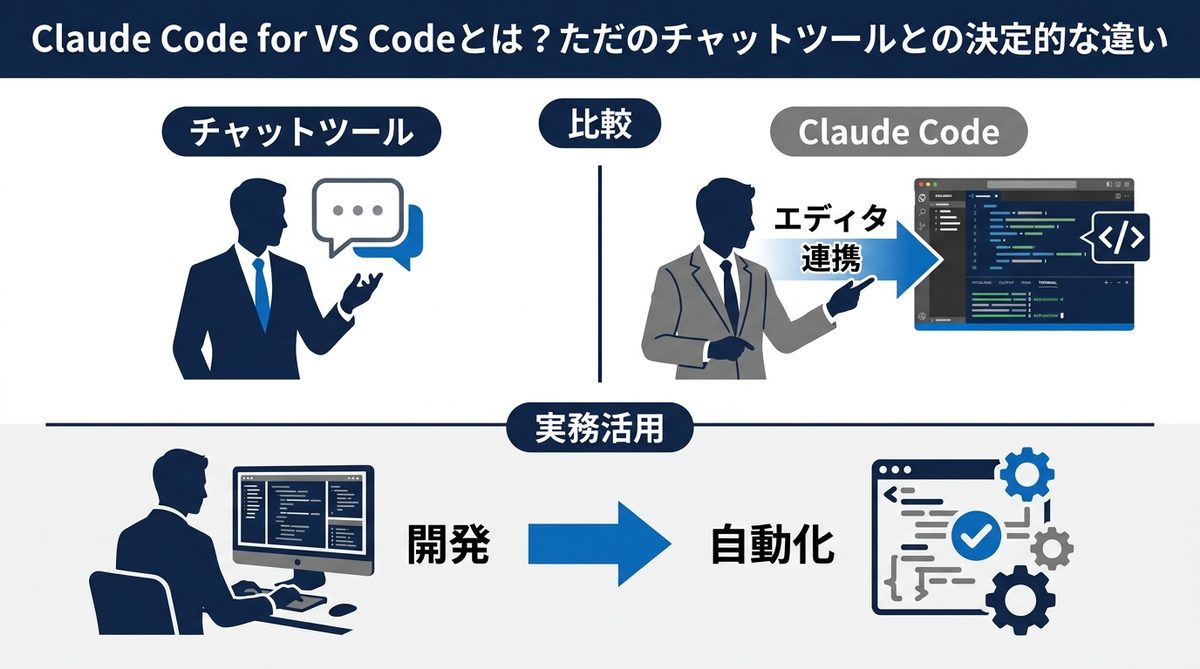
Claude Codeは、単なる質問に答えるチャットツールではなく、あなたのプロジェクトを直接操作する「AIエージェント」です。
ブラウザ版Claudeとの役割分担:ファイルシステムへのアクセス権
ブラウザ版のClaudeは「情報の検索」や「コードの提示」が得意ですが、自らファイルを作成したり、プロジェクト全体を横断して修正したりすることはできません。一方でClaude Codeは、あなたのPC環境(ファイルシステム)へ直接アクセスする権限を持ち、コードの修正やファイルの生成を自律的に実行します。
CLI(コマンドライン)は怖くない!AIの「司令室」という考え方
黒い画面に文字を打ち込むCLI(コマンドラインインターフェース)に苦手意識を持つ方は少なくありません。しかし、CLIは恐れる対象ではなく、AIに対する「司令室」だと考えてください。複雑なマウス操作を繰り返す代わりに、AIへ直接指示を飛ばすための効率的な専用窓口なのです。
VS Code拡張機能の役割:統合ターミナルとの連携による操作性向上
VS Codeの拡張機能を入れることで、普段使っている作業画面(統合ターミナル)の中にClaudeの司令室を呼び出せます。画面を切り替える必要がなく、コードを書きながら即座にAIへ指示を送るハイブリッドな開発環境が整います。
関連記事:【開発者向け】AIエージェント開発フレームワーク比較と選び方のコツ
【3ステップ】Claude Code for VS Code導入に必要な事前準備
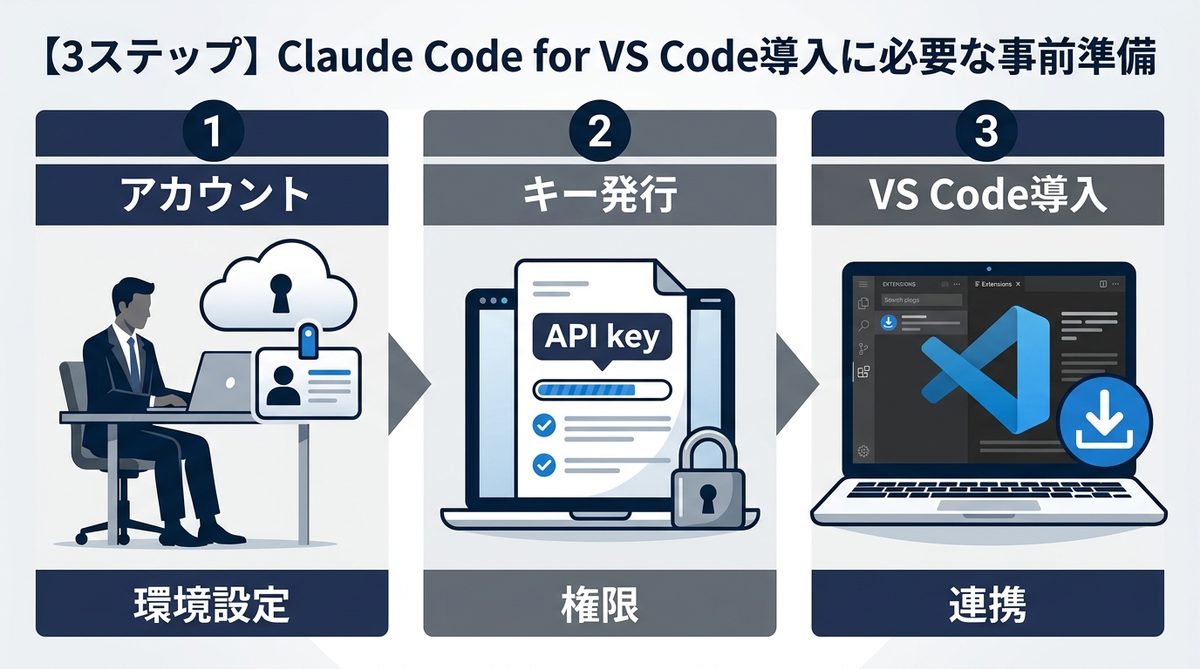
導入を成功させるには、土台となる環境構築が不可欠です。焦らず一つずつ進めていきましょう。
Node.jsとnpmのセットアップ:開発環境の土台を作る
Claude Codeを動かすためには、Node.js(JavaScriptを実行するための環境)とnpm(ライブラリ管理ツール)が必要です。
- Node.js公式サイトから最新のLTS(長期サポート)版をダウンロードしインストールしてください。
- インストール後、ターミナルで
node -vと入力し、バージョンが表示されれば成功です。
Anthropic APIの取得と料金体系:コストと成果のバランスを理解する
Claude CodeはAnthropic APIを利用します。利用量に応じた従量課金制のため、以下の点に注意が必要です。
| 項目 | 内容 |
|---|---|
| 課金形式 | API利用分に応じた従量課金 |
| 費用目安 | 開発規模によるが、月額数ドル〜数十ドル程度 |
| 支払い先 | Anthropic Console(コンソール)でクレジットを事前購入 |
セキュリティ設定:コードの送信範囲と機密情報の取り扱い方法
AIにコードを読み込ませる際は、セキュリティへの配慮が重要です。不要なファイルがAIに送信されないよう、以下の設定を活用してください。
.claudeignoreファイルを作成し、AIに触れさせたくない機密情報(APIキー、パスワード等)を除外する設定を記述する- AIエージェントには「最小限の権限」を与え、慎重な操作を行うことを心がける
関連記事:【図解】Claude CodeをVS Codeで使うには?初心者でも失敗しない導入手順5ステップ
図解でわかる!Claude Codeのインストールから初期起動まで
準備が整ったら、いよいよVS Codeに実装します。
VS Code拡張機能のインストール手順
- VS Code左側のサイドバーから「拡張機能」アイコンをクリック
- 検索バーに「Claude Code」と入力
- Anthropic公式の拡張機能を選択し「インストール」をクリック
統合ターミナルの開き方と「Claude」コマンドの実行フロー
Ctrl + Shift +(バッククォート)で統合ターミナルを開く- ターミナルに
claudeと入力しEnterを押す - APIキーを求められるので、Anthropicのコンソールから発行したキーを入力する
最初の一歩:プロジェクトディレクトリを読み込ませて対話を始める
起動したら、まずは現在のプロジェクトをAIに認識させます。ターミナル上で以下のように指示を出してみましょう。
「このプロジェクトの構成を解析して、重要なファイルをリストアップしてください」

非エンジニアでも使いこなす!AIエージェントの実務活用シナリオ
AIエージェントを雇うと、日常業務は以下のように変わります。
- コード解析: 新しく参加したプロジェクトのディレクトリ構造を一瞬で把握する
- バグ修正: エラー文をそのままコピーし「なぜこのエラーが起きているのか?解決策を提示して修正まで行って」と指示する
- テスト生成: 機能要件を伝えて、自動的にテストコードを生成させ品質を担保する

使いこなすためのヒントと注意点
最後に、AIと長く付き合うためのポイントを伝えます。
GUI(画面)とCLI(対話)を使い分けるハイブリッド運用
GUI(マウス操作)での直感的な編集と、CLI(コマンド操作)でのAIによる高速処理を適材適所で使い分けましょう。コードの全体像把握はAIに任せ、細かいデザイン調整は手動で行うのが効率的です。
AIからの提案を「承認」する際のベストプラクティス
Claude Codeは修正案を提示したあと、実行の可否を尋ねてきます。すべてを自動で進めさせるのではなく、「変更箇所を確認」してから承認ボタンを押す習慣をつけましょう。
困ったときは:エラー発生時の基本的な対処法とリセット手順
AIの動作が不安定になったら、一度プロセスを終了し、再度ターミナルで claude を再起動してください。設定ファイルが破損した場合は、設定ディレクトリを再作成することで解決できます。

まとめ
Claude Code for VS Codeを導入することで、あなたの開発環境は「手作業の現場」から「AIと協働する司令室」へと進化します。今回学んだポイントは以下の通りです。
- Claude Codeはファイルシステムを操作できる自律型AIエージェントである
- CLIは恐れるものではなく、AIを操るための効率的な司令室である
- セキュリティ設定(.claudeignore)を適切に行うことが安全運用の鍵である
まずは統合ターミナルを開き、小さなプログラムの解説からAIとの協働をスタートしてみましょう。今日から、あなたの開発スタイルが変わります。