【コピペOK】Gensparkスライド作成プロンプト集!部門別・実践編まで完全網羅
 AIエージェントナビ編集部
テキストを入力するだけで、PowerPoint形式のスライド資料を自動生成してくれるGensparkの「AIスライド作成機能」。
その便利さを既に体験した方も多いのではないでしょうか?
しかし、「なんか思っていたのと違う構成になった」「もう少しデザインを調整したい」と感じることはありませんか?
Gensparkのスライド生成クオリティを左右する最大の鍵は、AIへの指示、つまり「プロンプト」にあります。
AIに意図を正しく伝えることで、修正の手間がほとんどいらない、完成度の高い「たたき台」を一発で出力できるようになります。
本記事では、Gensparkのスライド作成機能を使いこなすための、プロンプトのコツと具体的な実践例を解説します。
目次
1. Gensparkとは?スライド作成機能の概要
Genspark(ジェンスパーク)とは
Gensparkは、ChatGPT、Gemini、Claudeといった複数の主要なAIモデルを統合して利用できる、オールインワン型の生成AIツールです。ユーザーはそれぞれのAIを個別に契約する必要がなく、Gensparkひとつで各モデルの強みを活かしたタスクを実行できます。ビジネスシーンでの実用性を重視しており、資料作成やデータ分析、リサーチなど、日々の業務を効率化する多様な機能を備えています。
関連記事:【CMで話題】Genspark(ジェンスパーク)とは?自律型AIエージェントの仕組み・使い方・料金を徹底解説
AIスライド作成機能の魅力
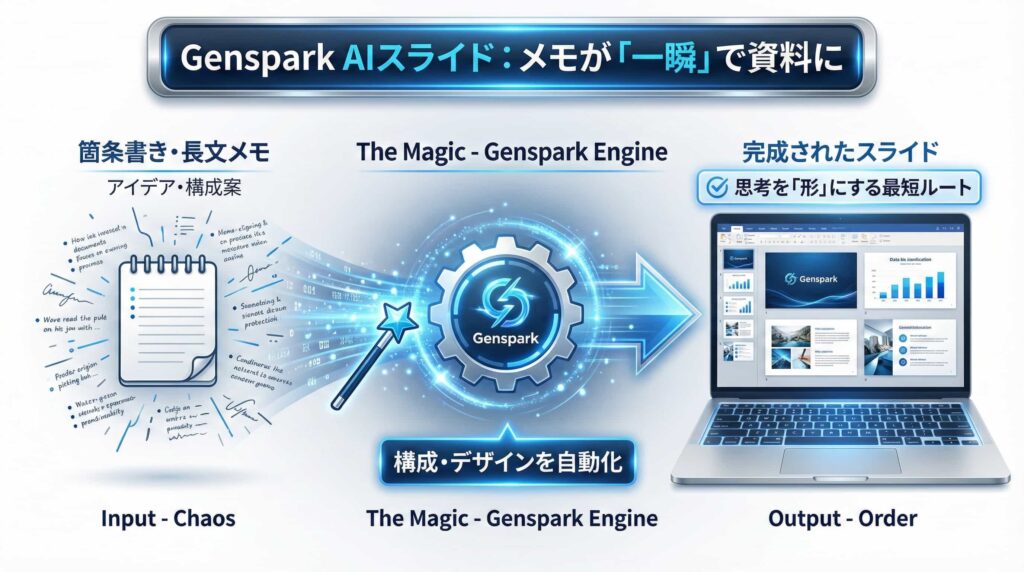
Gensparkの強力な機能の一つが「AIスライド作成」です。これは、箇条書きのメモや長文のテキストデータを入力するだけで、AIが内容を理解し、適切な構成とデザインでパワーポイント(.pptx)形式のスライド資料を自動生成してくれる機能です。ゼロから構成を練ったり、デザイン調整に時間をかけたりする手間を大幅に削減でき、ビジネスパーソンの強力な時短ツールとして注目されています。
関連記事:テキストを投げるだけ!GensparkでPowerPointスライドを全自動生成
2. まずは基本!シンプルな指示の出し方
Gensparkのスライド作成機能は非常に優秀ですが、「どんな指示を出せばいいか分からない」と身構える必要はありません。Gensparkの最大の強みは、出力されたスライドが「編集可能なPowerPointファイル(.pptx)」であるという点です。
つまり、最初からAIに完璧なものを作らせる必要はないのです。まずは肩の力を抜いて、AIに「たたき台」を作ってもらいましょう。
究極の時短術:テキストを「投げるだけ」
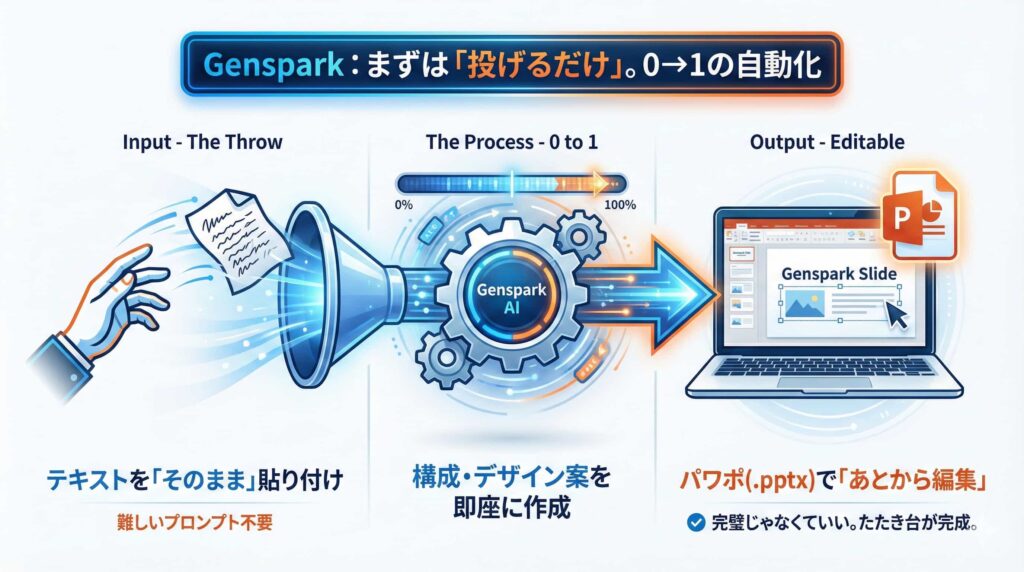
最も簡単な使い方は、手元にあるテキスト情報をそのままGensparkに渡してしまうことです。凝った指示文を考える必要すらありません。
最もシンプルなプロンプト例:
「以下のテキストの内容で、プレゼンテーション資料を作成してください」
[ここに企画書、メモ、報告書などのテキストを貼り付ける]
例えば、書き殴った箇条書きのメモや、Wordで作った企画書のテキストを貼り付けて、上記のように一言添えるだけでOKです。AIが内容を解析し、タイトル、目次、各章のスライド構成を自動で組み立ててくれます。
まずは「0→1」をAIに任せる
スライド作成で最もエネルギーを使うのは、真っ白な状態から全体の構成を考え、スライドの割り振りを決める「0から1を生み出す作業」ではないでしょうか?
Gensparkは、この最も大変な「0→1」の作業を一瞬で代行してくれます。まずはシンプルな指示で、AIにドラフト版を作らせてみましょう。自分ひとりで悩んで手が止まっていた時間が、嘘のように短縮されます。
パワポで編集できるから「完璧」じゃなくていい
他のスライド生成AIの中には、画像として出力されて後から編集できないものも少なくありません。しかし、GensparkはPowerPointファイル形式でダウンロードできるため、生成後の自由度が圧倒的に高いのが特徴です。
-
「構成はいいけど、このページの表現を少し変えたい」
-
「自社のロゴや画像を追加したい」
-
「最新の数字に修正したい」
といった修正は、使い慣れたPowerPoint上で、人間の手で簡単に行えます。
3. クオリティを劇的に上げる!プロンプトの4つのコツ
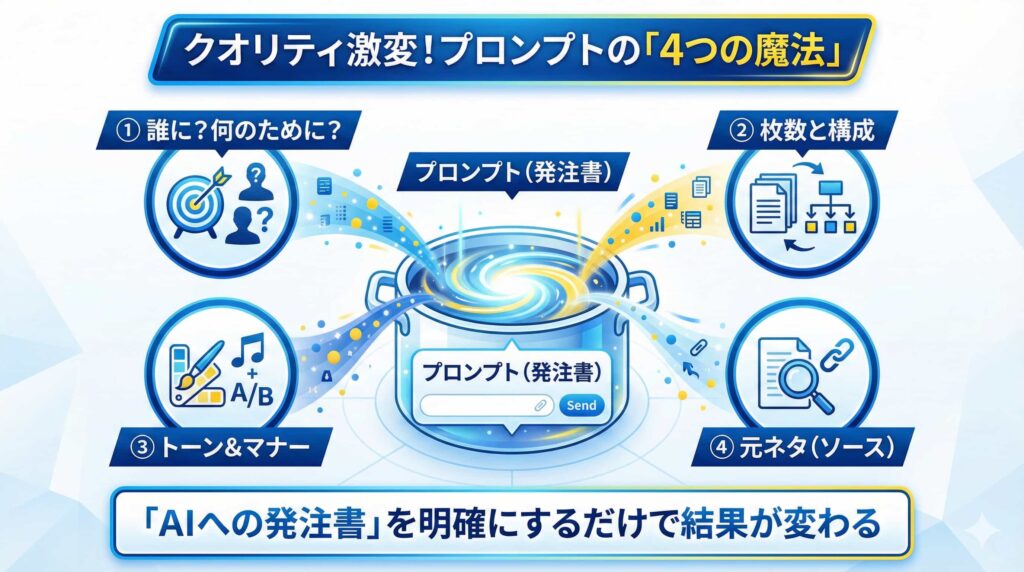
より自分の意図に近い、80点の「たたき台」を一発で出したい場合は、プロンプトに少し情報を付け足すだけで結果が激変します。プロンプトはAIへの「発注書」だと考えましょう。
コツ①:ターゲットと目的を明確にする
誰が読む資料で、何が目的なのかを伝えると、AIはそれに合わせた言葉遣いや構成を選びます。
-
悪い例: 「AIのトレンドについてまとめて」
-
良い例: 「IT企業の経営層向けに、最新の生成AIトレンドと自社への導入メリットを提案するための資料を作成してください。専門用語は控えめに、ビジネスインパクトを強調してください」
コツ②:スライドの枚数や構成を指定する
大まかなボリューム感や流れを指定することで、期待外れの構成になるのを防げます。
-
良い例: 「スライドは全部で10枚程度にまとめてください。構成は『はじめに(現状の課題)』『解決策の提案』『具体的なロードマップ』『まとめ』の順にしてください」
コツ③:デザインのトーン&マナーを指定する
Gensparkは企業のブランドカラー設定も可能ですが、プロンプトでも雰囲気の指示ができます。
-
良い例: 「デザインは、青と白を基調とした、信頼感のあるシンプルなビジネスライクなスタイルでお願いします。装飾は控えめにしてください」
-
※あらかじめGensparkの設定画面で自社のカラーコードを登録しておくと、プロンプトで指定しなくても自動で適用されます。
コツ④:入力ソースを明確にする
何(箇条書きメモ、長文テキスト、URLなど)を元にするのかをはっきりさせます。
-
良い例: 「以下の【会議メモ】の内容を元に、決定事項とネクストアクションをまとめた報告用スライドを作成してください」
4. そのまま使える!部門別・実践プロンプト集(コピペOK)
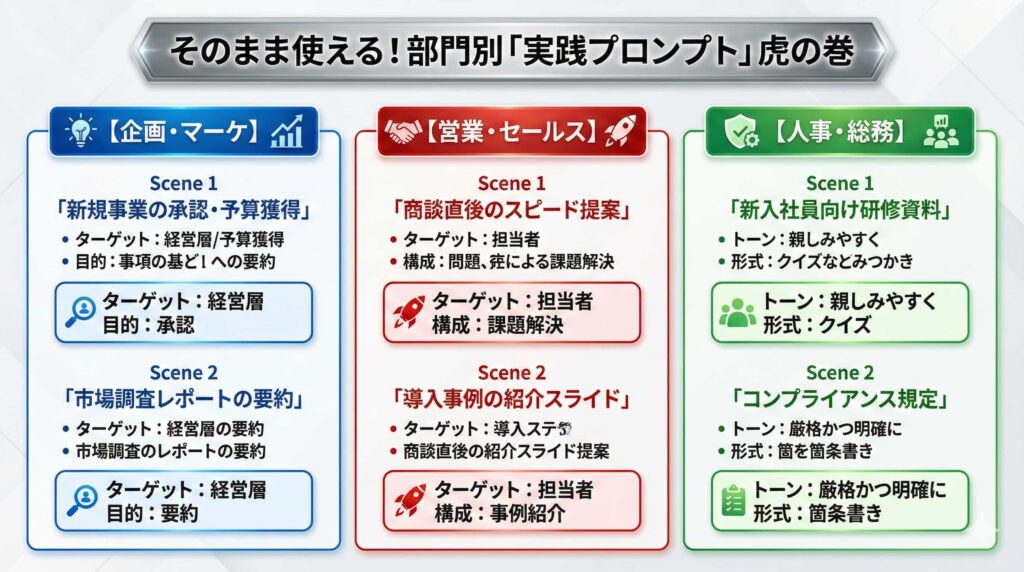
具体的なビジネスシーンを想定した、すぐに使えるプロンプト例を部門別に紹介します。([ ]の部分を自分の内容に書き換えて使ってください)
【企画・マーケティング部門向け】
シーン1:新規事業の企画提案
あなたは新規事業開発の担当者です。
以下の【企画概要テキスト】を元に、役員会議で承認を得るためのプレゼン資料を作成してください。
条件:
ターゲット:経営層
目的:事業化の承認と予算獲得
枚数:8枚程度
トーン:情熱的かつ論理的で、市場のポテンシャルが伝わるデザイン
【企画概要テキスト】
[ここに企画書のテキストを貼り付ける]
シーン2:市場調査レポートの要約
以下の【市場調査データ】の内容を要約し、マーケティングチーム内での共有用スライドを作成してください。
条件:
ターゲット:チームメンバー
目的:競合動向と自社の立ち位置を短時間で把握する
構成:主要な発見事項を3つに絞り、グラフや図解を多用して視覚的にわかりやすくまとめる(合計5枚程度)
【市場調査データ】
[ここに調査データやテキストを貼り付ける]
【営業部門向け】
シーン3:顧客へのスピード提案(商談直後)
先ほどの初回商談の【ヒアリングメモ】を元に、お客様への提案資料のたたき台を作成してください。
条件:
ターゲット:商談相手の担当者様
目的:ヒアリング内容の確認と、次回の詳細提案への期待感を高める(スピード重視)
枚数:表紙含めて4〜5枚
構成:「本日のヒアリング内容のまとめ」「弊社の課題解決アプローチ」「今後の進め方(ネクストアクション)」
トーン:誠実で信頼感があり、相手の課題に寄り添うスタイル
【ヒアリングメモ】
[ここに商談のメモを貼り付ける]
シーン4:自社製品の導入事例紹介
以下の【導入成功事例インタビュー】のテキストを元に、他の見込み顧客に見せるための事例紹介スライドを作成してください。
条件:
ターゲット:導入を検討中の見込み顧客
目的:導入効果を具体的にイメージしてもらい、安心感を与える
構成:「導入前の課題」「導入の決め手」「導入後の成果(定量・定性効果)」「お客様の声」
【導入成功事例インタビュー】
[ここにインタビュー記事やテキストを貼り付ける]
【人事・総務部門向け】
シーン5:社内研修資料の作成
以下の【コンプライアンス規定】のテキストを元に、新入社員向けの研修用スライド資料を作成してください。
条件:
ターゲット:新入社員(社会人経験なし)
目的:基本的なコンプライアンス意識を持ってもらう
トーン:分かりやすく、親しみやすいが、重要性はしっかり伝わるデザイン。専門用語は噛み砕く。
構成:クイズ形式などを取り入れ、飽きさせない工夫をする(15枚程度)
【コンプライアンス規定】
[ここに規定のテキストを貼り付ける]
まとめ
Gensparkのスライド作成機能は強力ですが、それを使いこなすのは人間の「指示力(プロンプト力)」です。
最初から完璧を目指す必要はありません。まずはシンプルな指示から始め、出力された結果を見ながら「もう少しターゲットを絞ろう」「枚数を指定しよう」とプロンプトを調整していくのが上達の近道です。
ぜひ、あなただけの「必勝プロンプト」を見つけて、資料作成の時間を劇的に短縮してください。