【完全ガイド】MCPサーバーで変わる業務効率|AIを実務のパートナーにする3つの活用術
 AIエージェントナビ編集部
「AIに指示は出せるけれど、結局自分でファイルを探したり、データをコピペしたりしている……」そんなもどかしさを感じていませんか?AIの能力をPCの中や外部ツールへと拡張し、真の業務効率化を実現するのが「MCP(Model Context Protocol)サーバー」です。
本記事では、エンジニアでなくても安心して導入できるMCPサーバーの仕組みから、安全な活用方法までを解説します。
目次
MCPサーバーとは?AIを「有能な事務アシスタント」に変える仕組み
AIをチャットツールから、あなたのデスクトップで働く「実務家」へと進化させるのがMCPです。
MCP(Model Context Protocol)はAI専用の「拡張モジュール」
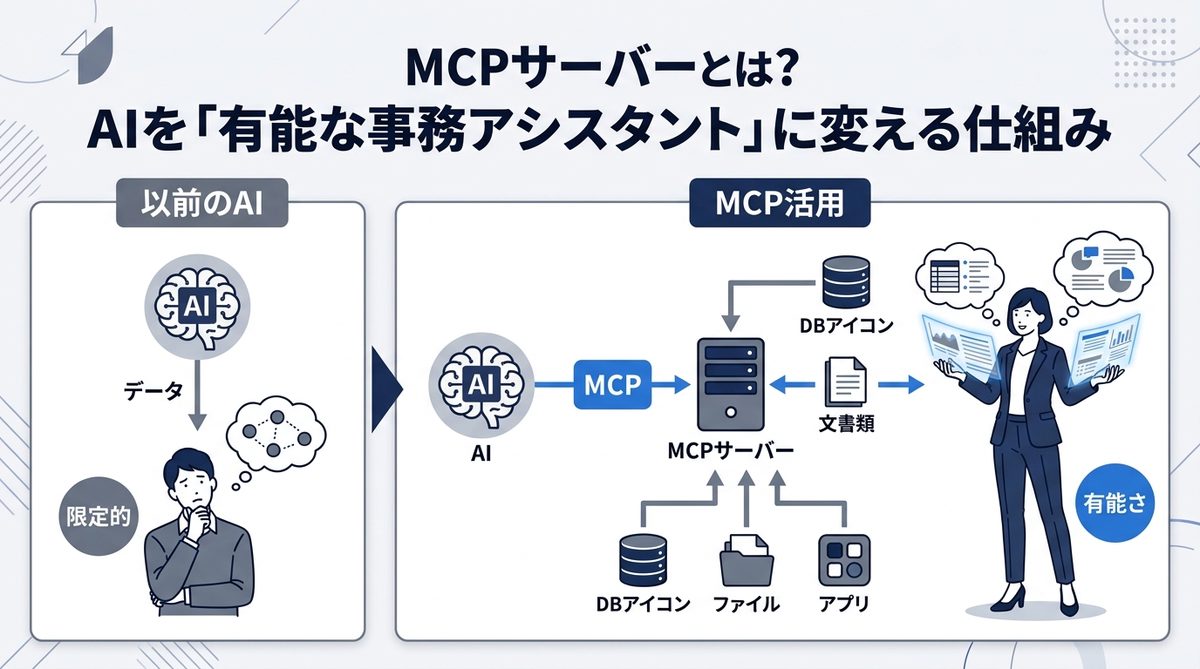
MCPサーバーは、例えるなら「AIのための多機能コンセント」です。これまでAIは、チャット画面という閉じられた世界でしか活動できませんでした。しかし、MCPという共通規格(通信プロトコル)を介すことで、AIはあなたのPC内にあるファイルや、Slack、GitHub(ギットハブ)などの外部ツールと直接やり取りできるようになります。
ブラウザにプラグインを追加して機能が増えるように、MCPサーバーを接続することで、AIの「目」や「手」を拡張できるのです。
なぜいま「MCPサーバー」が注目されているのか
最大の特徴は「汎用性」と「手軽さ」です。一度MCPに対応したツールを設定してしまえば、Claude Desktop(クロードデスクトップ)などのAIホストだけでなく、今後対応が進む様々な環境で同じ機能を使えます。複雑なシステム開発を外注することなく、既存のツールをAIの機能として「つなぐ」だけで、業務環境を劇的にアップデートできるのです。
関連記事:【残業削減】AIエージェントによる業務効率化|成功事例と導入のコツを解説
【活用事例】MCPサーバーで業務効率がどう変わるのか?
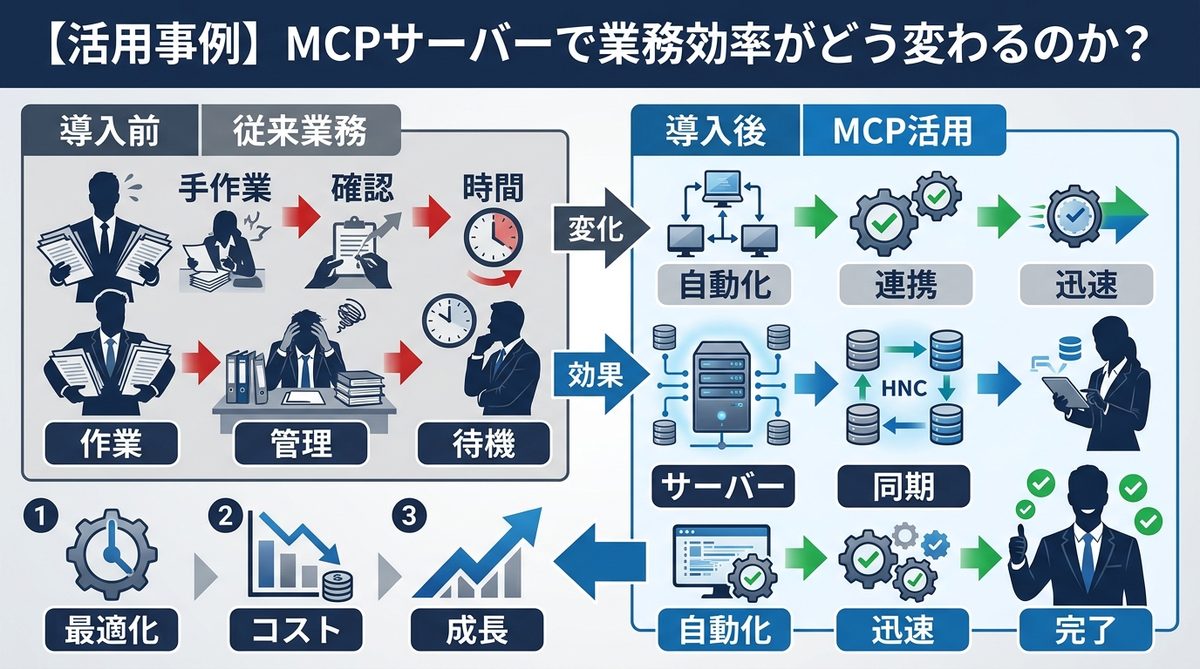
AIとツールが直接つながることで、これまでの手作業がどれほど省略できるのか、代表的な3つの活用シーンを紹介します。
1. ファイル検索とデータ抽出の自動化(ローカルファイルサーバー)
PC内のフォルダに散らばった資料から必要な情報を探す作業は、AIにとって最も得意な領域です。MCPサーバーを介してローカルファイルへのアクセス権を渡すことで、「先月の売上報告書を見つけて、要約して」と指示するだけで、AIが該当ファイルを探し出し、中身を読み取って回答を生成します。探す・開く・まとめるという週5時間程度のルーチンワークを、ほぼ全自動化できます。
2. Slack・GitHub等とのリアルタイム連携
アプリを切り替える手間も不要になります。Slack(スラック)と連携すれば、未読メッセージの要約や、重要な案件の進捗報告をAIが自動で整理してくれます。開発タスクにおいても、GitHubのIssue(イシュー)を参照して、現状の課題をAIが分析し、改善案を提示するといった連携が可能です。
3. Web情報収集とデータベース参照
最新のトレンド調査や、社内データベース(Postgres等)の情報を直接AIに参照させる活用法です。これまで「検索→コピペ→分析」と行っていた作業を、AIがリアルタイムでデータを取得し、そのままレポート作成までを一気通貫で行います。情報の鮮度を保ちながら、精度の高い分析結果を即座に得られるようになります。
関連記事:【2026年最新】Genspark Super Agentで変わる働き方|「AIを使う」から「AIが働く」業務自動化の完全ガイド
導入の第一歩!MCPサーバーを接続するための準備と設定
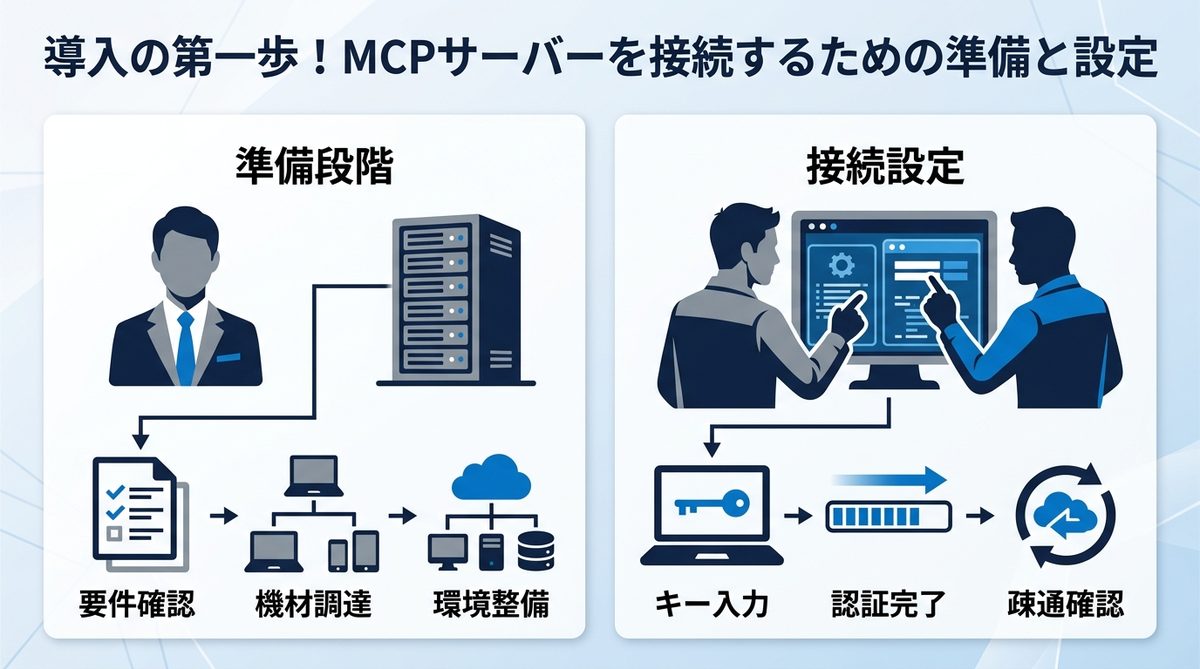
「環境構築」と聞くと難しく感じますが、手順さえ分かれば怖くありません。
環境構築=「キッチンにガス栓を繋ぐ」準備作業
多くの場合、Node.js(ノード・ジェイエス)やPython(パイソン)といったランタイム(プログラムの実行環境)が必要です。これはキッチンで料理をするためにガス栓を繋ぐようなもの。一度準備すれば、あとはコンセントを差すようにサーバーを繋ぐだけです。
JSON設定ファイルの書き方【図解手順】
Claude Desktopの設定ファイル(claude_desktop_config.json)を編集します。以下のように、必要なサーバーのコマンドを追記するだけです。
{
  "mcpServers": {
    "my-server": {
      "command": "node",
      "args": ["/path/to/server.js"]
    }
  }
}
- 設定ファイルを開く
mcpServersという項目内に利用したいサーバー名を記載commandとargsにプログラムの実行命令を入力- ファイルを保存してClaudeを再起動
これだけで、AIが外部ツールと話せるようになります。
関連記事:【比較検証】Claude Codeの限界と導入適正|Code Review機能のROIと現場での失敗回避策
安全に使うために知っておくべき「権限とセキュリティ」
AIにPCの一部を操作させることは、信頼の証です。利用するサーバーは慎重に選ぶ必要があります。
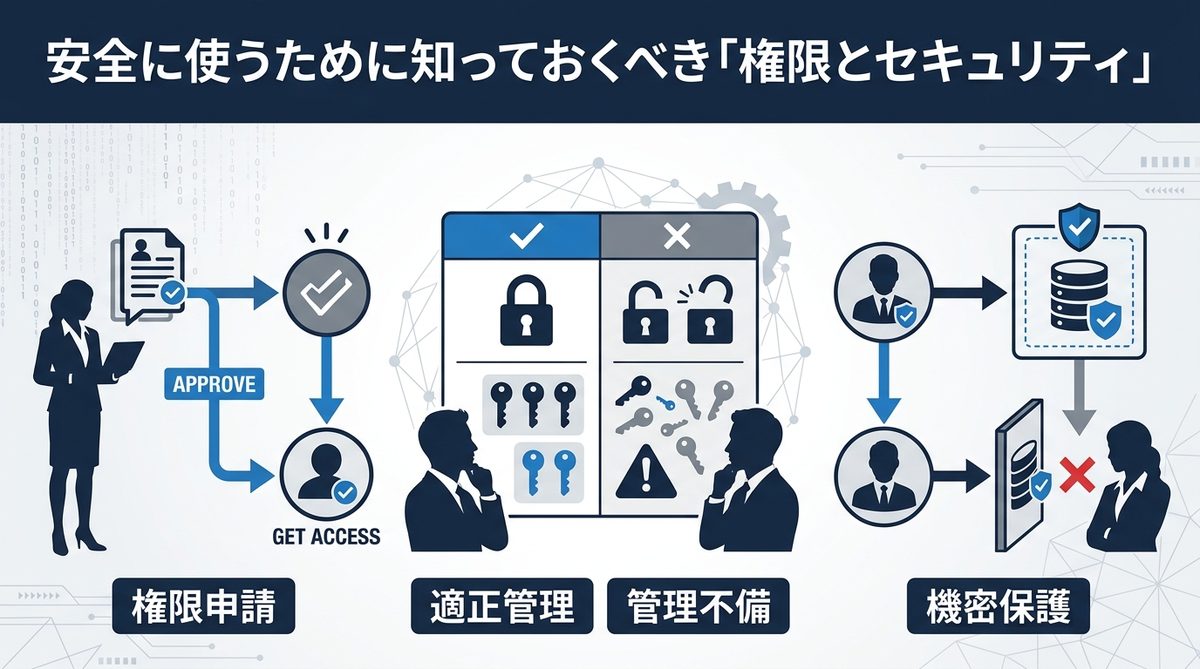
MCPサーバー=「AIにPCの鍵を渡すこと」
MCPを導入するということは、AIに対して「私のPC内のこのフォルダを見ていいよ」「このアプリを動かしていいよ」という権限を与えることと同義です。便利な反面、信頼できないプログラムを接続すれば、意図しない操作をされるリスクもゼロではありません。
公式・信頼できる提供元のサーバーから始める
初心者が最も安全に始める方法は、「Anthropic(アンスロピック)が提供する公式リポジトリにある検証済みサーバーのみを使うこと」です。有志が公開したサーバーは便利に見えることもありますが、まずは安全性が確認されているものに限定し、仕組みに慣れてから徐々に範囲を広げるのが鉄則です。
関連記事:【2026年最新】Claude Code×Neovim連携の完全ガイド|専用プラグインでIDE統合を実現するモダンな開発環境
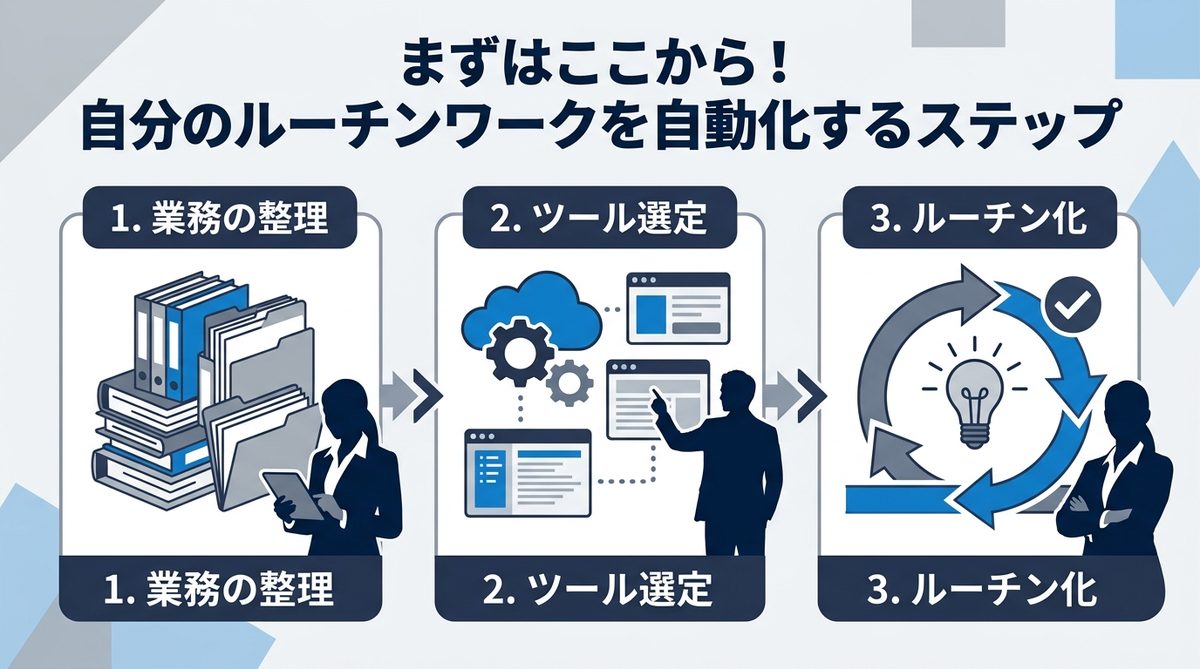
まずはここから!自分のルーチンワークを自動化するステップ
最後に、今日から始められる導入ステップを提案します。
1. 面倒な「繰り返し作業」を一つだけ特定する
いきなり全てを自動化しようとせず、「毎日5分かかるSlackの確認」や「毎週作るレポート用のデータ検索」など、一つだけボトルネックを特定しましょう。この「一点集中」が挫折しないための秘訣です。
2. Anthropic公式リポジトリで使えるツールを探す
Anthropic公式のMCPリポジトリをチェックし、自分の特定したタスクを解決してくれるサーバーが既に公開されていないか確認してください。多くの場合、先人たちが作ったツールがそのまま利用できます。
関連記事:【2026年最新】Genspark(ジェンスパーク)完全ガイド|AIが自律的に仕事を進める「AIワークスペース」活用術
まとめ
MCPサーバーは、AIを「ただのチャット相手」から「実務を遂行するパートナー」へ進化させる鍵です。重要なポイントを整理します。
- MCPとは: AIがPCやツールと連携するための標準規格(AI専用の拡張モジュール)。
- 効率化の鍵: ファイル検索、Slack連携、DB参照など、手作業のルーチンを自動化できる。
- 安全な運用: 最初はAnthropic公式の検証済みサーバーから導入し、少しずつ権限を付与する。
まずはあなたの業務にある「面倒な作業」を一つだけ書き出し、公式リポジトリで対応するサーバーがないか調べてみてください。今すぐAIをあなたの強力な右腕へと成長させましょう。