【初心者向け】Claude DesktopのMCP導入方法!Windows環境で失敗せずに設定を完了させるコツ
 AIエージェントナビ編集部
PCの中に優秀なアシスタントが住み着き、PC内のファイル操作や外部ツールとの連携を自動で行ってくれるとしたら、あなたの仕事はどう変わるでしょうか。Claude DesktopのMCP(Model Context Protocol:AIエージェントと外部ツールを接続する規格)を導入すれば、その環境を誰でも簡単に手に入れられます。
本記事では、非エンジニアの方でも迷わず導入できる「最新のGUI設定ルール」を解説します。
目次
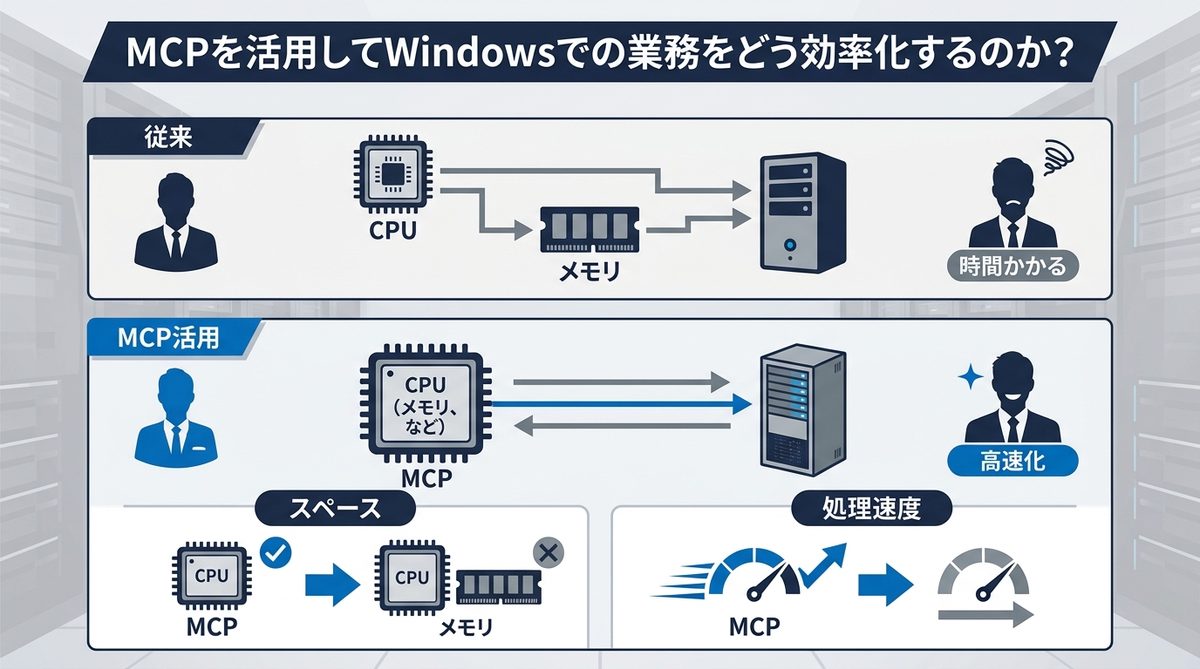
MCPを活用してWindowsでの業務をどう効率化するのか?
MCPは、AIがPCの外側にあるデータや機能にアクセスするための「架け橋」です。導入することで、Claudeの可能性がPC内へと拡張されます。
MCP(拡張機能)を導入すると何ができるようになるのか
MCPを導入すると、Claudeがただのチャットボットから、あなたの業務を代行する「エージェント」へと進化します。具体的には以下のようなことが可能になります。
- 外部ツールの操作: SlackやGoogleドライブ、GitHubなどのデータを直接参照・操作できます。
- PC内ファイルへのアクセス: ローカルフォルダ内のドキュメントを読み込み、要約やデータ抽出を指示できます。
- リアルタイム連携: インターネット上の最新情報や社内データベースと直接対話が可能です。
ビジネス現場で実感できる「3つの時短シナリオ」
MCPの導入によって、日々の細かい作業が劇的に短縮されます。以下の活用例は、導入後すぐに行える代表的なものです。
| シナリオ | 従来の方法 | MCP導入後の変化 |
|---|---|---|
| PC内ファイル検索 | フォルダを巡回し手動で開く | Claudeに直接「〇〇の資料を要約して」と指示 |
| カレンダー連携 | スケジュール帳とチャットを行き来 | 予定の確認・調整をClaudeに丸投げ |
| Excelデータ集計 | ファイルを開き手動で数式を入力 | データを指定し「合計を計算して」と指示 |
関連記事:【開発者向け】AIエージェント開発フレームワーク比較と選び方のコツ
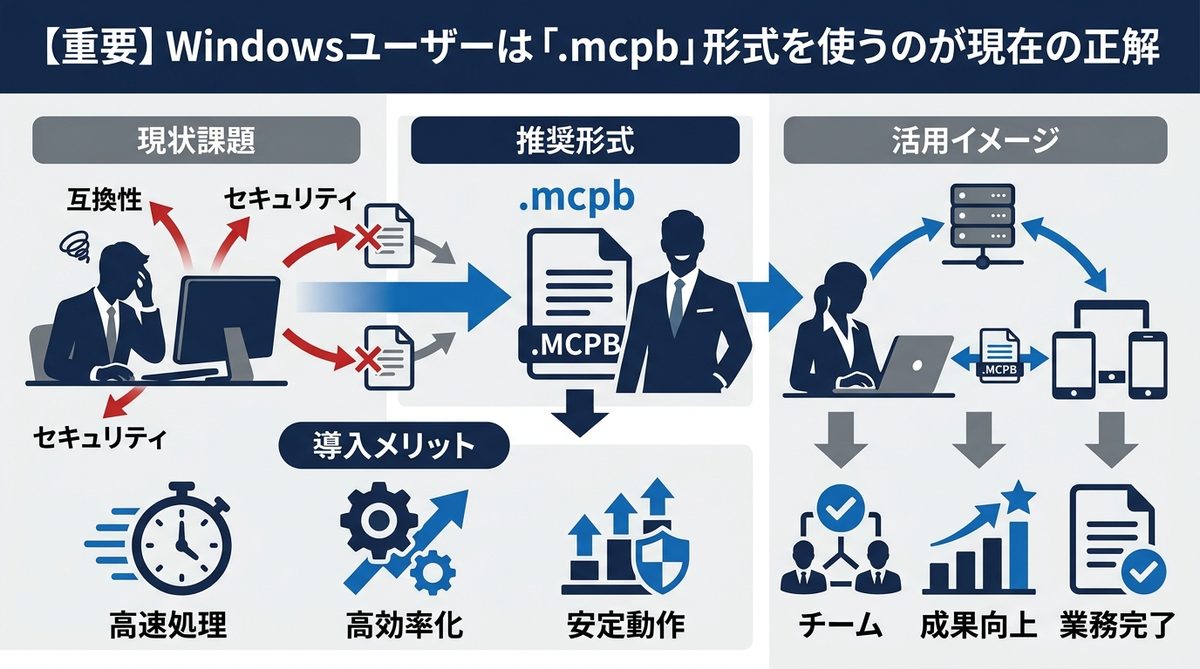
【重要】Windowsユーザーは「.mcpb」形式を使うのが現在の正解
インターネット上には古い情報が溢れていますが、現在は公式が推奨するもっとも安全で簡単な方法が存在します。
なぜ「JSON(データの記述形式)」の手動編集はもう古いのか
かつては、難しいプログラミングコードであるJSONファイルをテキストエディタで直接書き換える方法が主流でした。しかし、この方法は「コンマを一つ消しただけで動かなくなる」「セキュリティ設定を誤る」といったリスクが伴いました。現在はGUI(グラフィカルユーザーインターフェース:マウス操作ができる設定画面)で完結する仕組みが標準化されています。
GUI経由でのインストールが推奨される理由
GUI操作であれば、ソフトのアップデートと同じ感覚で拡張機能を追加・管理できます。専門知識が一切不要なだけでなく、誤設定によるエラーを未然に防げるため、ビジネスパーソンにとってこれ以上の安心はありません。
関連記事:【図解】Claude CodeをVS Codeで使うには?初心者でも失敗しない導入手順5ステップ
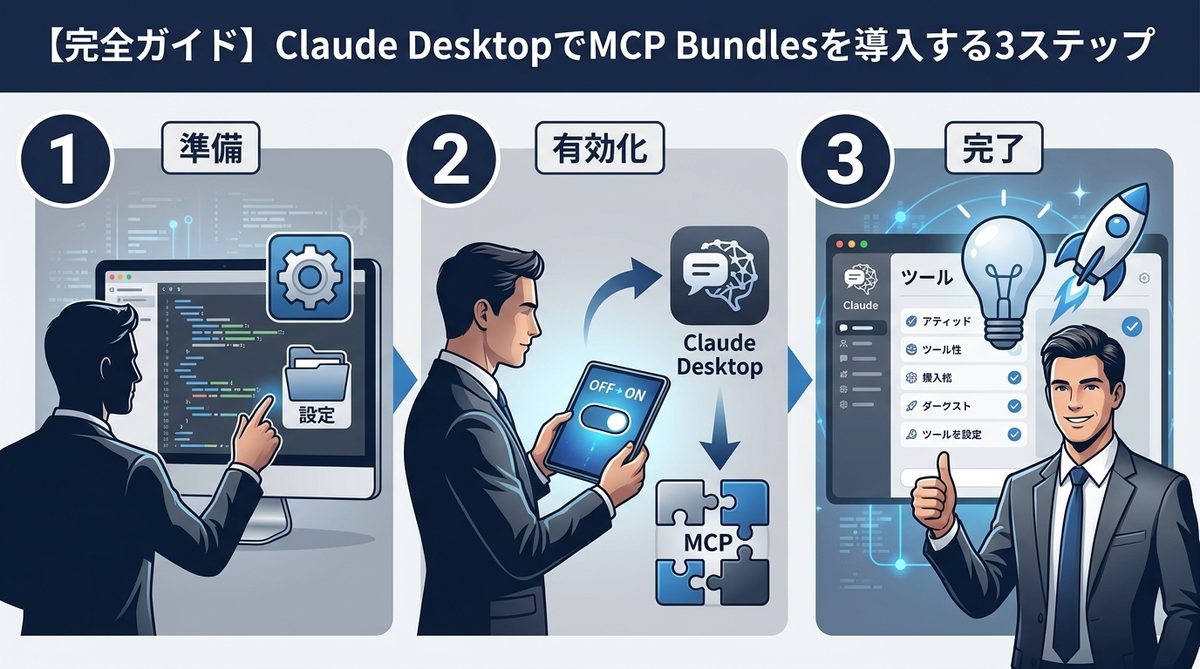
【完全ガイド】Claude DesktopでMCP Bundlesを導入する3ステップ
それでは、実際に最新の.mcpb(MCPバンドル)を使って設定を進めていきましょう。
ステップ1:GUIの設定画面を開く手順
まずはClaude Desktopアプリを開きます。
1. アプリ左上のメニューアイコン(または設定メニュー)をクリックします。
2. 「Settings(設定)」を選択します。
3. 「Developer(開発者)」あるいは「MCP」というタブを探してクリックします。
ステップ2:.mcpbファイルの登録と適用
次に、拡張機能の実体である.mcpbファイルを指定します。
1. 画面上の「Add MCP Server(MCPサーバーを追加)」ボタンを押します。
2. 登録したい.mcpbファイルを選択するダイアログが表示されます。
3. PC内のファイルを選択し、「Apply(適用)」または「Save(保存)」をクリックします。
ステップ3:導入確認と動作テストのやり方
正しく設定できたかを確認するには、チャット画面でClaudeに直接聞いてみるのが一番の近道です。
- 確認用プロンプト例: 「今利用可能な拡張機能(ツール)は何ですか?何ができるか教えてください。」
もしここで、導入したツールの機能リストが返ってくれば、設定は完了です。
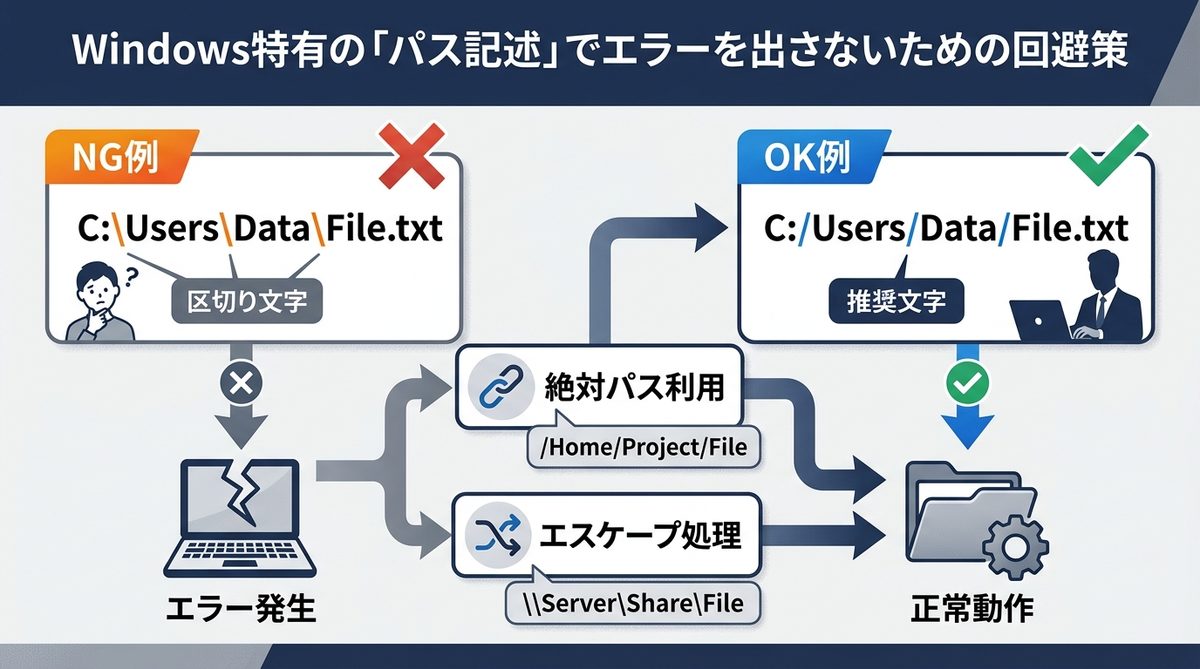
Windows特有の「パス記述」でエラーを出さないための回避策
Windows環境では、ファイルの位置を示す「パス(住所)」の扱いが独特であるため、稀にエラーが発生することがあります。
パスの区切り文字「\」が引き起こすトラブルとは
Windowsのフォルダ区切り文字は「\(円記号またはバックスラッシュ)」ですが、コンピュータのシステム上、これが誤認識されることがあります。万が一GUI上でエラーが出る場合は、ファイルパスの区切りを「/(スラッシュ)」に書き換えて登録し直すと解決することが多いです。
万が一のバックアップ方法と失敗した時の切り戻し
設定ファイルを直接触る場面が出てきた際は、必ず編集前のファイルを「名前を変えてコピー」しておきましょう。もし不具合が出た場合は、バックアップを元の名前に戻すだけで、すぐに以前の安定した状態に切り戻せます。
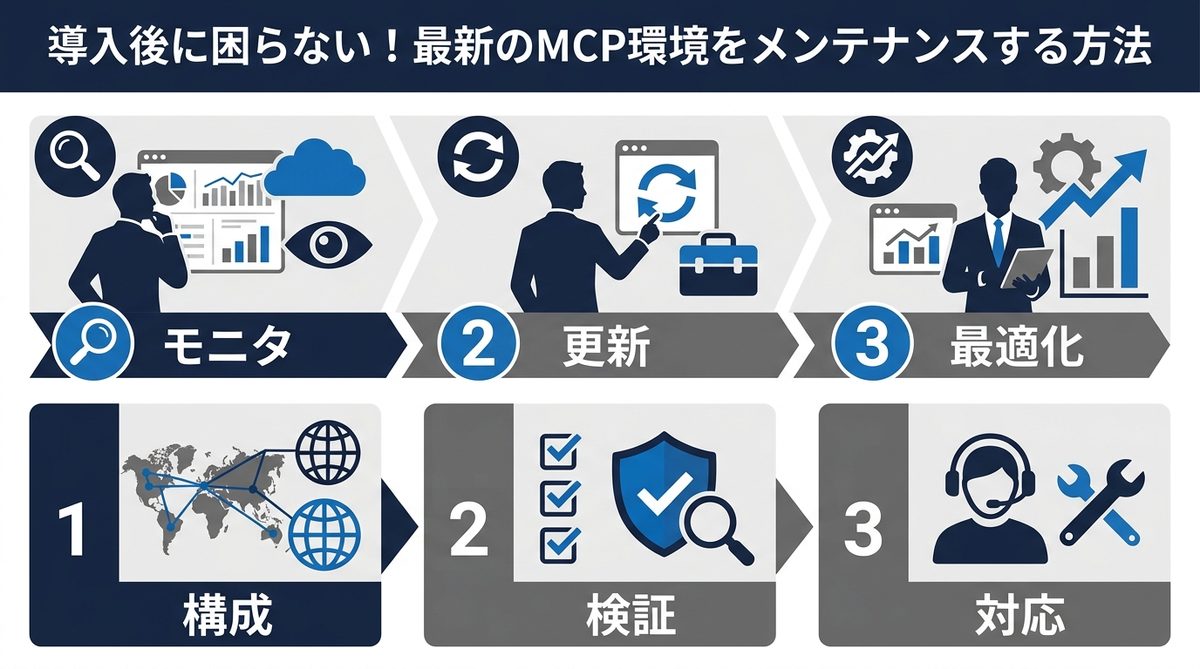
導入後に困らない!最新のMCP環境をメンテナンスする方法
設定したら終わりではなく、快適に使い続けるためのコツを紹介します。
拡張機能の更新(アップデート)はどのように行うのか
.mcpbファイルが更新された場合は、GUIの設定画面から古い設定を削除し、新しいファイルを再度読み込むだけです。特別な知識は不要で、ブラウザの更新よりも簡単な手順で最新の状態を維持できます。
相性問題が起きた際の簡単なトラブルシューティング
もしClaudeが拡張機能を使えなくなった場合は、以下の順序で確認してみてください。
- アプリの再起動: 一度Claude Desktopを終了し、立ち上げ直す。
- 設定の確認: MCP設定画面でパスが正しく指定されているかを確認する。
- 再登録: 一度削除して、再度
.mcpbファイルを読み込む。
まとめ
Claude DesktopのMCP導入は、一度設定すれば日々の業務を自動化できる強力な投資です。
- 現在はGUI設定が標準: 難しいコードを書く必要は一切ありません。
- 最新規格.mcpbを活用: GUIからファイルを選ぶだけの簡単ステップで導入が完結します。
- Windows特有のパスに注意: エラーが出たら区切り文字を確認しましょう。
MCPの導入は、あなたのPC環境を「AIエージェントの拠点」へと変貌させます。ぜひ本記事の手順に従って、今すぐ最初の拡張機能を登録し、劇的な効率化を体験してみてください。