【2026年最新】OpenClaw導入設定マニュアル|初期構築からチャット連携・エラー解決まで完全網羅
 AIエージェントナビ編集部
AIエージェントの導入を検討しているものの、「環境構築でエラーが出て止まってしまった」「どれが自分に最適な設定か分からない」という悩みを抱えていませんか。OpenClawは財団移管を経て非常に安定しており、適切な手順を踏めばわずか30分で業務を自動化する最強のアシスタントをPC内に構築できます。
本記事では、IT環境に不安があるビジネスパーソンでも迷わず導入できるよう、WSL2を用いたセットアップからチャットツール連携、トラブル対応までを徹底解説します。
目次
【完全ガイド】OpenClaw設定前の環境選びとWSL2推奨の理由
OpenClawを導入する際、最も重要なのが「どの導入手法を選ぶか」です。まずは自身の環境に合った選択を行いましょう。
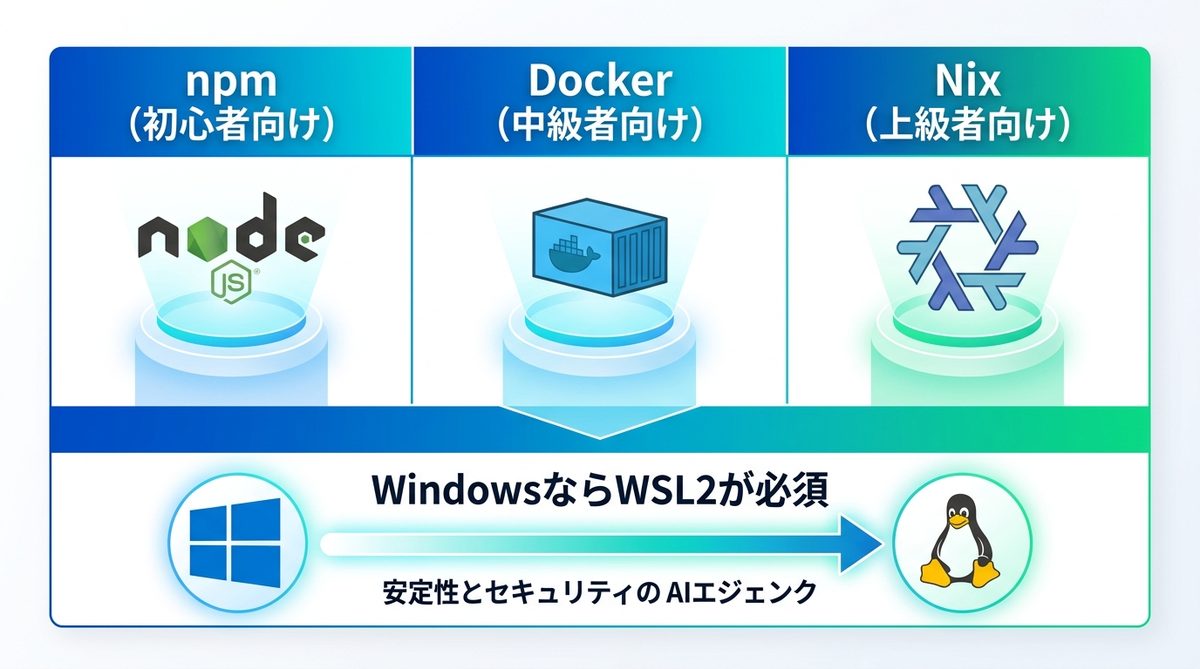
npm・Docker・Nixのどれを選ぶ?導入手法のメリット・デメリット比較
自身のPCスキルと開発環境に合わせて、以下の表を参考に最適な手法を選択してください。
| 手法 | メリット | デメリット | おすすめのユーザー |
|---|---|---|---|
| npm | 最も簡単。既存のNode.js環境があれば即実行可能 | 依存関係でOS環境を汚す可能性がある | 初心者・とりあえず試したい方 |
| Docker | 環境が汚れない。OSを問わず安定動作 | Dockerのインストールが必要 | 中級者・クリーンな環境を好む方 |
| Nix | 再現性が完璧。複雑なプロジェクトに最適 | 学習コストが高い | 上級者・厳密な環境管理が必要な方 |
なぜWindowsでWSL2環境が必須なのか?セキュリティと安定性の観点から解説
WindowsでOpenClawを動かすなら、WSL2(Windows Subsystem for Linux:Windows上でLinuxを動かす仕組み)一択です。理由は単純で、OpenClawの基盤であるAIエージェントライブラリの多くがLinux環境での動作を前提に設計されているからです。WSL2を使用することで、権限エラーやパス(ファイル保存場所)の不整合を回避でき、PC内に優秀な専属アシスタントを安全に住み着かせることが可能になります。
関連記事:【2026年最新】OpenClawとは?AIエージェントの仕組みと、安全に業務導入する「NemoClaw」活用ガイド
OpenClaw初期セットアップ!コマンドからウィザード完了までの全行程
環境が決まったら、いよいよOpenClawをインストールします。ここでは最も汎用的なnpm環境を例に解説します。
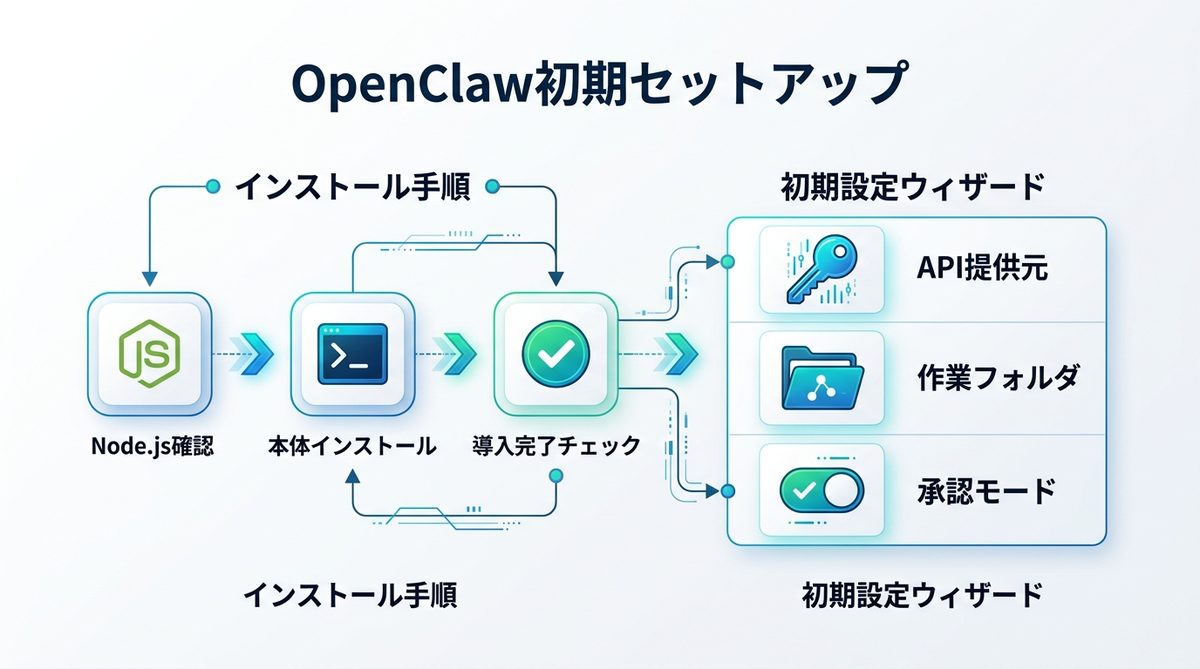
OpenClawインストール手順|最新バージョンを導入する具体的なコマンド操作
ターミナル(コマンド入力画面)を開き、以下のコマンドを順番に実行します。まずはNode.jsがインストールされていることを確認してください。
node -vを入力し、v20以上であることを確認します。npm install -g @openclaw/cliを実行し、本体をインストールします。openclaw --versionで導入が完了したかチェックします。
openclaw onboardで迷わない!API連携と初期設定ウィザードの入力項目
インストール後、openclaw onboardを実行すると対話型ウィザードが起動します。以下の3点を準備しておくとスムーズです。
- API Provider(API提供元): OpenAIやAnthropicのAPIキーを入力します。
- Working Directory(作業フォルダ): AIに操作させるフォルダパスを指定します。
- Confirmation Mode(承認モード): AIがファイルを修正する際に「毎回許可を求める」設定にします(初心者はここをONにすることを強く推奨します)。
関連記事:【AI社員】Genspark Clawとは?なぜ「チャットAI」を使うより仕事が速くなるのか?
主要チャットツールとの連携|Discord/Slackでエージェントを動かす設定
エージェントをPC内から解放し、チャットから遠隔指示できるようにしましょう。
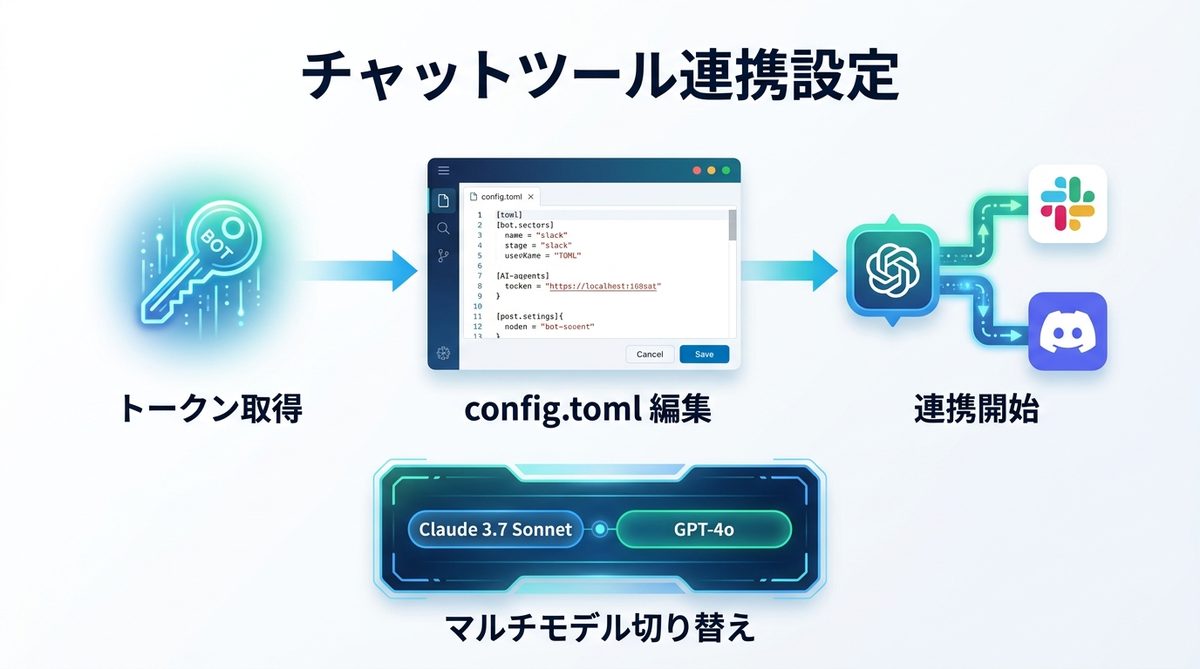
トークン取得から.openclaw/config.tomlの編集まで
チャットツール連携は以下の手順で行います。
- 各社開発者ポータルからBotトークン(接続用パスワード)を発行します。
- 設定ファイル
.openclaw/config.tomlをテキストエディタで開きます。 - 以下のテンプレートを追記し、取得したトークンを貼り付けます。
toml
[chat]
provider = "slack" # または "discord"
token = "xoxb-xxxx-xxxx"
channel_id = "C12345678"
連携後の動作確認方法と、2026年最新のマルチモデル切り替え設定
設定後、openclaw chat を実行すると連携が開始されます。最新版では、チャット上でモデルを指定するだけで「複雑なタスクはClaude 3.7 Sonnetに、簡単な要約はGPT-4oに」と、状況に応じたAIの切り替えが可能になっています。
関連記事:【2026年最新】生成AI徹底比較|ChatGPT・Claude・Gemini・Copilotの強みと法人利用の注意点
運用開始前に必読!OpenClawの「BAN」を防ぐための安全チェックリスト
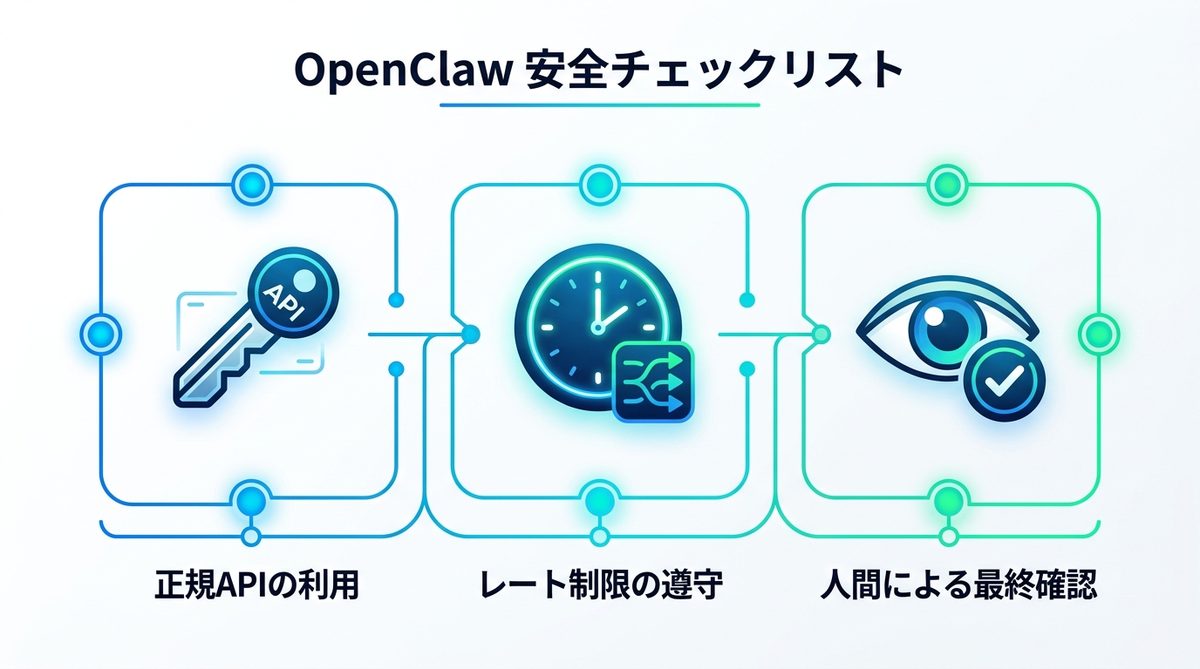
AIエージェントによる業務自動化には、アカウント停止(BAN)リスクが伴います。以下のルールを遵守しましょう。
- 正規APIを利用する: ブラウザのセッションキー(ログイン情報を無理やり引き抜く手法)は避け、必ず発行したAPIキーを使いましょう。
- レート制限を守る: AIに短時間で大量のタスクを投げすぎないよう、タスク間隔を設けてください。
- 人間が最終チェックする: 自動生成されたコードやメールをそのまま送信せず、必ず一度は人間の目で確認を通してください。
関連記事:【比較検証】Claude Codeの「Opus 4.6」とSonnetはどちらを選ぶべき?AIエージェントの賢い運用術
導入で躓いた時のトラブルシューティング|エラー別対処法
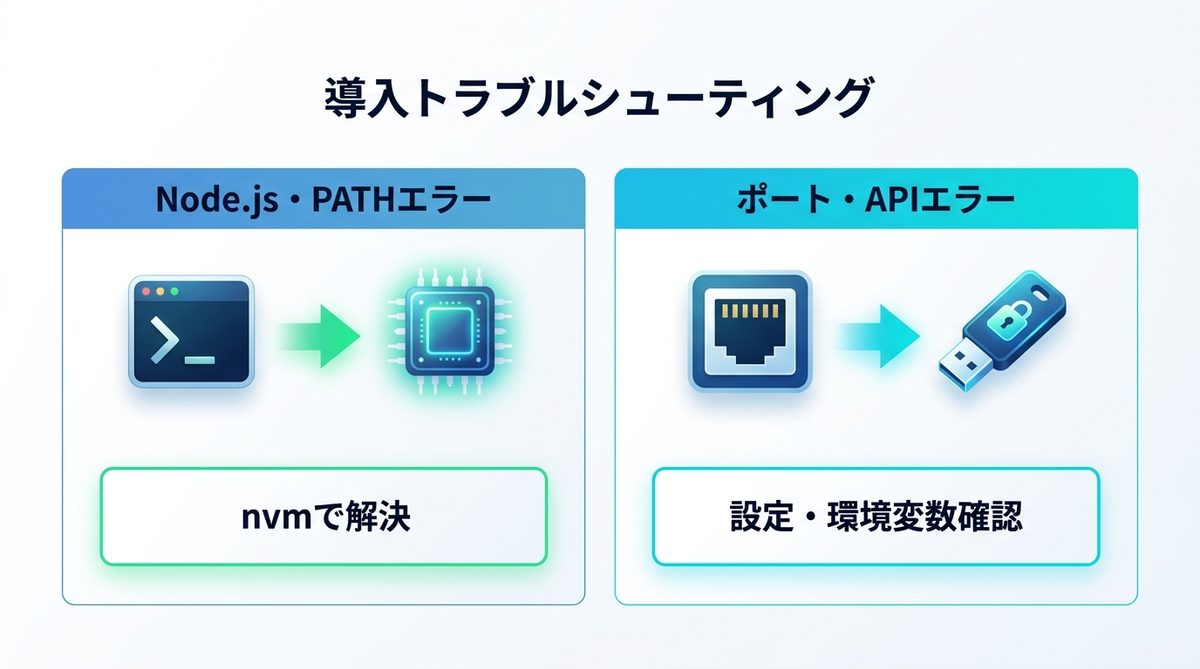
もしエラーが発生しても慌てる必要はありません。以下の3つの対処法を試してください。
1. Node.jsバージョン不整合やPATH問題の解消方法
command not found と表示される場合、Node.jsのパスが通っていないことがほとんどです。nvm(Node Version Manager)を導入し、nvm use 20 を実行してバージョンを固定してください。
2. ポート開放エラーやAPIキー無効へのピンポイント対処法
ポートが競合している場合は、設定ファイルでポート番号を変更します。APIキー無効の場合は、環境変数に正しく設定されているか echo $OPENAI_API_KEY 等で確認してください。
関連記事:【完全ガイド】GensparkとGenspark Clawの使い分け|なぜ「相談」ではなく「委任」なのか?
まとめ:アップデート情報の取得と安定運用のために
OpenClawの導入から活用までの要点をまとめます。
- 導入環境: セキュリティと安定性の観点からWSL2(Linux環境)を推奨します。
- セットアップ:
onboardウィザードを活用し、承認モードをONにして安全を確保します。 - 連携運用: APIキーを用いた正規運用を行い、BANのリスクを未然に防ぎます。
- 問題解決: エラー時はPATH確認やNode.jsバージョン管理ツールを活用します。
OpenClawは活発にアップデートが行われています。最新の機能追加や変更点は公式ドキュメントを定期的に確認しましょう。まずは、今すぐ環境構築を行い、業務を自動化するAIエージェントチームの構築を始めてみてください。