【初心者向け】MCPサーバーとは何か?AIと社内ツールを安全につなぐ「魔法のUSBポート」を徹底解説
 AIエージェントナビ編集部
「AIに社内マニュアルを読ませたいけれど、毎回コピペするのは手間」「AIに直接社内システムを操作してほしいが、連携設定が複雑でわからない」。多くのビジネスパーソンが抱えるこの課題を解決するのが、いま注目を集める「MCP」という技術です。
本記事では、MCPサーバーの基本概念から、専門知識不要で明日から業務を効率化するための導入ステップまでをわかりやすく解説します。
また、導入できるMCPサーバーをカテゴリ別にまとめた一覧ページも用意しています。ビジネスツール・データベース・ファイル操作・自動化など9カテゴリ・57サービスを掲載していますので、ぜひ参考にしてください。
→ 【カテゴリ別】MCPサーバー一覧(57サービス掲載)
目次
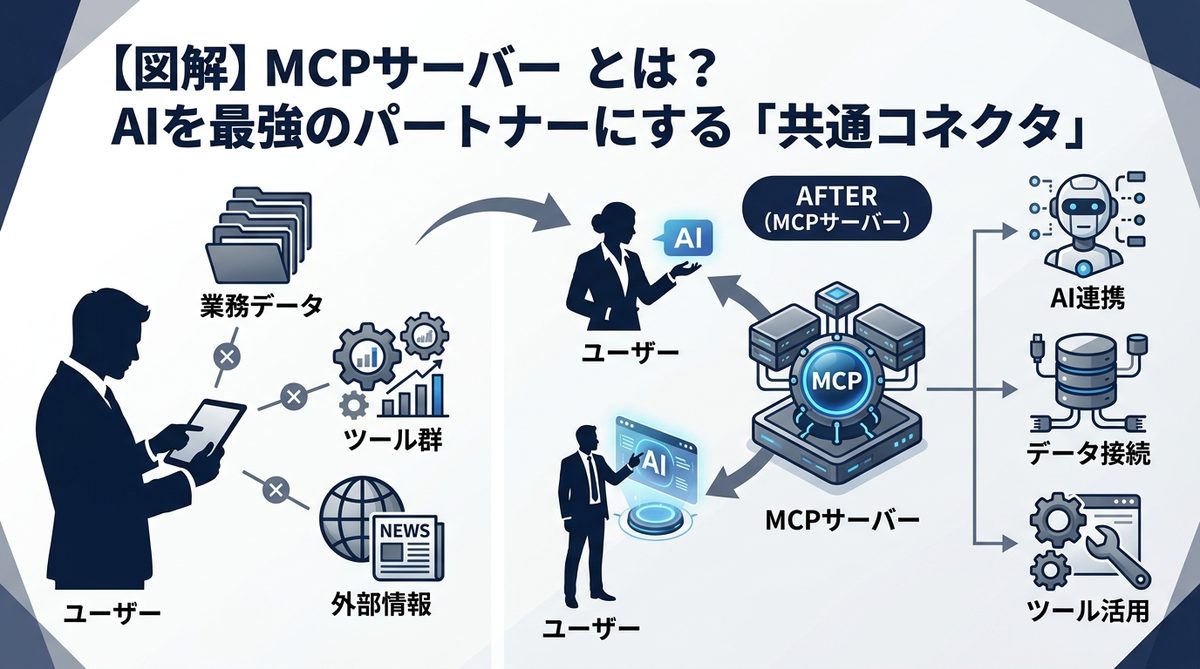
【図解】MCPサーバーとは?AIを最強のパートナーにする「共通コネクタ」
MCP(Model Context Protocol)は、AIと外部ツールを繋ぐための「標準規格」です。まずはこの技術の役割を、馴染みのあるものに例えて理解しましょう。
AIにとっての「USB端子」?MCPの役割を例え話で理解する
MCPサーバーを分かりやすく例えるなら、PCと周辺機器をつなぐ「USB端子」です。かつて、プリンターやマウスをPCに接続するたびに独自の専用ケーブルやドライバが必要だったのと同じように、これまでAIとツールを繋ぐには、サービスごとに個別の連携プログラムを組む必要がありました。
MCPは、この接続方式を統一する「世界共通のコネクタ」です。一度この規格に対応したコネクタ(MCPサーバー)を用意すれば、Claude DesktopやCursorといったAIアプリが、あたかもUSBメモリを挿すような感覚で、あなたの社内データやツールに直接アクセスできるようになるのです。
なぜAPI設定より楽なのか?「一度つなげばどこでも使える」汎用性
従来の方法と、MCPを活用した方法の違いを比較してみましょう。
| 比較項目 | 従来の連携方式(API直接利用) | MCPサーバーによる連携 |
|---|---|---|
| 設定の手間 | ツールごとにコードを書く必要あり | JSON設定ファイルに追記のみ |
| 汎用性 | 特定のAIアプリ専用になりがち | 対応する全AIアプリで再利用可能 |
| 保守性 | 接続先が変わるたびに修正が必要 | サーバー側を更新すれば自動反映 |
| 難易度 | プログラミングの知識が必須 | 設定ファイルの記述のみでOK |
知っておきたい基本構造:クライアントとサーバーの関係
MCPの仕組みを支えるのは、2つのプレイヤーです。
- AIクライアント(AIアプリ):Claude DesktopやCursorなど、私たちが普段操作するAIの窓口です。
- MCPサーバー(データ窓口):Google Driveやローカルフォルダなど、特定のデータソースにAIを案内するための「架け橋」プログラムです。
AIは「MCPサーバー」というガイド役を通して、初めてあなたのPCや社内システムの中身を安全に覗き見ることができるようになります。
関連記事:【図解】Claude CodeをVS Codeで使うには?初心者でも失敗しない導入手順5ステップ
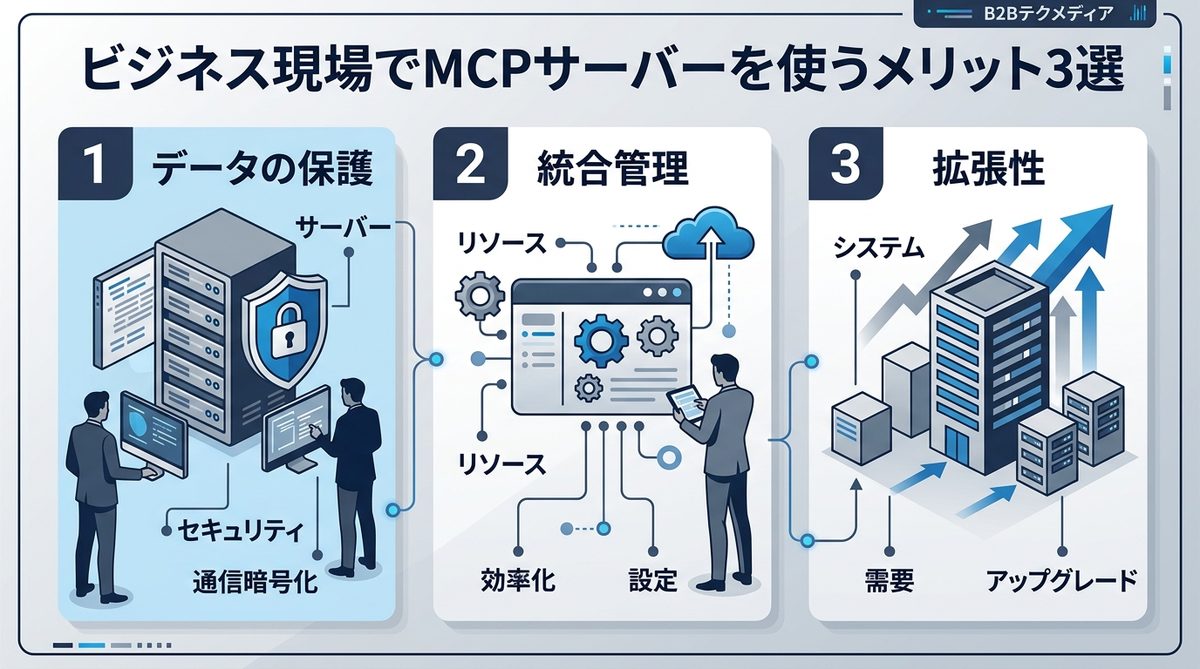
ビジネス現場でMCPサーバーを使うメリット3選
MCPを導入することで、AIは「相談相手」から「実務を代行するパートナー」へと進化します。
1. 社内ドキュメントを直接読み込ませて「検索時間」をゼロにする
これまで、膨大なPDFや議事録から必要な情報を探すために費やしていた「検索時間」を大幅にカットできます。MCP経由でPC内のローカルフォルダを接続すれば、AIが直接ドキュメントを読み込み、質問に対して根拠付きで回答してくれるようになります。
2. 手作業をAIに委託!SlackやGoogle Driveの操作を自動化する
定型的な作業の自動化も可能です。例えば、MCPサーバー経由でSlackを接続すれば、「昨日の会議の決定事項をチームチャンネルに要約して投稿して」と指示するだけで、AIが直接Slackを操作して投稿を完了させます。
3. 主要AIエディタが標準採用!将来的な拡張性について
現在、CursorやWindsurf、Zedといった主要なAI開発ツールが、次々とMCPへの対応を表明しています。MCPという標準規格を選んでおけば、AI環境が変わっても、一度設定した連携機能が無駄になることはありません。これは将来的な業務インフラへの投資として非常に合理的です。
関連記事:【開発者向け】AIエージェント開発フレームワーク比較と選び方のコツ
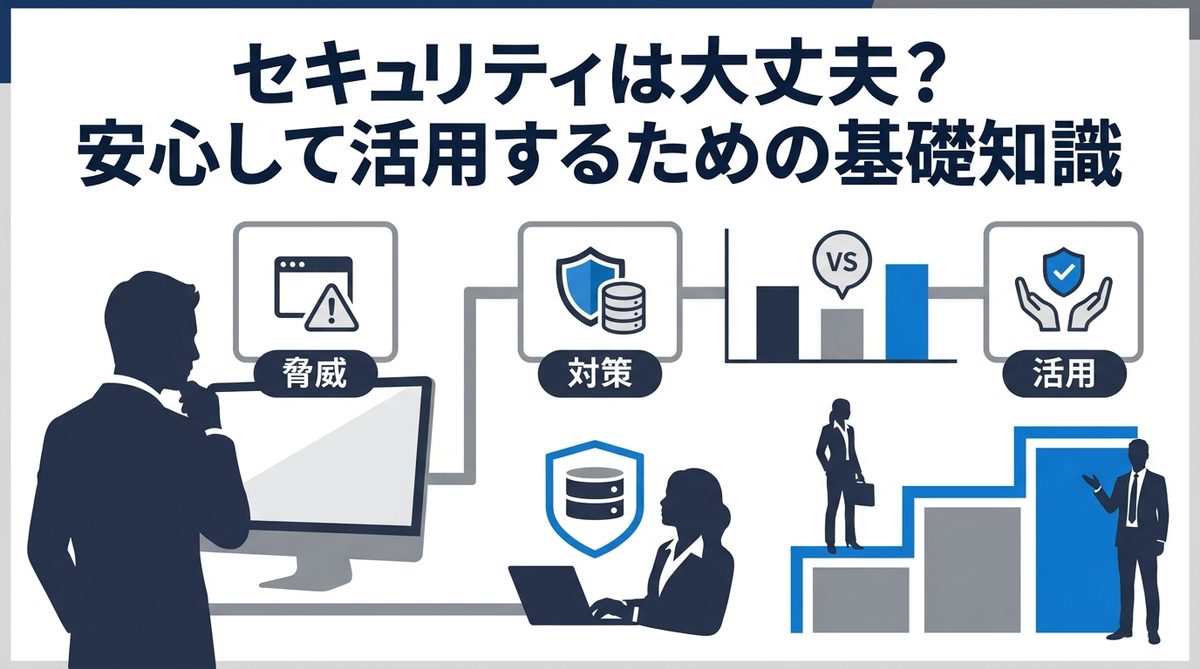
セキュリティは大丈夫?安心して活用するための基礎知識
「AIに社内データを見せるのは不安」という方も安心してください。MCPはセキュリティ面でも優れた設計になっています。
データはどこを通る?ローカル実行の安全性を解説
MCPサーバーの多くは、あなたのPC内(ローカル環境)で動作します。外部のクラウドサーバーを介してデータが処理されるわけではないため、機密情報や社内ドキュメントが、許可なく外部のAIモデルの学習に使われるリスクを最小限に抑えることができます。
信頼できるMCPサーバーの選び方と導入時の注意点
オープンソース(公開されているプログラム)であるがゆえに、信頼できる開発元から提供されているサーバーを選択することが重要です。公式コミュニティや信頼できる企業が公開しているGitHubのリポジトリを選ぶようにしてください。不審なソースコードを実行しないことは、デジタル時代のリテラシーとして徹底しましょう。
関連記事:【2026年最新】ローカルAIエージェントの作り方|Ollama×Open WebUIで完全オフライン構築
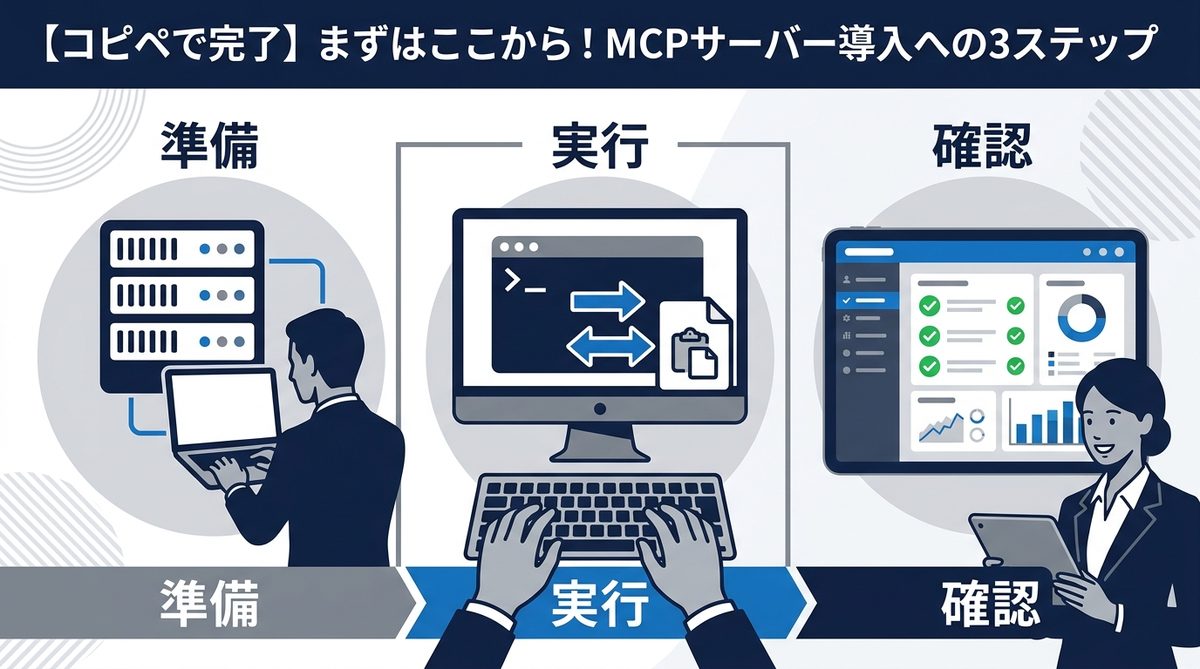
【コピペで完了】まずはここから!MCPサーバー導入への3ステップ
「技術的なことは苦手」という方でも、まずは最もシンプルな「ファイル接続」から試してみましょう。
1. 難しくない!設定ファイル(JSON)の書き換え手順
MCPの設定は、基本的に「設定ファイル(JSONファイル)」というテキストファイルを書き換えるだけで完了します。以下の形式を参考に、自分のPCのフォルダパスを書き換えるだけです。
{
  "mcpServers": {
    "my-files": {
      "command": "npx",
      "args": ["-y", "@modelcontextprotocol/server-filesystem", "/Users/name/Documents/work"]
    }
  }
}
※上記をコピーして、Claude Desktopの設定ファイルを開き、ペーストして保存するだけです。特別な開発環境は不要です。
2. FilesystemサーバーでローカルフォルダをAIに接続する
最もおすすめなのが「Filesystemサーバー」の利用です。これを使えば、自分のPC内の特定のフォルダをAIに指定するだけで、即座にその中身をAIと共有できます。外部APIキーを取得する必要がないため、リスクゼロで導入の成功体験を得られます。
3. 設定に失敗した時のトラブルシューティング
もしAIがフォルダを認識しない場合は、以下の3点を確認してください。
* JSONファイルの記述にカンマ(,)の漏れがないか確認する。
* Claude Desktopアプリを一度完全に終了し、再起動する。
* 指定したフォルダへのアクセス権限が自分に付与されているか確認する。
まとめ
MCPサーバーは、AIを単なるチャットツールから、あなたの業務を自律的にこなす「最強のビジネスパートナー」へと変えるための重要なインフラです。
- MCPは「AI専用の共通USB端子」:ツールごとの個別設定はもう不要。
- セキュリティも安心:ローカル実行が基本で、機密情報も守りやすい。
- 今すぐ試せる:まずはFilesystemサーバーの設定から、AIに自社ドキュメントを読み込ませる小さな一歩を始めましょう。
さあ、今すぐお使いのAIアプリの設定ファイルを開き、ローカルフォルダの連携を試してみてください。AIとの協働体験が劇的に変わるはずです。