【エラーコード一覧】Gemini「エラーが発生しました」が出る原因と対処法
 AIエージェントナビ編集部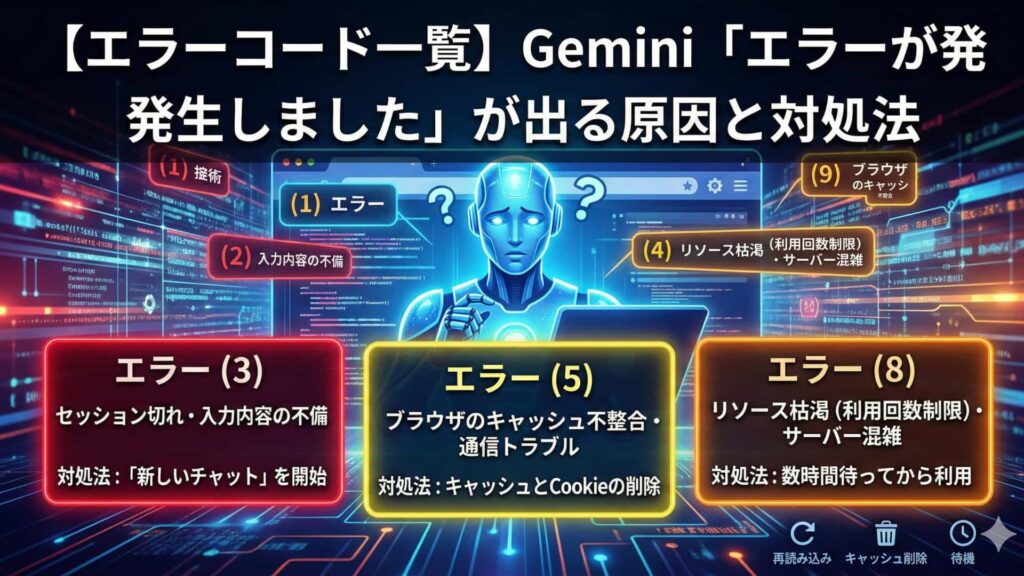
Googleが開発した生成AI「Gemini(ジェミニ)」は、日々の業務効率化やクリエイティブな活動に欠かせないツールとなりつつあります。
しかし、利用中に突然「エラーが発生しました」というメッセージとともに、(3)や(5)、(8)といった数字が表示され、回答が止まってしまうことがあります。
本記事では、Geminiで発生するエラーコード(1〜9)の原因と、それぞれの具体的な解決策を徹底解説します。
この記事を読めば、エラーに悩まされることなく、スムーズにGeminiを活用できるようになるはずです。
目次
1. Geminiでエラー番号が表示される理由
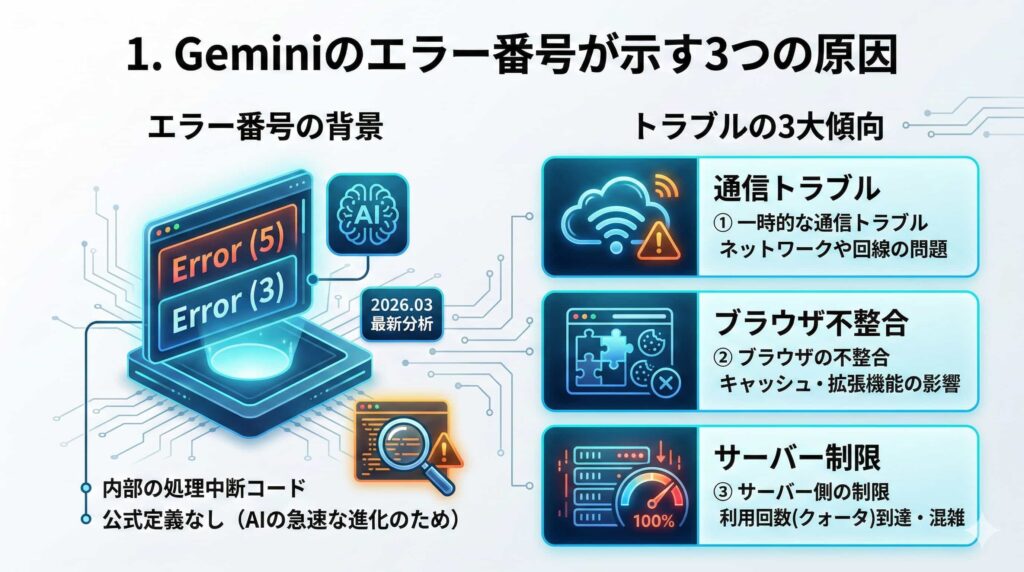
Geminiの画面上に表示される「エラー (5)」などの番号は、システムが「なぜ処理を中断したか」を示す内部的なコードです。
Google公式の定義はある?
GoogleはGeminiにおけるエラーコードの公式な定義リストを公開していません。これは、生成AIという技術が非常に速いスピードで進化しており、システム側のアップデートによってエラーの原因やコードが頻繁に変わる可能性があるためと考えられます。よって、本記事では、2026年3月現在のGoogle Gemini ヘルプやエンジニアの分析から、エラーコードをまとめます。
エラーコードが示すトラブルの傾向
公式な定義はありませんが、多くのユーザー報告やシステムの挙動を分析することで、各番号がどのようなトラブルを示唆しているのか、その傾向が分かってきました。
基本的には、以下の3つのいずれかが原因であるケースがほとんどです。
-
一時的な通信トラブル: ユーザー環境、またはGoogle側のネットワークの問題。
-
ブラウザの不整合: キャッシュ、Cookie、拡張機能(アドオン)などの影響。
-
サーバー側の制限: 利用回数制限(クォータ)やサーバーの混雑。
エラー番号は、これらのトラブルのどれに該当するかを判断するための重要なヒントとなります。
2. 【一覧表】Geminiウェブ版エラーコード別の原因と推奨対処法
まずは、発生が予測されるエラーコードとその意味、推奨される対処法を一覧表で確認しましょう。
| エラー番号 | 主な状態と想定される原因 | 推奨される対処法 |
| エラー (1) |
リクエストのキャンセル 処理が途中で中断された場合に発生します。 |
ページの再読み込み(リロード)を試す。 |
| エラー (2) |
内部サーバーエラー Google側のシステムで一時的な不具合が起きています。 |
少し時間を置いてから再度試す。 |
| エラー (3) |
セッション切れ・入力内容の不備 入力内容が処理できないか、生成中にセッションが切れました。 |
「新しいチャット」を開始して質問し直す。 |
| エラー (4) |
期限切れ(タイムアウト) 回答の生成に時間がかかりすぎ、時間切れになりました。 |
質問(プロンプト)を短くして再送する。 |
| エラー (5) |
リソース未検出・接続失敗 ブラウザのキャッシュ不整合や一時的な通信トラブルです。 |
キャッシュとCookieの削除、再ログインを試す。 |
| エラー (8) |
リソースの枯渇(利用回数制限) 短時間に何度も質問した際や、サーバー混雑時に発生します。 |
数時間待ってから利用を再開する。 |
| エラー (9) |
前提条件の失敗 ログイン状態の異常や、特定のチャット履歴の破損が疑われます。 |
一度ログアウトしてブラウザを再起動、または履歴を削除する。 |
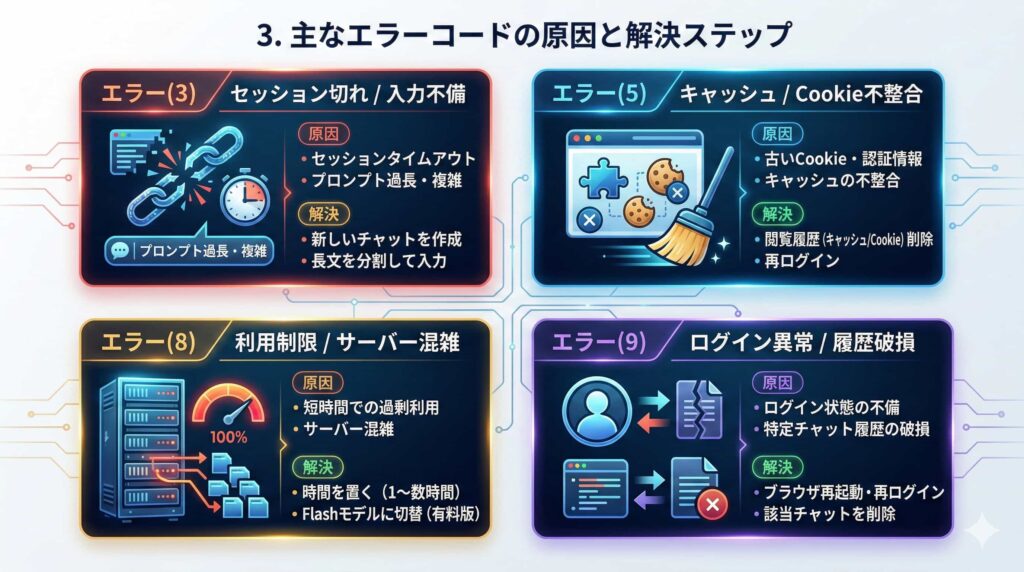
3. 各エラーコードの詳細な原因と具体的な解決ステップ
特に発生しやすいエラーコードについて、その背景と具体的な解決ステップを深掘りして解説します。
エラー (3):セッション切れや入力内容の不備
このエラーは、Geminiとの「会話のつながり(セッション)」が物理的、あるいは論理的に途切れた時に多く発生します。
詳細な原因
-
セッションのタイムアウト: Geminiの画面を開いたまま長時間放置していたため、サーバーとの接続が切れた。
-
入力内容の問題(引数の不一致): 入力したプロンプトが長すぎる、または複雑すぎて、Geminiが処理可能な形式(引数)として受け取れなかった。
具体的な解決ステップ
-
画面左上の「新しいチャット」をクリックし、まっさらの状態で質問を投げ直す。これが最も効果的です。
-
もし長文のプロンプトを入力していた場合は、文章をいくつかに分割して、段階的に質問するようにしてください。
関連記事:Gemini「エラーが発生しました(3)」の原因は?今すぐ試せる対処法を徹底解説
エラー (5):ブラウザのキャッシュやCookieの不整合
このエラーは、ユーザーが利用しているブラウザ側に残っている古いデータ(キャッシュやCookie)が原因で発生することが多いです。
詳細な原因
-
古い認証情報の残存: 以前ログインした時のCookieが古くなり、現在のサーバーとの通信で認証エラーが起きている。
-
キャッシュの不整合: ブラウザがキャッシュしているGeminiのページデータが古く、新しいシステムの仕様と合致していない。
具体的な解決ステップ
-
ブラウザの設定から「閲覧履歴データの削除」を開く。
-
「Cookieと他のサイトデータ」および「キャッシュされた画像とファイル」にチェックを入れ、データを削除する。
-
Geminiのページに戻り、再度ログインして利用を試みる。
エラー (8):利用回数制限(クォータ)やサーバー混雑
「さっきまで快適に使えていたのに、急にエラーが出た」という場合は、このエラーの可能性が高いです。
詳細な原因
-
短時間での過剰利用: 短時間に大量の質問(リクエスト)を投げたため、スパム防止やサーバー保護を目的とした一時的な制限(クォータ制限)がかかった。
-
サーバーの混雑: 世界中でGeminiの利用者が急増し、Google側のサーバーリソースが不足している。
具体的な解決ステップ
-
とにかく待つ: これが唯一の解決策です。通常は1時間〜数時間ほど時間を置けば、制限が解除されます。
-
もしGemini AI Pro(有料版)を利用している場合は、無料版のモデル(Gemini Flashなど)に切り替えることで、すぐに利用を再開できる場合があります。
エラー (9):ログイン状態の異常や履歴の破損
このエラーは、アカウント情報やチャット履歴に、システムが処理できない不備があることを示唆しています。
詳細な原因
-
ログイン状態の不備: Googleアカウントのログイン状態が異常(同期ズレなど)になっている。
-
特定のチャット履歴の破損: 過去の特定のチャットデータが破損しており、それを読み込もうとしてエラーが起きている。
具体的な解決ステップ
-
Geminiから一度ログアウトし、Googleアカウント自体からもログアウトして、ブラウザを完全に終了(再起動)する。その後、再度ログインして試す。
-
特定のスレッドを開く時だけエラーが出る場合は、そのチャット履歴を削除する(ただし、過去の会話内容は消えてしまいます)。
4. 全エラー共通!まず試すべき「3つの基本対策」
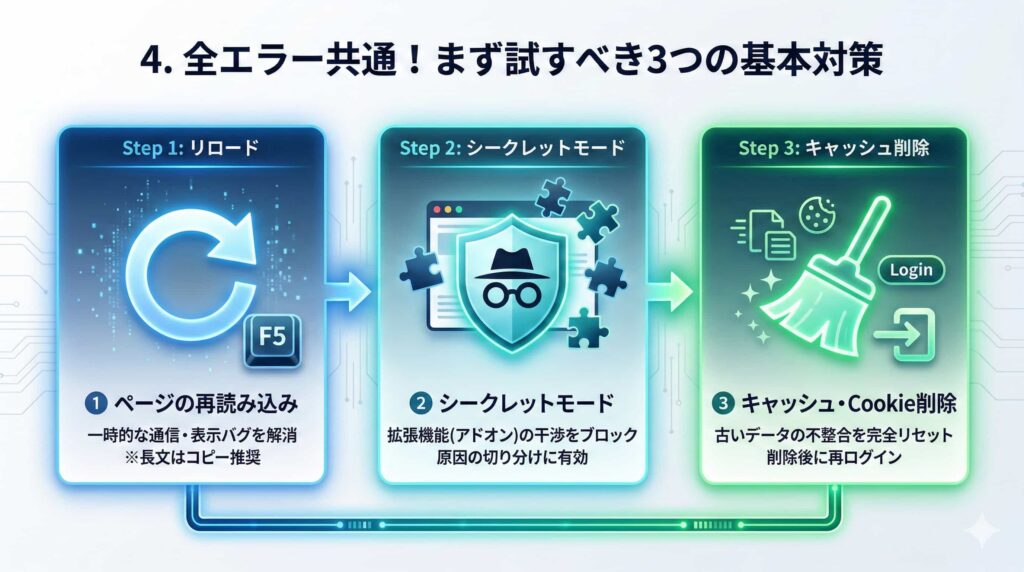
エラー番号がどれであっても、あるいは番号が表示されなくても、Geminiでトラブルが起きた際にまず試すべき「基本の3ステップ」があります。多くのトラブルは、このステップで解決します。
ステップ1:ページの再読み込み(リロード)
一時的な通信エラーや、ブラウザの表示不具合であれば、これだけで直ることがあります。
-
操作方法:
-
Windows: キーボードの「F5」キーを押す、またはブラウザのアドレスバーにある更新アイコンをクリック。
-
Mac: キーボードの「Command + R」キーを押す。
-
-
注意点: 入力途中のプロンプトは消えてしまう可能性があるため、長文の場合はコピーしてからリロードすることをお勧めします。
ステップ2:シークレットモードでの実行
ブラウザの拡張機能(アドオン)が、Geminiのスクリプト動作を阻害している場合があります。特に広告ブロック系やセキュリティ系の拡張機能が原因となることが多いです。
-
操作方法:
-
Google Chrome: キーボードの「Ctrl + Shift + N」 (Macは Command + Shift + N) でシークレットウィンドウを開く。
-
シークレットウィンドウでGemini(gemini.google.com)にアクセスし、ログインして利用を試みる。
-
-
検証: シークレットモードで問題なく動作する場合、普段使っている拡張機能のいずれかが原因です。拡張機能を一つずつ無効にして、どれが原因か特定してください。
ステップ3:キャッシュとCookieの削除
エラー(5)や(9)のように、ブラウザに残った古いデータが原因でアカウント情報がうまく紐付いていない場合に非常に有効です。
-
操作方法: 「3. 各エラーコードの詳細な原因」の「エラー (5)」のセクションで解説した手順で、ブラウザ全体のキャッシュとCookieをクリアし、再度ログインし直してください。
5. (参考)開発者向け:Gemini APIのエラーコード
もしあなたがプログラミングを行っており、GeminiのAPI(Google AI StudioやVertex AI経由)を利用している場合は、ウェブ版とは異なる「3桁のHTTPステータスコード」が表示されます。これらは一般ユーザーがウェブ版を利用する際には遭遇しませんが、参考として記載します。
API利用時のエラーはGoogleから公式な定義が公開されています。
| APIエラーコード | 意味 (English) | 原因と対処法 |
| 400 | Invalid Argument | リクエストの書き方のミス。プロンプトの構成やパラメータの設定がAPIの仕様に沿っていない。 |
| 403 | Permission Denied | APIキーが無効、または指定されたリソースへのアクセス権限がない。 |
| 429 | Resource Exhausted | 無料枠や契約プランの制限(例: 1分間のリクエスト回数)を超えた。時間を置いてから再送するか、クォータの引き上げを申請する。 |
| 500 / 503 | Internal / Service Unavailable | Google側のサーバーダウンや高負荷。ユーザー側では対処できないため、Googleの復旧を待つ。 |
まとめ:Geminiエラーは「慌てず再起動」が鉄則
Geminiで表示されるエラー(1)〜(9)は、そのほとんどが一時的なトラブル、あるいはユーザー環境の不整合が原因です。システム全体が完全にダウンしているケースは稀です。
エラーが出たときは、以下の鉄則を思い出してください。
-
即効性があるのは「リロード」と「新しいチャット」
-
エラーが続く場合は「キャッシュ削除」と「シークレットモード」
-
それでもダメなら「数時間放置」してサーバーの回復を待つ
AI技術は日々進化しており、Geminiも毎日のように裏側でアップデートが行われています。そのため、時として不安定になることもあります。エラーが出ても慌てず、この記事で紹介した対策を落ち着いて試してみてください。そうすれば、Geminiは再びあなたの強力なパートナーとして、素晴らしい回答を返してくれるはずです。