Nano Banana Proに戻す方法は?Nano Banana 2からProへ切り替える手順
 AIエージェントナビ編集部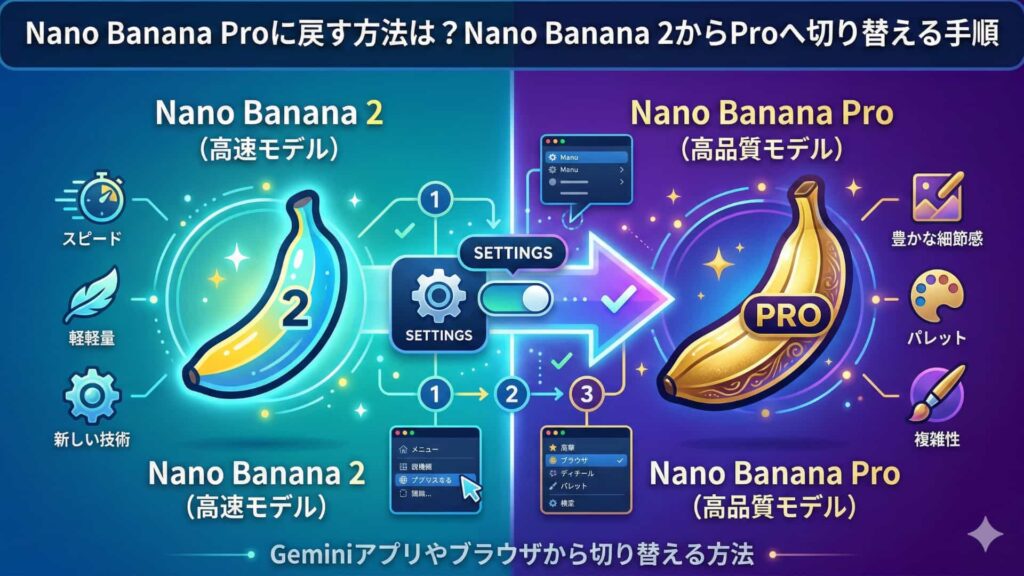
Googleの画像生成AIは進化を続けており、2026年2月26日、最新モデル「Nano Banana 2(Gemini 3.1 Flash Image)」がリリースされました。この Nano Banana 2は、爆速な生成スピードとProレベルの高い品質を両立しており、現在Geminiアプリのデフォルトモデルとして採用されています。
しかし、最大限の事実精度や、複雑なディテールを必要とする特定のタスクにおいては、「以前の Nano Banana Pro(Gemini 3 Pro Image)の方が適している」と感じるユーザーも少なくありません。
この記事では、Nano Banana ProとNano Banana 2の仕様の違いに触れた上で、有料プランユーザー向けに、Nano Banana Proを使って画像を再生成(戻す)する具体的な手順を分かりやすく解説します。
目次
1. Nano Banana 2の登場とデフォルト化:現状の仕様
Nano Banana 2とは?その特徴
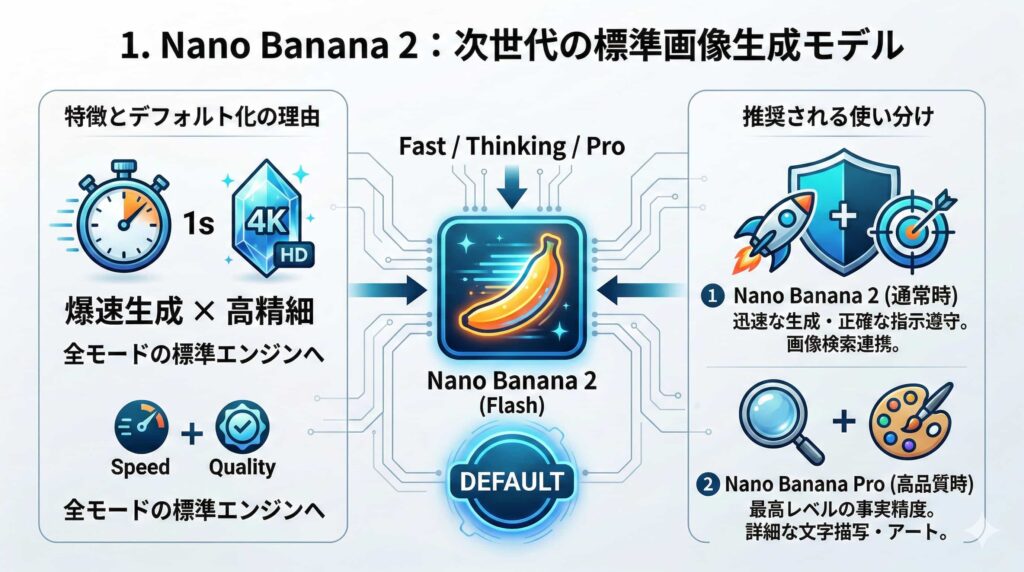
Nano Banana 2(Gemini 3.1 Flash Image)は、従来のFlashモデルが持つ圧倒的な生成スピードを維持しつつ、Proモデルに匹敵する高精細な描写力を実現した革新的な画像生成モデルです。
なぜ Nano Banana 2 がデフォルトになったのか
現在、Geminiアプリの全モデル(Fast、Thinking、Pro)において、画像生成のデフォルトエンジンはNano Banana 2へ統合されました。これは、ユーザーにストレスのない爆速な生成体験と、高品質なアウトプットを両立して提供するためです。
Nano Banana 2 と Pro の使い分け推奨
Googleは、用途に合わせて以下のようにモデルを使い分けることを推奨しています。
-
Nano Banana 2: 迅速な生成、正確な指示の遵守、統合された画像検索グラウンディングが必要なタスク
-
Nano Banana Pro: 最大限の事実精度が必要な高忠実度のタスク、テキストレンダリングやインフォグラフィックへの詳細追加
このように、Nano Banana 2がデフォルトになったからといって、Proモデルが完全に廃止されたわけではありません。特定のタスクにおいては、引き続きProモデルが強力なツールとなります。
2. それでも Nano Banana Pro を使いたい理由
多くの実務において Nano Banana 2で十分な品質が得られますが、以下のケースでは Nano Banana Proが優位性を発揮します。
最大限の事実精度と詳細な描写
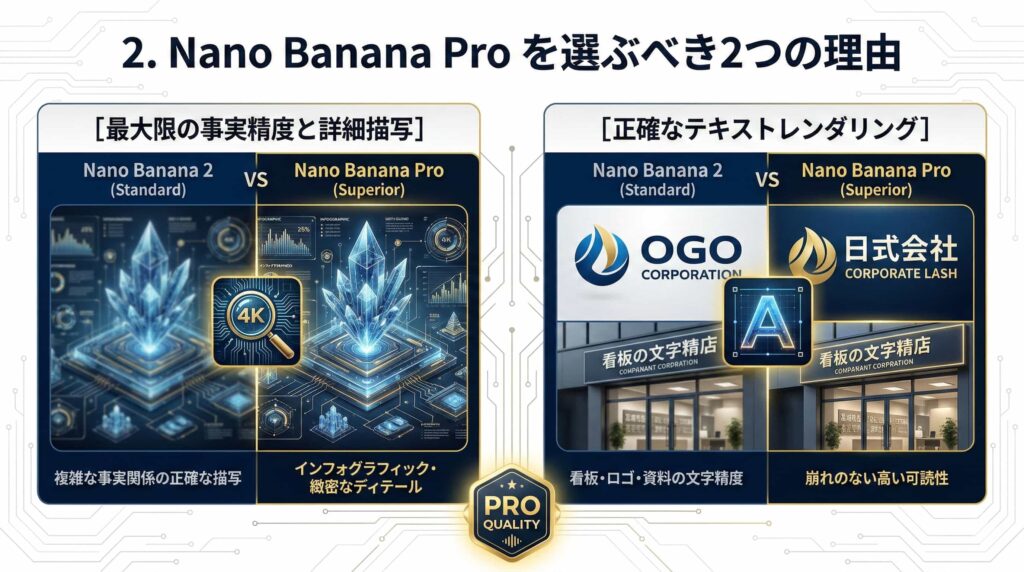
複雑な事実関係を正確に画像内に反映させることが求められる、高い事実精度が必要なユースケースにおいて、Nano Banana Proはその真価を発揮します。また、インフォグラフィックの作成など、より多くのディテールを描き込む必要がある場合にも、ProモデルはNano Banana 2よりも優れた傾向があります。
正確なテキストレンダリング
画像内に看板やロゴ、資料の一部として正確な文字を描写する必要があるテキストレンダリングタスクにおいても、Nano Banana Proは高い性能を発揮します。文字の崩れを抑え、可読性の高いアウトプットが期待できるため、デザインや資料作成などの実務利用において重宝されます。
3. Nano Banana Pro で画像を再度生成する手順
有料サブスクリプション(Google AI ProまたはUltra)のメンバーであれば、特殊なタスクのために Nano Banana Proを引き続き利用できます。以下に、Nano Banana Proで画像を再生成する分かりやすい手順を明記します。
※重要: Nano Banana Proを使用するには、まず Nano Banana 2で画像を生成する必要があります。直接Proモデルを指定して生成をゼロから開始することはできません。
1. Nano Banana 2 で画像を作成する
Geminiアプリのチャット入力欄にプロンプト(指示文)を入力し、まずはデフォルトの Nano Banana 2で画像を生成させます。
2. 生成された画像の「その他アイコン」をクリック
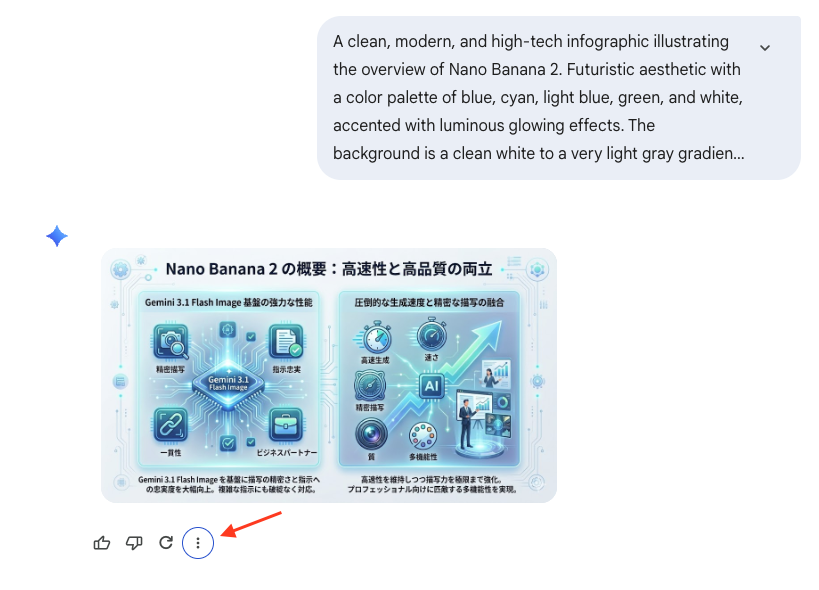
生成された画像プレビューの右下にあるその他アイコン(3点リーダー ...)をクリックします。
3. 「Proでやり直す」をクリック
メニューが表示されるので、その中から「Proでやり直す」をクリックします。これにより、同じプロンプトを使用して Nano Banana Proで画像が再生成されます。
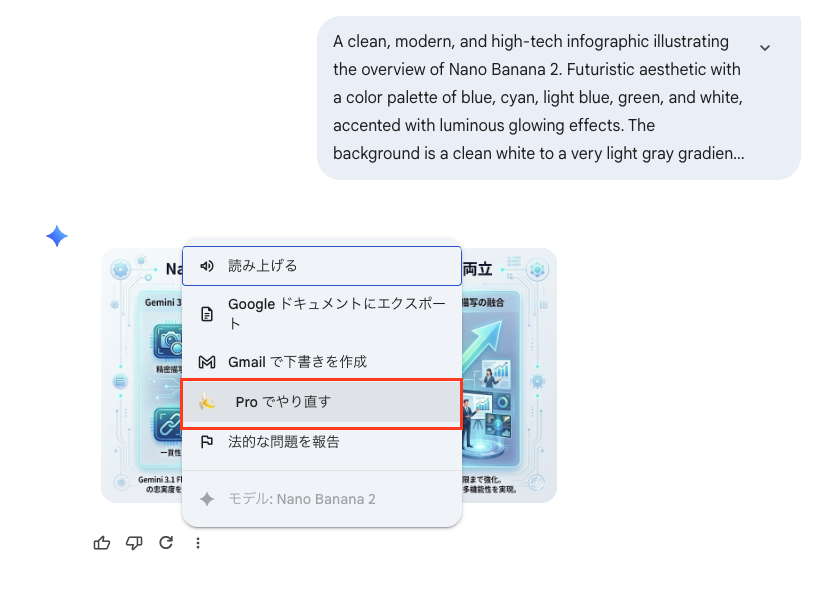
【引用】Google公式手順
有料サブスクリプションでは、Nano Banana Pro を使用して画像を再生成できます。Nano Banana Pro は、特にテキスト レンダリングを使用した画像やインフォグラフィックにおいて、より多くのディテールを追加できます。Nano Banana Pro を使用するには:
Nano Banana 2 で画像を作成します。
右下にあるその他アイコン ... -> 「Pro でやり直す」をクリックします。
重要: Nano Banana 2 の 1 日の使用量上限に達すると、Nano Banana Pro で追加の画像を再度生成できなくなります。
出典:Googleヘルプ
4. 知っておくべき重要な制限(1日に使える回数について)
Nano Banana Proを使う上で、絶対に知っておくべき大切なルールがあります。
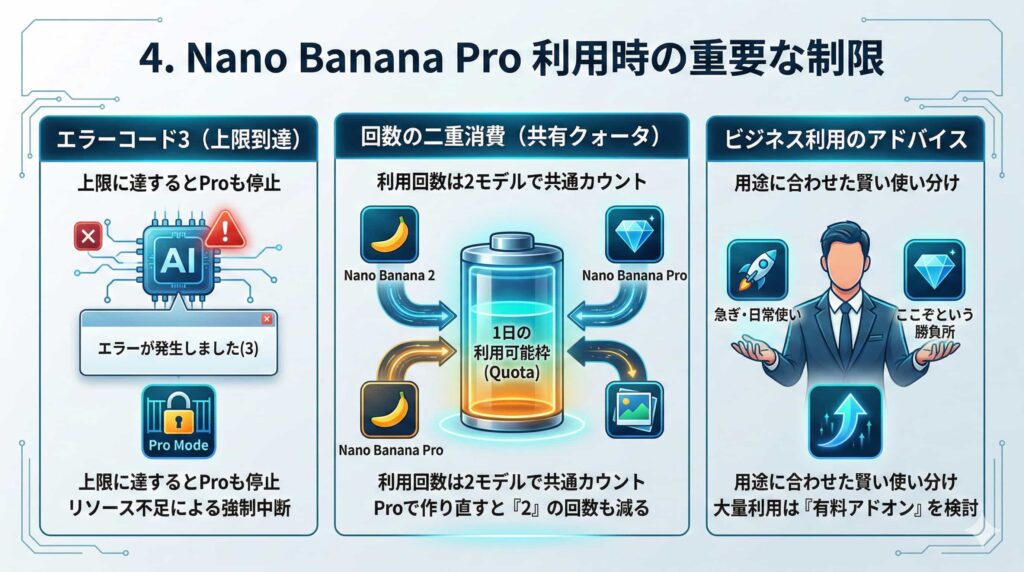
使える回数は2つ合わせてカウントされます
Nano Banana 2を1日に使える回数には、上限(決まった回数)があります。
実は、Nano Banana Proで画像を「作り直す」ときも、この「Nano Banana 2の回数」を消費します。つまり、Nano Banana 2をたくさん使って回数を使い切ってしまうと、Nano Banana Proで作り直すこともできなくなってしまいます。
「Proなのに使えない!」というエラー(エラーコード3)
Nano Banana 2が標準で使われるようになってから、画像生成やAIをたくさん使うと、すぐに1日の上限回数に達してしまいます。
そうなると、たとえ高性能な「Proモード」であっても、「これ以上は使えません」というエラー(エラーコード3など)が出てしまい、Proモデルでの作り直しもストップしてしまいます。
関連記事:Gemini「エラーが発生しました(3)」の原因は?今すぐ試せる対処法を徹底解説
仕事で使うときのポイント
仕事で使う場合は、このルールを理解しておくことが大切です。
「急ぎの時はNano Banana 2(Flashモデル)」、「ここぞという時はProモデル」のように使い分けたり、もっとたくさん使いたい場合は「有料の追加オプション(アドオン)」を検討したりする必要があります。
まとめ
最新モデル Nano Banana 2(Gemini 3.1 Flash Image)は爆速生成を実務にもたらしましたが、テキスト精度や高忠実度を求めるタスクでは、Nano Banana Proを活用するのが賢明です。
ただし、1日に使える合計回数は2つのモデルで共有されているので、使いすぎには注意が必要です。それぞれの強みと制限を理解して、賢く使い分けていきましょう。