【解決】Kirigamiで編集可能なPPTに変換!AI生成スライドの品質を高める実務術
 AIエージェントナビ編集部
AIで作成した魅力的なスライド案も、いざPowerPointに落とし込むと「文字が画像化されていて修正できない」「レイアウトが崩れて使い物にならない」という壁にぶつかり、結局手作業で作り直していませんか。本記事では、AI生成スライドを編集可能なデータへと変えるツール「Kirigami」を活用し、実務レベルでそのまま使える品質まで引き上げるノウハウを解説します。
【2026年最新】Kirigamiの進化と実務インフラとしての立ち位置
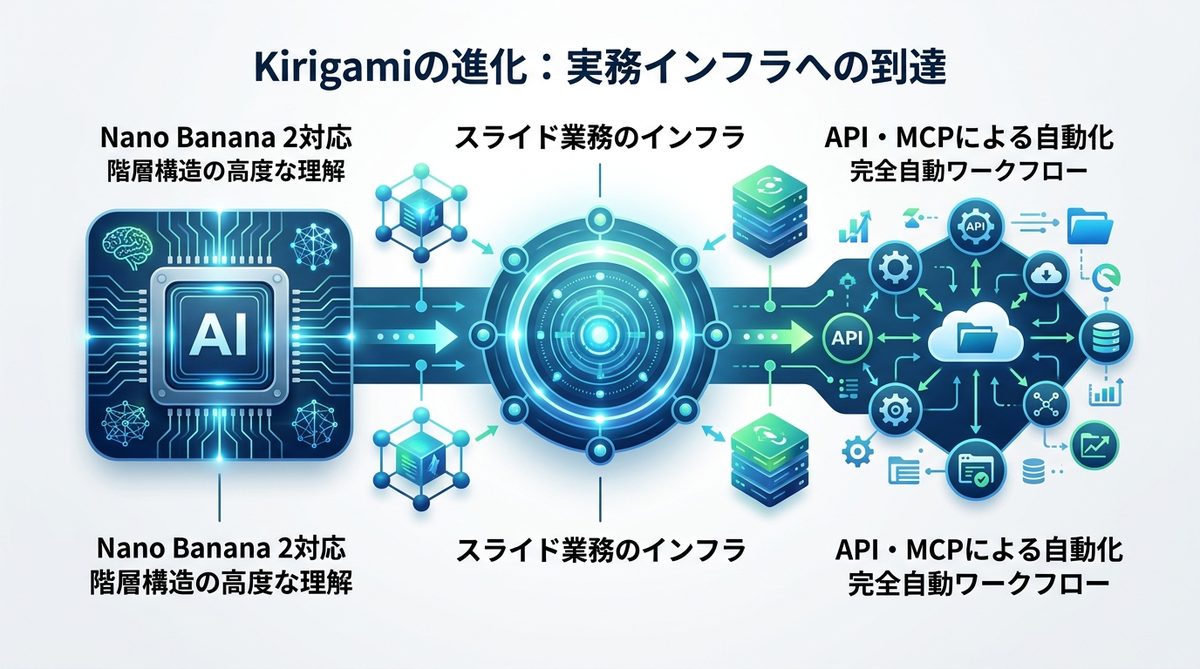
Kirigamiは、単なる変換ツールから「スライド業務のインフラ」へと進化を遂げました。特に最新のアップデートでは、AIモデルとの連携が劇的にスムーズになっています。
Nano Banana 2対応で何が変わったのか
以前のモデルでは複雑な図形の変換に限界がありましたが、最新のNano Banana 2対応によって、スライドの階層構造を理解する能力が飛躍的に向上しました。これにより、複雑なグラフやオブジェクトの重なりも、PowerPoint上で個別編集が可能な状態で出力されます。
API・MCP公開による将来のワークフロー拡張性
Kirigamiは現在、API(外部プログラム連携機能)およびMCP(Model Context Protocol:モデル間通信規約)を公開しています。これにより、自身のPC環境や社内システムと直接接続し、例えば「議事録データから自動的にスライドを生成し、そのままKirigamiでパワポ化して共有フォルダに保存する」といった、完全自動ワークフローの構築が可能となりました。
関連記事:AIエージェント活用事例12選|実名企業の成果と失敗に学ぶ2026年版
AI生成スライドを「編集不可」から解放する仕組み
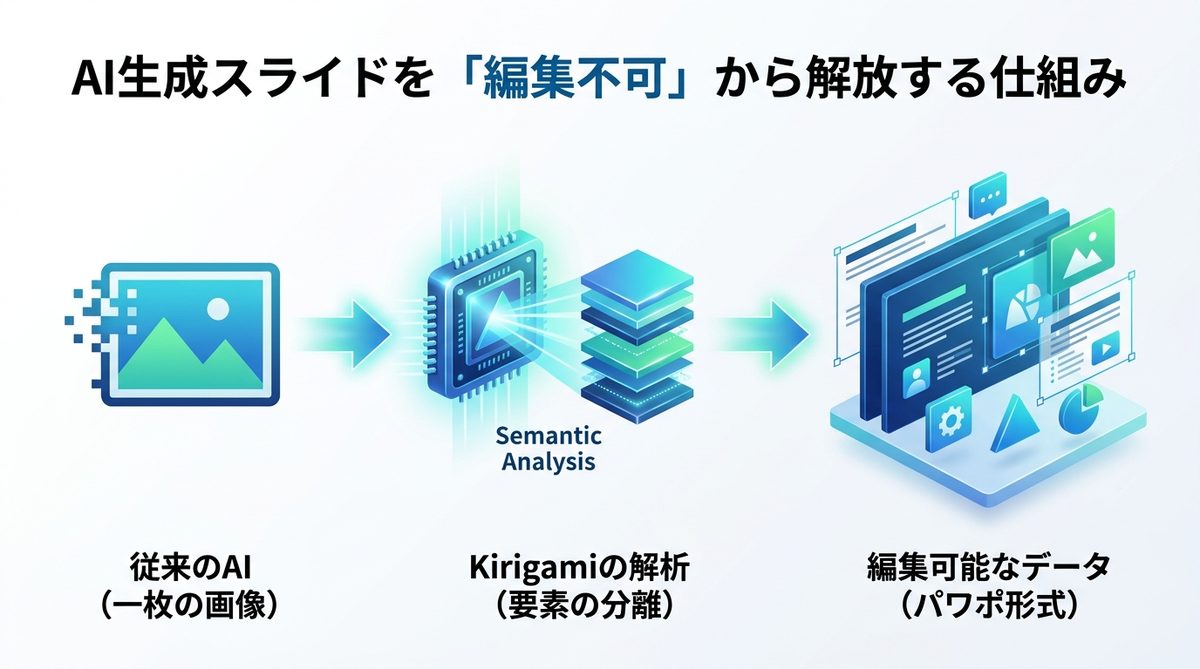
なぜこれまでのAI生成スライドは編集が困難だったのでしょうか。それは、AIがスライドを「一枚の絵」として捉えていたからです。
なぜAI画像はこれまでパワポで編集できなかったのか
従来のAI生成ツールは、テキストや図形を個別の要素として認識せず、ピクセル(画素)の集まりとして出力していました。そのため、後からフォントサイズを変えたり、グラフの数値を書き換えたりすることは物理的に不可能でした。
Kirigamiが実現する「図形とテキストの分離」の仕組み
Kirigamiは生成されたスライドを一度「セマンティック解析(文脈的構造解析)」にかけます。スライド内の構成要素を「タイトル」「箇条書き」「図形」「画像」といった属性に分類し、それぞれをPowerPointのネイティブなオブジェクトとして再構築することで、まるで人間が手作業で作ったかのような編集可能データを作り出します。
関連記事:【2026年最新】Genspark Super Agentで変わる働き方|「AIを使う」から「AIが働く」業務自動化の完全ガイド
精度を最大化!「Nano Banana Pro × Kirigami」連携フロー
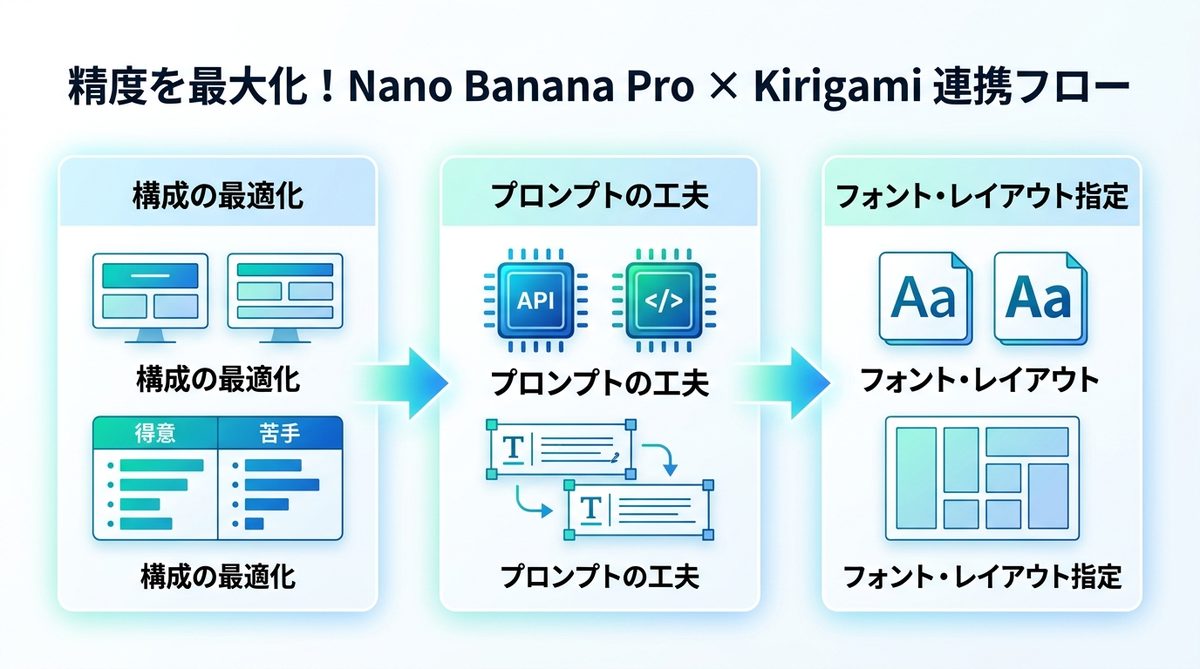
ツールを導入するだけではなく、出力前の「準備」が重要です。ここでは成功率を飛躍的に高める3つのステップを紹介します。
Kirigamiが最も得意とするスライド構成と限界値
Kirigamiは標準的なプレゼン資料には非常に強力ですが、以下のような極端なケースには注意が必要です。
| 項目 | 得意なケース | 苦手なケース |
|---|---|---|
| デザイン | シンプルでクリーンな構成 | 極めて複雑な装飾・手書き風の要素 |
| テキスト量 | 適切な量の箇条書き | 1枚のスライドに数千字の長文 |
| 図解構造 | 階層図・フローチャート | 3Dレンダリングされた複雑な図形 |
変換成功率を高めるためのプロンプトと画像生成の工夫
Nano Banana Proで画像を生成する際、以下の指示をプロンプト(命令文)に含めることで変換精度が向上します。
- 「各要素はPowerPointで編集可能な単位に分けて配置してください」
- 「テキスト部分は画像化せず、編集可能なテキストボックスとして認識させてください」
- 「装飾は極力抑え、標準的な図形ツールで再現可能な形式にしてください」
失敗を防ぐための「日本語フォント・レイアウト」指定のコツ
日本語の文字化けを防ぐには、生成時のプロンプトで「フォントはメイリオや游ゴシックなどの標準的なゴシック体を使用」と指定するのが鉄則です。これにより、変換後のフォント不一致リスクを最小限に抑えられます。
関連記事:【2026年最新】Genspark(ジェンスパーク)完全ガイド|AIが自律的に仕事を進める「AIワークスペース」活用術
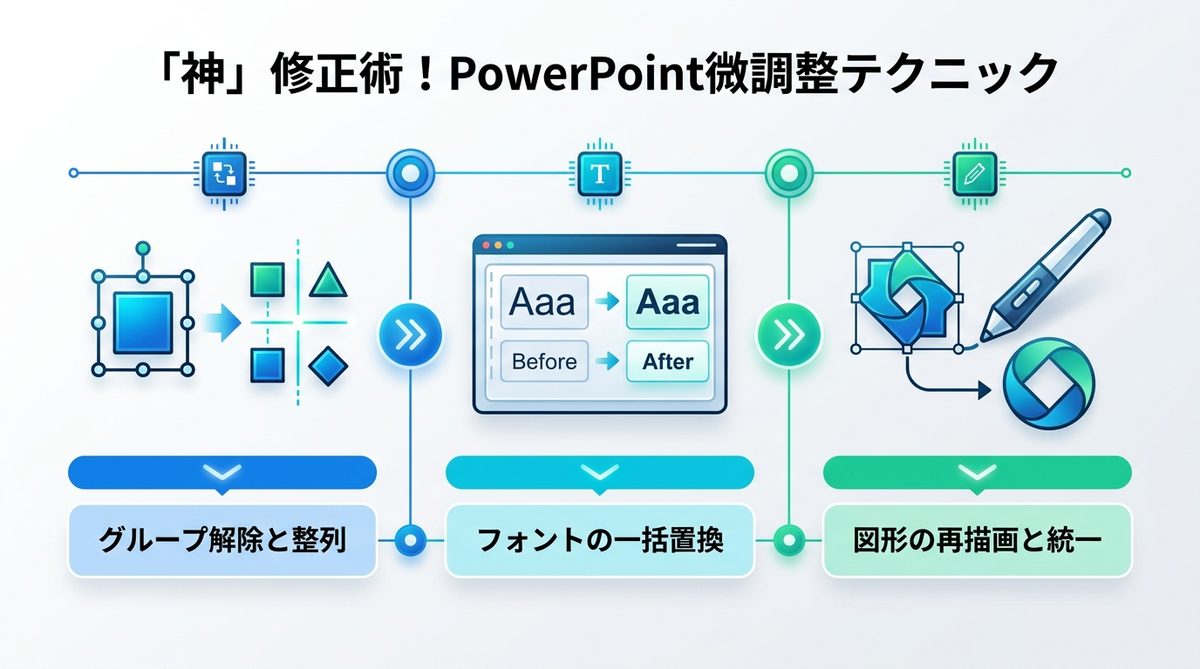
変換後の「神」修正術!PowerPointでの微調整テクニック
どれほど優秀なツールでも100%の完成度は出し切れません。最後の微調整を効率化する3つのテクニックを紹介します。
1. レイアウトが崩れた際に行う「グループ解除」と「位置調整」の鉄則
変換後に配置がずれた場合、まず「グループ解除」を2回実行します。これにより、AIがまとめた単位が個別の図形に分解されます。その後、「整列」機能を使ってオブジェクトを等間隔に配置し直せば、数秒でレイアウトが修正可能です。
2. 文字化けやフォント不一致を解消する一括置換の活用法
文字化けが発生した場合、個別に修正するのは非効率です。「ホーム」タブの「置換」にある「フォントの置換」を使い、変換で乱れたフォントを一括で社内指定のフォントに置き換えます。これで資料のトンマナ(デザインのルール)が一瞬で統一されます。
3. 複雑な図形を効率的に自社デザインへ落とし込む手順
複雑な図形は、そのまま編集せず、一度「図として保存」し、PowerPointの「図形描画」機能で上からなぞるように配置します。自社のテンプレートカラーを適用した図形に差し替えることで、プロ並みの資料に早変わりします。
Kirigami導入の判断基準と料金・コストパフォーマンス
導入前に確認すべきコストと価値のバランスを整理します。
無料版と有料版の違い:どのような業務量で導入すべきか
- 無料版:個人の簡易資料作成やテスト利用向け。変換回数に制限あり。
- 有料版:週に10枚以上のスライドを作成するビジネスパーソン向け。変換精度の向上、API利用が可能。
他のスライド生成ツールとの決定的な差
最大の差は「変換後の修正の容易さ」にあります。単に画像を生成するだけのツールと異なり、Kirigamiは「PowerPointの編集機能」を前提に設計されているため、導入後の手戻りが極めて少ないのが特徴です。
セキュリティと安全性:機密情報を扱う際の注意点
Kirigamiはデータのプライバシーを重視していますが、極めて機密性の高い社内秘情報を扱う場合は、設定で「学習への利用オフ」を選択してください。これにより、自社のデータがAIの学習に使われることを防ぎ、安心して利用できます。
まとめ:Kirigamiでスライド作成の工数を週20時間削減する
Kirigamiは、AI生成スライドの「使いづらさ」という最後の課題を解消する強力な武器です。今回解説したポイントを実践することで、スライド作成に費やす時間を劇的に短縮できます。
- Kirigamiはスライドの構造を理解し、編集可能なオブジェクトとして出力する
- Nano Banana Proとの連携時には「標準的なフォント」を指定し、変換成功率を高める
- 変換後は「グループ解除」と「フォントの一括置換」で数秒で微調整を行う
- 定期的な資料作成業務があるなら、有料版への投資で週20時間以上の工数削減が見込める
スライド作成の自動化は、もう夢物語ではありません。今すぐKirigamiを自身のワークフローに組み込み、空いた時間でよりクリエイティブな戦略立案に集中しましょう。