【初心者向け】NotebookLMマインドマップ機能の使い方ガイド
 AIエージェントナビ編集部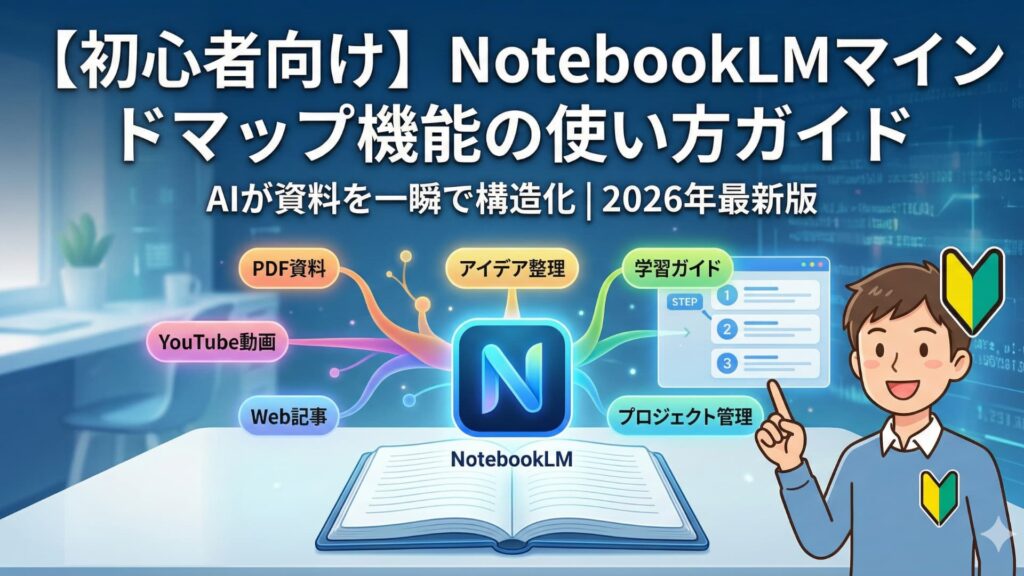
「大量のPDF資料、読んでも全体像が見えてこない…」
「複数のソースから情報をまとめたいが、整理だけで一日が終わる…」
GoogleのAIリサーチツール「NotebookLM」は、資料の要約やQ&Aでこうした悩みを解決してきました。
そして、知識を視覚的に構造化する「マインドマップ機能」では、あなたがアップロードしたあらゆる資料をAIが解析し、動的でインタラクティブな「知の地図」を自動生成します。
この記事では、このマインドマップ機能の全貌と、劇的な活用法を解説します。
目次
1. テキストの限界を超える:2026年版マインドマップの全貌
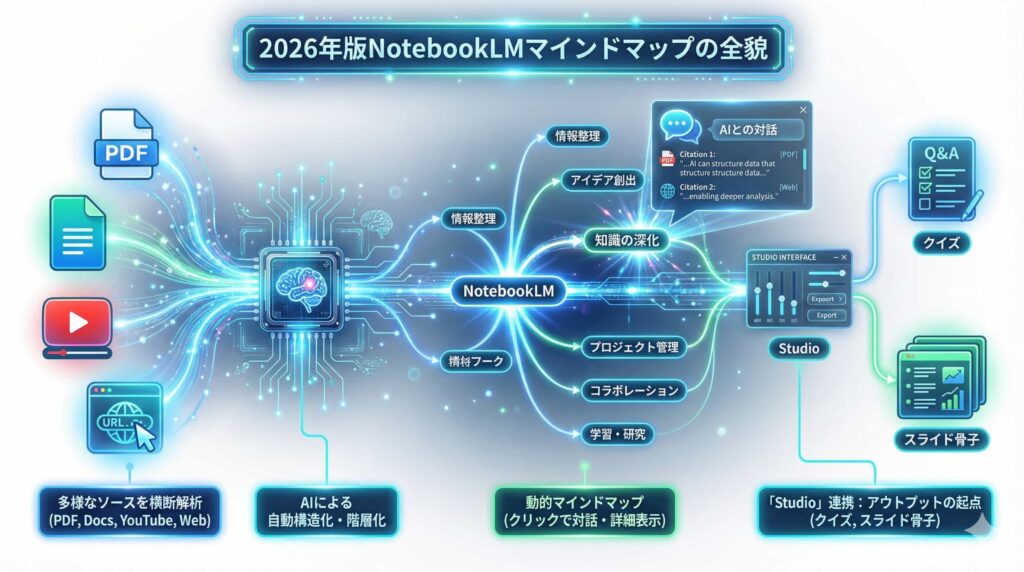
NotebookLMのマインドマップ機能は、従来の「テキスト要約」とは根本的に異なります。PDF、Googleドキュメント、そしてYouTube動画やウェブURLまで、形式の異なるバラバラな複数のソースをAIが横断的に解析。主要なテーマを中心に据えた、美しい樹状図を自動で描き出します。
自動で文脈を理解し、階層化する
最大の特徴は、その高度な「自動構造化」能力です。AIが複数の資料から共通する文脈を見つけ出し、「何が中心的な親テーマで、何がそれに付随する子テーマか」を判断して階層化します。人間が頭を悩ませて線を引く必要はありません。
「クリックで対話」する動的マップ
生成されたマップは静的な画像ではありません。各ノード(項目)をクリックすると展開・折りたたみが可能です。さらに、特定のトピックをクリックするとAIチャットが起動。その項目に関する詳細な解説を、ソースに基づいた正確な引用(シチュエーション)付きで回答してくれます。
「Studio」連携でアウトプットの起点に
2026年のアップデートにより、マインドマップは「Studio」パネルと統合されました。生成したマップを保存できるだけでなく、それをベースにしてクイズやフラッシュカード、さらにはスライド資料の骨子作成へとシームレスに繋げることが可能になりました。
| 特徴 | 従来のテキスト要約 | 2026年版マインドマップ機能 |
| 情報提示 | 文字による説明、箇条書き | 視覚的な樹状図(構造化) |
| 全体像の把握 | 文章を読み進める必要がある | 一目で直感的に把握可能 |
| 関係性の理解 | 文脈から読み解く必要がある | ノード間の繋がりで明確化 |
| インタラクション | 静的なテキスト | 動的(クリックで展開、チャット起動) |
| 活用シーン | 内容確認、短文での理解 | 構造理解、アイデア出し、学習ガイド作成 |
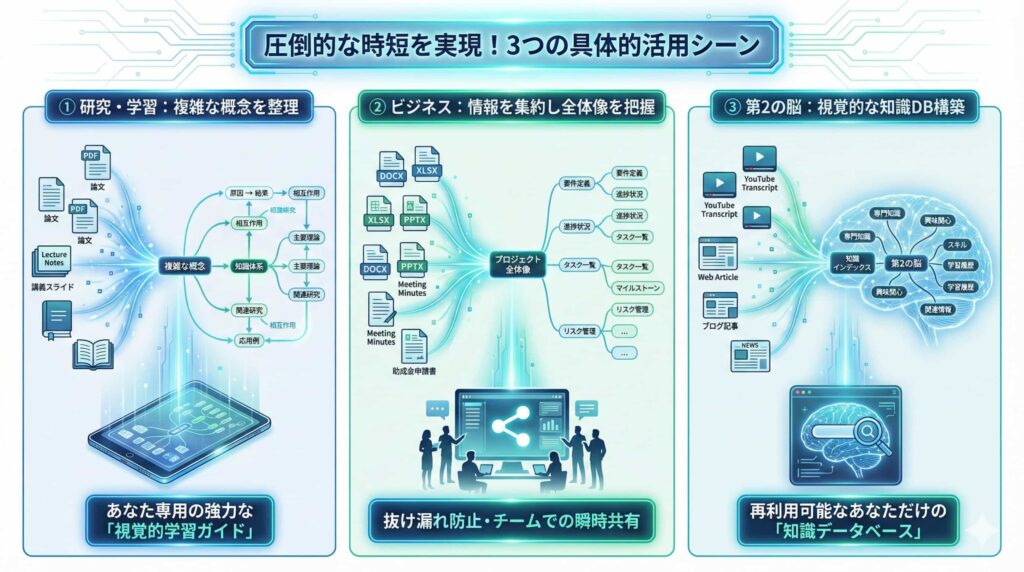
2. 圧倒的な時短を実現!3つの具体的活用シーン
この機能は、業務や学習の効率をどう変えるのでしょうか?具体的なシーンを見てみましょう。
① 研究・学習:複雑な概念を一瞬で整理する学習ガイド
例えば、「気候変動」のような広範で複雑なテーマを学ぶ際、数十本の論文や講義資料を読み込む必要があります。NotebookLMにこれらをアップロードすれば、「海洋酸性化」「温度上昇」「汚染」といった主要な概念と、それらの因果関係や相互作用を整理したマインドマップを数分で自動生成できます。これは、そのままあなた専用の強力な「視覚的学習ガイド」となります。
② ビジネス・プロジェクト管理:散らばった情報を集約し全体像を把握
ビジネスの現場でも威力を発揮します。例えば、複雑な助成金の申請要件が記載された複数のドキュメントや、プロジェクトに関する散らばった会議の議事録を一箇所に集約。マインドマップ化することで、必須要件の抜け漏れを防いだり、プロジェクトの進捗や課題の全体像をチームで瞬時に共有したりするのに役立ちます。
③ 第2の脳(Second Brain):視覚的な知識データベースの構築
気になったYouTube動画の書き起こしや、Webサイトの有用な記事をNotebookLMに放り込んでおきましょう。マインドマップ機能がそれらを一つのインデックスとしてまとめ上げます。必要な時に、視覚的に構造化されたマップから情報にアクセスできる、再利用可能なあなただけの「知識データベース(第2の脳)」として運用できます。
関連記事:【部門別】NotebookLM活用事例10選!現場の課題を解決する実践ガイド
3. 外部ツール連携で実現する「究極のカスタマイズ」
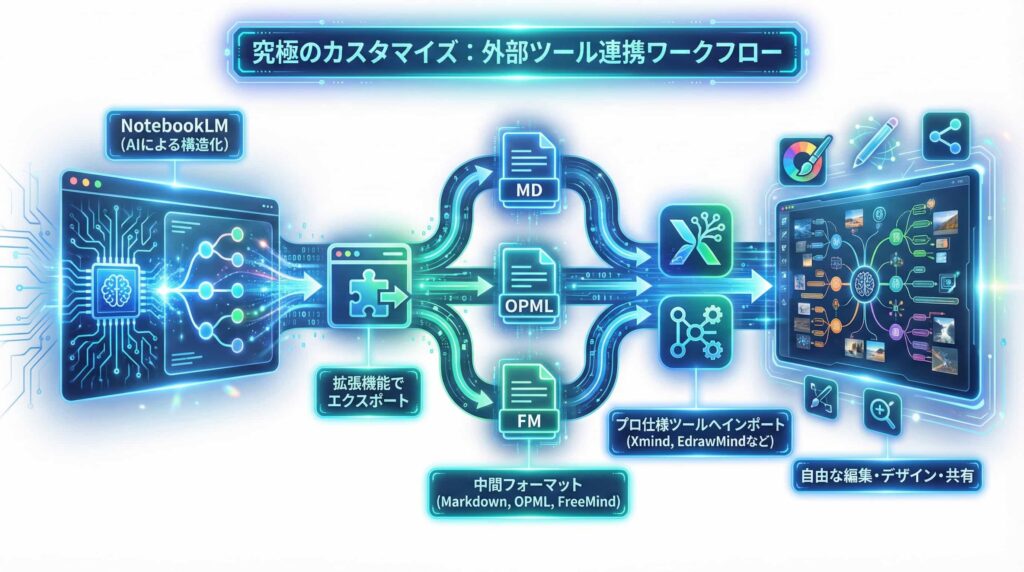
NotebookLM自体のマップ編集機能はシンプルですが、2026年現在は外部ツールとの連携によって、プロフェッショナルな用途にも対応します。
「構造化はAIに任せ、デザインや微調整は専用ツールで行う」というワークフローが主流です。
専用拡張機能によるエクスポート
Chrome拡張機能(NotebookLM Mind Map Extractor等)を使用すれば、生成されたマップをMarkdown、OPML、FreeMind形式などで書き出せます。
プロ仕様ツールへの移行と編集
書き出したデータは、XmindやEdrawMindといった主要なマインドマップツールにインポート可能です。これにより、自由なノードの追加、デザインの変更、チームでの共有が容易になります。
4. 今すぐ始めるためのヒント:3ステップで解説
使い方は驚くほど簡単です。初心者の方でもすぐに使いこなせるよう、3つのステップで詳しく解説します。
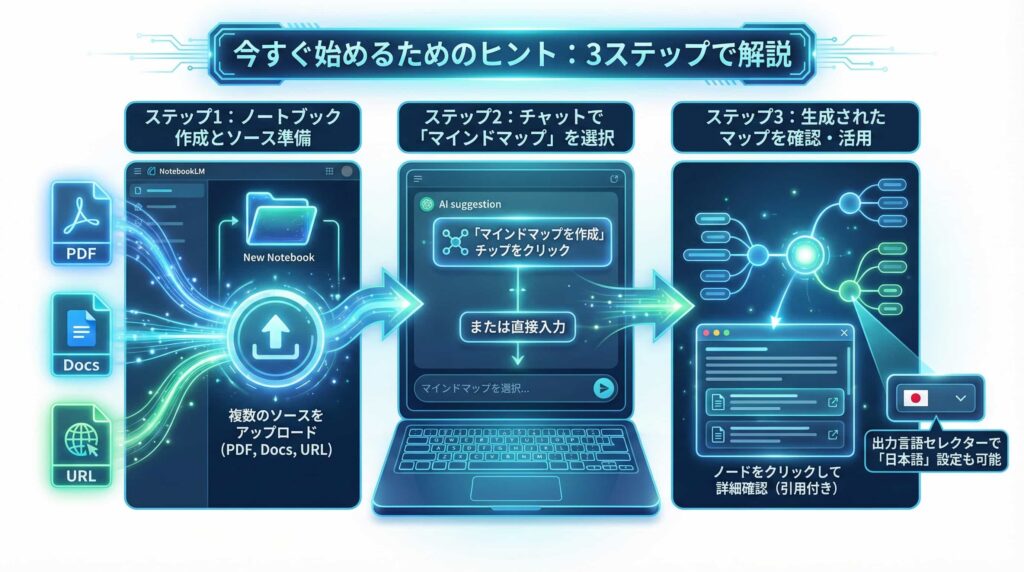
ステップ1:ノートブックの作成とソースの準備
まず、NotebookLMにアクセスし、新しい「ノートブック」を作成します。次に、マインドマップの元となる資料(ソース)をアップロードしましょう。PDF、Googleドキュメント、WebページのURLなど、複数のソースを組み合わせることも可能です。
ステップ2:チャットパネルで「マインドマップ」を選択
資料のアップロードが完了したら、画面下部にあるチャットパネルに注目してください。AIが提案するアクションの中に、「マインドマップを作成」といったチップ(ボタン)が表示されているはずです。これをクリックします。(表示されていない場合は、チャット欄に「マインドマップを作成して」と直接入力してもOKです)
ステップ3:生成されたマップを確認・活用する
クリックすると、AIがソースを解析し、数秒から数十秒で美しいマインドマップが生成されます。
-
確認: ノードをクリックして展開・折りたたみをしたり、気になったトピックをクリックして詳細な解説(引用付き)を読んだりしてみましょう。
-
言語設定: もしソースが英語で、日本語のマップが欲しい場合は、2026年の新機能「出力言語セレクター」を使って出力言語を日本語に設定してください。
| 項目 | 内容 |
| 対応ソース | PDF, Googleドキュメント, スライド, Web URL, YouTube動画など |
| 生成方法 | チャットパネルのチップからワンクリック生成 |
| インタラクション | ノードの展開/折りたたみ、クリックでAI解説(引用付き) |
| 言語対応 | 多言語対応(出力言語セレクターで日本語出力可能) |
| 連携機能 | Studioパネル(クイズ、スライド作成などへの応用) |
| エクスポート | 外部拡張機能経由でMarkdown, OPML, FreeMind形式などに対応 |
まとめ
NotebookLMのマインドマップ機能は、情報過多時代における強力な武器です。膨大な資料のテキストの海でおぼれることなく、一瞬で構造化された「知の地図」を手に入れることができます。
研究、ビジネス、個人の知識管理まで、あらゆるシーンで理解のスピードと質を劇的に向上させます。まずは手元の資料で試して、その直感的なパワーを体験してみてください。あなたのインプットとアウトプットが、根本から変わるはずです。